Comment écouter Apple Music sur iPhone Fitbit ?
Les personnes qui aiment s’entraîner seront sûrement étonnées du fonctionnement de Fitbit. Cet appareil est très pratique car vous pouvez le porter au poignet, ce qui facilite le suivi de votre journée. Il peut également être synchronisé avec votre appareil pour un contrôle et une gestion faciles des fonctions. Cela se traduira également par l'accès à davantage de fonctionnalités, telles que la possibilité de voir des vidéos sur l'entraînement, de surveiller vos habitudes de sommeil, plusieurs mesures de santé, des fonctions de suivi des objectifs, etc. Le streaming musical est également possible dans Fitbit à condition de connaître le guide approprié pour y parvenir.
L'iPhone fait partie des appareils compatibles avec les appareils Fitbit. Pour profiter pleinement de votre Fitbit sur iPhone , vous devrez télécharger l'application Fitbit et la configurer. Si vous utilisez un appareil Fitbit pour la première fois ou si vous prévoyez d'utiliser un autre modèle, la reconnexion à votre iPhone est indispensable. Prenez le temps de consulter le guide ci-dessous pour une utilisation optimale de votre Fitbit sur iPhone.
Sommaire Partie 1. Comment connecter votre Fitbit à votre iPhone ? Partie 2. Informations complémentaires sur Fitbit Partie 3. Bonus : Comment écouter Apple Music sur votre montre connectée Fitbit ? Partie 4. Résumé
Partie 1. Comment connecter votre Fitbit à votre iPhone ?
Les montres connectées et les traqueurs d'activité Fitbit figurent parmi les meilleurs du marché des objets connectés. Ils permettent de suivre de nombreux indicateurs et d'évaluer votre bien-être. Mais Fitbit est-il compatible avec l'iPhone ?
Vous pouvez utiliser un Fitbit avec votre iPhone fonctionnant sous iOS 15 minimum . Sinon, la connexion ne sera pas possible. Une fois votre Fitbit et votre iPhone appairés, vous profiterez de nombreux avantages. Grâce à votre Fitbit sur iPhone, vous pourrez suivre vos données de santé et de forme physique et ainsi tirer pleinement parti de votre nouvel appareil. De plus, toutes les notifications reçues sur votre téléphone s'afficheront également sur votre Fitbit. Vous pourrez donc consulter vos messages même sans votre téléphone.
Avant de continuer avec Fitbit iPhone, l'application Fitbit doit être téléchargée au préalable. Un compte doit également être créé. Voici comment coupler et configurer votre Fitbit sur iPhone.
Étape 1. Inscrivez-vous à Fitbit pour iPhone
- Tout d'abord, assurez-vous que votre Fitbit est connecté à son chargeur et que la fonction Bluetooth est activée sur les deux appareils. Ne perdez pas la distance étroite entre les appareils concernés car la connexion pourrait être interrompue s'ils sont trop éloignés les uns des autres.
- Juste après cela, rendez-vous sur l'App Store d'Apple sur votre iPhone et recherchez l'application Fitbit à télécharger.
- Lancez l'application, faites défiler la liste et appuyez sur l'appareil Fitbit dont vous disposez. Cliquez sur le bouton Rejoindre Fitbit.
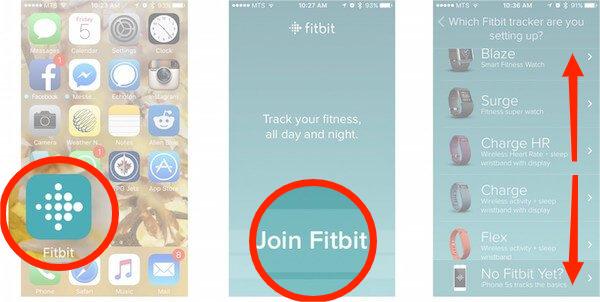
- Il vous sera ensuite demandé de créer votre compte en appuyant sur le bouton S'inscrire. Notez qu’ici, vous devrez fournir de nombreuses informations personnelles, notamment votre date de naissance, votre sexe, votre taille, votre poids, etc.
- Enfin, appuyez sur le bouton Suivant pour accepter les conditions d'utilisation et la politique de confidentialité.
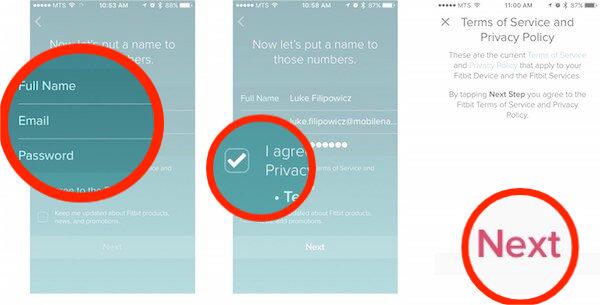
- Fitbit enverra un e-mail de vérification à votre adresse e-mail enregistrée. Vérifiez votre adresse e-mail.
Étape 2 : Associez Fitbit à votre iPhone
- Une fois connecté, appuyez sur l'icône de votre profil dans le coin supérieur gauche, puis appuyez sur + Configurer un appareil.
- Ensuite, choisissez votre appareil Fitbit.
- Après avoir lu la page de politique de confidentialité, appuyez sur J'accepte pour avancer.
- Lors de la première synchronisation d'un Fitbit, votre appareil affichera un code à quatre chiffres qui vous aidera à coupler l'appareil avec Bluetooth. Saisissez ce numéro et vous serez invité à vous connecter via Bluetooth (assurez-vous que Bluetooth est activé sur votre iPhone !).
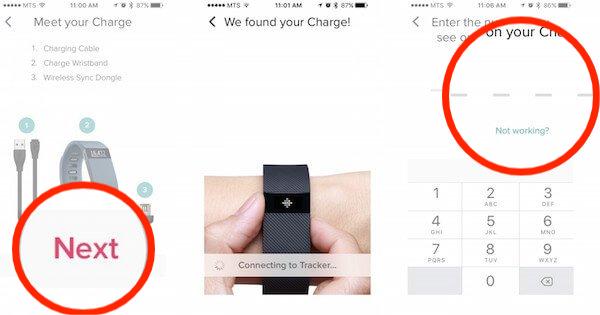
- Ensuite, Fitbit vous demandera d'autoriser les notifications.
- Votre Fitbit et votre iPhone sont désormais couplés.
Le processus de synchronisation vous prendra un certain temps, surtout s’il s’agit d’un nouvel appareil à connecter. Une fois le processus de synchronisation terminé, accédez à votre profil pour vérifier le nouvel appareil.
Partie 2. Plus de faits sur Fitbit
En plus des détails partagés ci-dessus, vous devez connaître d'autres faits sur l'iPhone Fitbit. Examinez de plus près les informations associées pour garantir votre meilleure expérience sur Fitbit.
Comme mentionné précédemment, vous devrez fournir un grand nombre de vos informations personnelles pour que Fitbit puisse bien vous surveiller. Il peut également être utilisé pour connaître le nombre total de calories que vous avez brûlées jusqu'à présent et même celles que vous êtes sur le point de consommer. Ceci est possible car Fitbit vous permettra également de saisir vos repas à emporter. Un rappel soudain sera également pris en charge si Fitbit a conclu que vous ne brûlez pas suffisamment jusqu'à présent.
Il existe également un forfait Premium proposé sur Fitbit qui vous permet de profiter de plus de fonctionnalités que l'habituel et le standard. Ceci est très recommandé, surtout si vous avez votre propre objectif de remise en forme. Le plan comprend des conseils personnalisés d'experts qui vous aideront à atteindre vos objectifs de la manière la plus rapide et la plus appropriée. Certaines des meilleures fonctionnalités dont vous pouvez profiter dans Fitbit Premium consistent à mieux connaître la qualité de votre sommeil par rapport au compte gratuit. Il vous donnera également accès à des vidéos d’entraînement illimitées, plus complètes que celles disponibles dans le compte standard.
Partie 3. Bonus : Comment profiter d'Apple Music sur la montre intelligente Fitbit ?
Si vous êtes fan de musique en streaming, vous serez peut-être déçu d'apprendre que vous ne pouvez pas diffuser Apple Music sur votre iPhone Fitbit. Actuellement, Fitbit ne prend pas en charge l'installation de l'application Apple Music sur son système. Fitbit est désormais prêt à supprimer Pandora et Deezer du Fitbit Sense, de la Versa 3 et d'autres appareils plus anciens en mars. Cependant, vous pouvez transférer de la musique sur votre Fitbit ! Les deux montres intelligentes de Fitbit, la Versa et la Ionic, disposent de beaucoup de mémoire intégrée utilisée pour stocker des morceaux de musique hors ligne. La Fitbit Versa prend en charge les fichiers audio MP3, MP4, AAC et WMA.
Transférer de la musique sur ces appareils peut s'avérer un peu complexe. Vous pouvez télécharger les fichiers depuis Apple Music , mais assurez-vous qu'ils soient exempts de DRM pour pouvoir y accéder depuis votre montre connectée. Pour cela, vous aurez besoin d' AMusicSoft Apple Music Converter . Cet outil possède de nombreuses fonctionnalités qui optimiseront votre expérience d'écoute. Il supprime la protection DRM des fichiers, convertit les morceaux dans des formats compatibles et vous permet de les enregistrer sur votre appareil. Grâce à AMusicSoft, vous pourrez obtenir les formats MP3, WAV, AAC, FLAC, AC3 et M4A. Vous pouvez également écouter Apple Music sur les montres Garmin , et pas seulement sur Fitbit ! Le téléchargement est ultra-rapide grâce à sa vitesse de traitement 16 fois supérieure.
Consultez le guide détaillé ci-dessous sur la façon d'utiliser AMusicSoft Apple Music Converter.
- Commencez par télécharger et installer AMusicSoft Apple Music Converter. Vous pouvez obtenir cet outil à partir de la page officielle d'AMusicSoft qui peut être facilement recherchée sur votre navigateur.
Téléchargement gratuit Téléchargement gratuit
- Ensuite, téléchargez les fichiers musicaux dans le convertisseur en les sélectionnant dans votre collection ou bibliothèque. Pour ce faire, cochez simplement la mini case de sélection devant chaque titre de chanson.

- Sélectionnez ensuite le format de sortie à utiliser avec le dossier de sortie.

- Cliquez sur le bouton Convertir et laissez le processus démarrer.

- Enfin, téléchargez les fichiers Apple Music convertis.
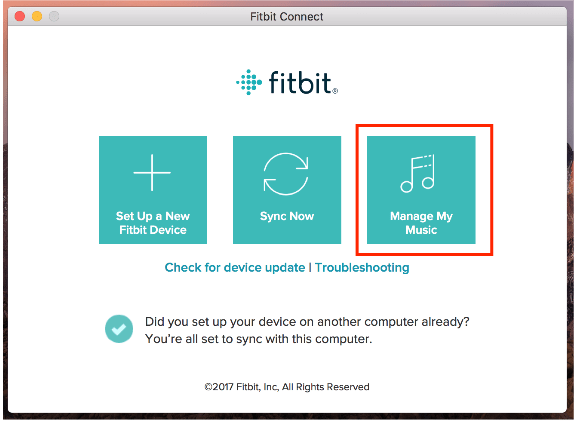
Après la conversion, vous pouvez trouver la musique sans DRM dans le dossier de sortie. Ensuite, ouvrez simplement l'application Fitbit Connect sur votre ordinateur pour transférer les chansons Apple Music converties sur votre iPhone Fitbit pour en profiter.
Partie 4. Résumé
En suivant la procédure ci-dessus pour votre Fitbit sur iPhone, vous pourrez suivre vos données de santé et d'entraînement. De plus, vous pourrez écouter vos playlists musicales préférées grâce à AMusicSoft Apple Music Converter . La fonction de conversion et de téléchargement de cet outil vous permettra de profiter de vos morceaux non seulement sur votre Fitbit, mais aussi sur d'autres lecteurs de musique.
Les gens LIRE AUSSI
- Meilleur moyen d'avoir iTunes MP3 Télécharger gratuitement
- "Pouvez-vous utiliser Apple Music hors ligne sur votre appareil ?" - Résolu !
- Convertir iTunes en MP3 sur Windows et Mac
- Les étapes à suivre pour effectuer le processus d'exportation MP3 d'iTunes
- Suppression d'Apple Music DRM : est-ce illégal ?
- Comment désactiver la bibliothèque musicale sur iCloud
- Comment iTunes peut-il supprimer facilement une liste de lecture ? [2024]
- Corrigé : Certains éléments ne peuvent pas être lus sur cet iPhone !
 A propos de l'auteur
Robert Fabry est un blogueur passionné, un passionné de technologie, et peut-être pourra-t-il vous contaminer en partageant quelques astuces. Il a également une passion pour la musique et a écrit pour AMusicSoft sur ces sujets.