Comment convertir gratuitement en MP3 dans iTunes Music (2 façons)
Si vous aimez écouter votre musique préférée avec un lecteur de musique portable MP3, vous aimerez le guide sur comment convertir en MP3 dans iTunes, Apple Music et un convertisseur de musique professionnel gratuitement. Le format de conteneur pour les fichiers audio iTunes et Apple Music est AAC, qui offre un son de haute qualité mais n'est pas compatible avec les appareils non Apple. Pour lire de la musique AAC sur davantage d'appareils, vous pouvez les convertir au format le plus flexible comme MP3.
Cependant, le défi est de savoir comment convertir en MP3, car l'audio AAC d'iTunes et d'Apple Music est doté d'un cryptage de copyright Apple appelé FairPlay qui empêche toute modification illégale. Voici un article qui expliquera comment convertir gratuitement de la musique Apple Music et iTunes en MP3.
Sommaire Partie 1. AAC protégé vs MP3 : Vue d’ensemble Partie 2. Convertir de la musique sans DRM en MP3 avec iTunes/Apple Music Partie 3. Convertir de la musique protégée par DRM en MP3 avec Apple Music Converter FAQ sur la conversion de musique en MP3 Résumé
Partie 1. AAC protégé vs MP3 : présentation
Pourquoi devrions-nous apprendre à convertir en MP3 dans iTunes ? Connaissez-vous la différence entre les formats audio AAC et MP3 d'Apple ? Nous expliquerons ici ce que sont les fichiers audio AAC et MP3 protégés.
L'AAC ( Advanced Audio Coding ) est une norme de codage audio pour la compression audio numérique avec perte. À débit binaire égal, l'AAC offre généralement une meilleure qualité sonore que les anciens formats audio. La musique, les vidéos et les films proposés sur iTunes et Apple Music utilisent l'AAC pour l'encodage audio et sont protégés par FairPlay (une technologie de gestion des droits numériques), ce qui limite leur lecture aux seuls appareils autorisés. Autrement dit, vous ne pouvez pas lire les fichiers audio AAC protégés sur d'autres lecteurs multimédias. Cependant, les restrictions imposées par FairPlay ont suscité des critiques. Apple propose de la musique sans DRM sur l'iTunes Store depuis 2009.
Le MP3 (MPEG-1 Audio Layer 3) est un format de fichier compressé qui stocke des données audio numériques, principalement de la musique. Les fichiers MP3 sont généralement de petite taille, ce qui facilite grandement leur stockage. L'un des principaux avantages du format MP3 est que les fichiers ne sont protégés par aucun cryptage de droits d'auteur. Avec l'avènement des lecteurs multimédias portables, dont font partie les smartphones, la compatibilité MP3 est devenue quasi universelle. Ce format est très apprécié pour sa flexibilité et sa compatibilité avec de nombreux lecteurs multimédias. Ainsi, si vous possédez des fichiers au format MP3, vous pouvez les transférer, les partager, les déplacer et les lire sur n'importe quel appareil ou lecteur multimédia.
Pour améliorer la compatibilité des appareils, vous devez convertir la musique AAC en MP3. Avec le format de fichier MP3, vous pouvez profiter d'un grand nombre de vos bandes sonores préférées sans vous soucier de la compatibilité, de la taille du fichier et de la qualité audio. Comment convertir des fichiers AAC en MP3 ? Cette question trouvera sa réponse dans la partie suivante !
Partie 2. Convertir de la musique sans DRM en MP3 à l'aide d'iTunes/Apple Music
Comme mentionné précédemment, l' iTunes Store propose depuis 2009 des morceaux encodés en AAC 256 kbit/s sans FairPlay ni autre DRM. Cela signifie que la musique achetée et téléchargée sur l'iTunes Store après 2009 peut être convertie dans n'importe quel format. iTunes intègre un convertisseur permettant de passer d'un format audio à l'autre. Comment convertir un morceau en MP3 avec iTunes ? Voici un tutoriel pas à pas :
Convertir iTunes Music en MP3 sous Windows ou un Mac plus ancien
Étape 1. Ouvrez l'application iTunes sur votre ordinateur Windows. Pour les utilisateurs Apple, veuillez utiliser un Mac exécutant macOS Mojave ou une version antérieure.
Étape 2 : Dans le menu de la version Windows, cliquez sur le menu Edition et choisissez Préférences. Si vous utilisez un Mac, sélectionnez l'onglet du menu iTunes en haut et choisissez Préférences.
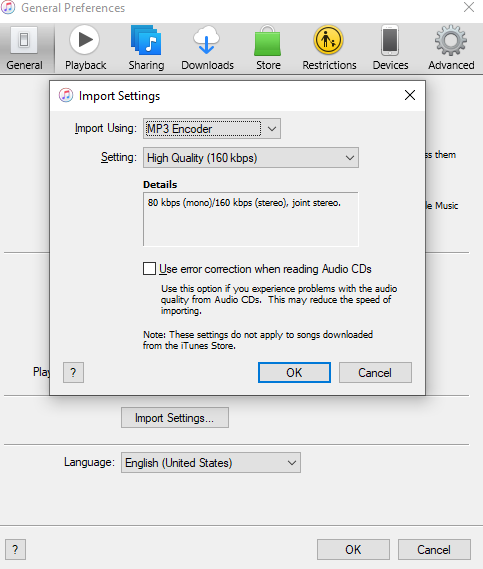
Étape 3 : Cliquez ensuite sur Général > choisissez Paramètres d'importation. Un menu apparaîtra et choisira MP3 Encoder pour l'option Importer à l'aide. Cliquez ensuite sur OK.
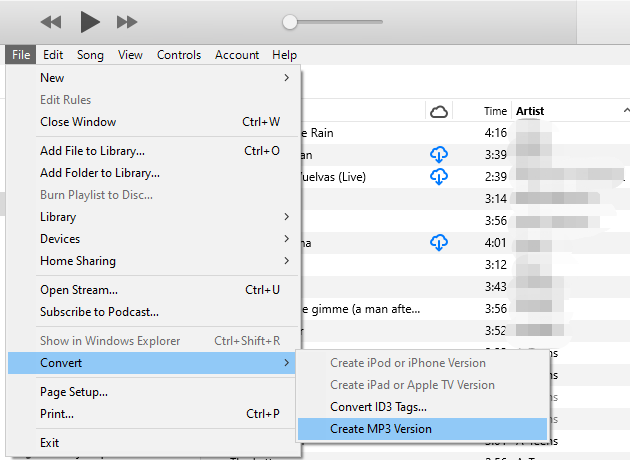
Étape 4 : Vous pouvez maintenant revenir à votre bibliothèque musicale et commencer à sélectionner celles que vous souhaitez convertir au format MP3. Après les avoir sélectionnés, cliquez sur l'onglet Fichier ci-dessus, puis sur Convertir. Sélectionnez ensuite Créer une version MP3.
Convertir de la musique en MP3 sur Mac
Nous avons expliqué comment convertir en MP3 dans iTunes, parlons maintenant de la façon de convertir des AAC non protégés en MP3 à l'aide d'Apple Music. Comme nous le savons tous, à partir des Mac exécutant macOS Catalina, iTunes a été remplacé par des applications distinctes, dont l'application Apple Music. Nous vous avons désormais facilité la tâche en vous proposant des étapes simples ci-dessous.
Étape 1 : Exécutez l'application Apple Music sur votre Mac. Dans la barre de menus, choisissez Musique > Préférences.
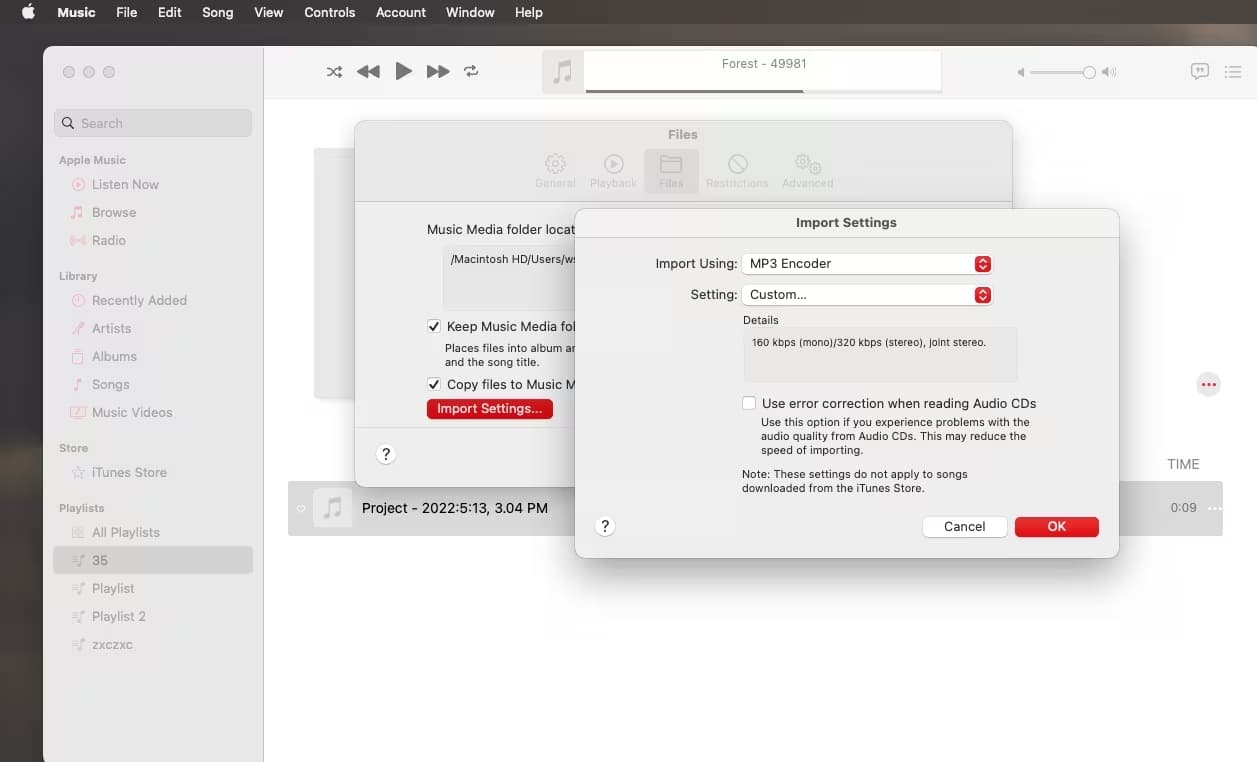
Étape 2 : Cliquez sur Fichiers > Paramètres d'importation. Cliquez sur le menu à côté de Importer avec, puis choisissez Encodeur MP3. Cliquez sur OK.
Étape 3. Sélectionnez les chansons que vous souhaitez convertir dans votre bibliothèque musicale.
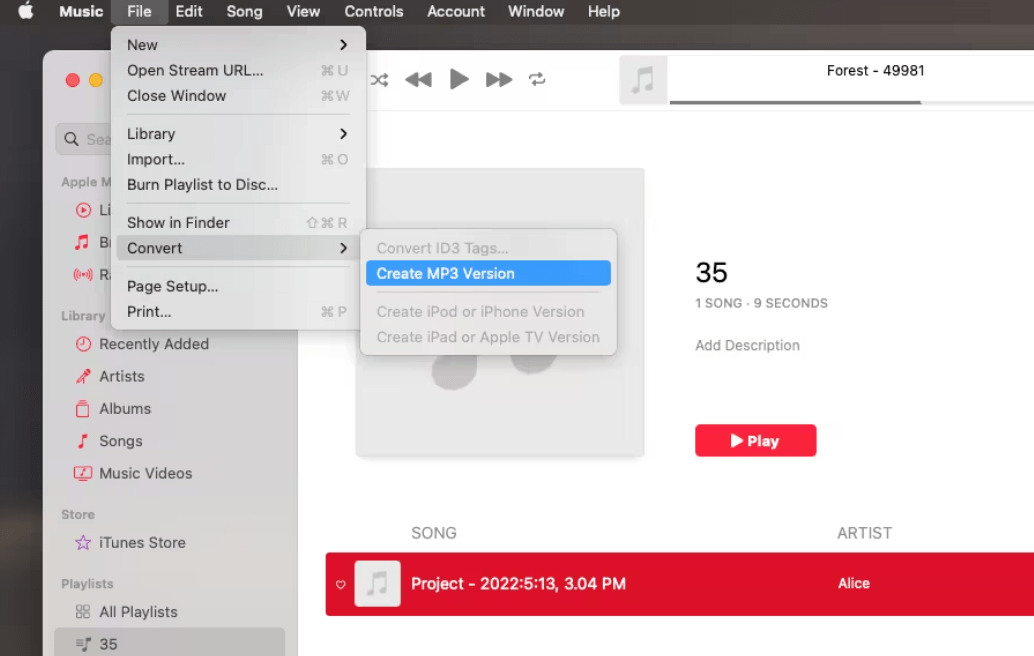
Étape 4. Sélectionnez Fichier > Convertir et créer une version MP3. La nouvelle version MP3 apparaîtra à côté des versions originales dans la bibliothèque.
Partie 3. Convertir de la musique protégée par DRM en MP3 à l'aide d'Apple Music Converter
Vous savez maintenant comment convertir des fichiers au format MP3 dans iTunes ou Apple Music (voir la première partie). Cependant, la musique achetée sur iTunes entre 2003 et 2009 et les contenus multimédias d'Apple Music utilisent toujours la technologie DRM. Comment convertir des fichiers AAC protégés au format MP3 ? AMusicSoft Apple Music Converter est la solution idéale ; vous pouvez en avoir un aperçu ici.
Ce logiciel professionnel de suppression de DRM FairPlay permet de supprimer les protections DRM des bibliothèques Apple Music et iTunes sans perte de qualité. AMusicSoft Apple Music Converter convertit les morceaux Apple Music et iTunes en MP3, FLAC, AIFF, WAV et autres formats courants à une vitesse de conversion 5 fois supérieure à celle des convertisseurs classiques. Tous ces formats sont facilement accessibles et peuvent être stockés sur n'importe quel appareil ; vous pourrez ainsi les écouter où et quand vous le souhaitez.
L'ergonomie est essentielle pour toute application aujourd'hui. Ce programme est facile à utiliser. Le logiciel synchronise automatiquement les bibliothèques musicales Apple Music et iTunes avec l'interface principale. AMusicSoft conserve toutes les métadonnées et les tags ID3 des morceaux téléchargés, y compris le titre, les artistes, l'identifiant de la piste et la pochette de l'album, après la conversion. Grâce à ces informations, vous pouvez gérer facilement votre collection de musique téléchargée. Même si les morceaux Apple Music sont grisés , vous pouvez les restaurer immédiatement.
Étape 1. Compatible avec Windows et Mac OS. Avant de suivre les étapes ci-dessous, vous devez télécharger et installer AMusicSoft Apple Music Converter sur votre ordinateur en cliquant sur le bouton ci-dessous.
Téléchargement gratuit Téléchargement gratuit
Étape 2. Lancez le programme et laissez-le synchroniser la bibliothèque iTunes sur l'interface principale. Si l'importation de la bibliothèque échoue, vous pouvez la glisser-déposer.

Étape 3. Sélectionnez ensuite les morceaux à convertir en les mettant en surbrillance. Choisissez ensuite MP3 comme format de sortie et sélectionnez le dossier de destination des fichiers.

Étape 4. Confirmez tous vos paramètres et cliquez sur le bouton « Convertir ».

Une fois la conversion terminée, vous pouvez passer à l'onglet Terminé pour récupérer les fichiers musicaux MP3 convertis sans DRM.
FAQ sur la conversion de musique en MP3
Q1 : Est-il légal de convertir de la musique en MP3 ?
Vous pouvez convertir des chansons Apple Music et iTunes protégées par DRM en MP3 tant que vous ne diffusez pas les chansons commercialement, ne les vendez pas ou ne les partagez pas publiquement. Toute la musique MP3 sans DRM téléchargée via les solutions mentionnées dans cet article est uniquement destinée à un usage personnel.
Q2 : Format audio Apple vs MP3, quel est le meilleur format audio ?
AAC et MP3 sont tous deux des formats de fichiers avec perte. En plus de l'AAC, Apple a développé sa propre technologie de compression audio sans perte appelée Apple Lossless Audio Codec (ALAC). ALAC offre une excellente qualité sonore sans aucune perte de fidélité audio. Cependant, les connexions Bluetooth ne prennent pas en charge l'audio sans perte.
Vous pouvez être intéressé:
- Qu'est-ce qu'Apple Lossless et comment ça marche >>>>
- Apple Lossless VS AAC : lequel est le meilleur >>>>
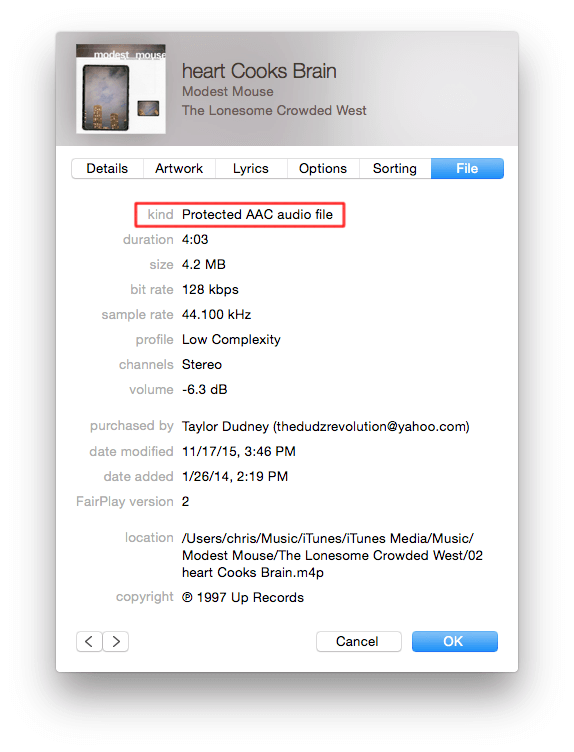
Q3 : Comment vérifier si les fichiers protégés par DRM se trouvent sur iTunes ?
Comment vérifier si un fichier audio est protégé dans iTunes ? Faites simplement un clic droit sur la chanson que vous souhaitez vérifier, puis cliquez sur « Informations sur la chanson » > « Fichier ». Si la chanson est protégée par DRM, vous verrez le « Fichier audio AAC protégé » dans la section « Fichier ».
Résumé
Voilà tout ce qu'il faut savoir pour convertir des fichiers au format MP3 avec iTunes, Apple Music et Apple Music Converter. Nous espérons que cet article vous sera utile. Avec AMusicSoft Apple Music Converter , les problèmes de compatibilité de format et de DRM ne seront plus un souci. Ce logiciel offre des conversions rapides et est compatible avec Mac et Windows. Pour profiter pleinement de votre musique, téléchargez-le gratuitement et essayez-le !
Les gens LIRE AUSSI
- Comment convertir gratuitement un AAC protégé en MP3 (3 façons)
- M4B VS MP3 : quel est le meilleur format de fichier ?
- AIFF VS Apple Lossless : quel est le meilleur
- M4A vs M4B : quel format audio devez-vous utiliser ?
- iTunes Exporter vers WAV - Le guide ultime
- 4 méthodes pour convertir Apple Music en MP3 gratuitement en ligne
- Comment exporter des listes de lecture iTunes au format MP3 avec/sans iTunes ?
 A propos de l'auteur
Robert Fabry est un blogueur passionné, un passionné de technologie, et peut-être pourra-t-il vous contaminer en partageant quelques astuces. Il a également une passion pour la musique et a écrit pour AMusicSoft sur ces sujets.