Laissez-nous apprendre à effectuer un fondu enchaîné sur Apple Music
Savez-vous comment effectuer un fondu enchaîné sur Apple Music ? Si vous écoutez souvent de la musique, vous savez que Spotify propose cette fonctionnalité, et comme vous souhaitez passer à Apple Music, vous vous demandez sans doute si elle est également disponible.
Le fondu enchaîné dans les chansons ajoute vraiment un effet qui rend votre expérience d'écoute tellement meilleure, l'effet dans lequel il y a un fondu entrant et sortant de la musique lorsque deux chansons sont combinées ou jointes. C'est parfait si vous vouliez vous débarrasser du silence entre les chansons, surtout si vous écoutez une liste de lecture. Et puisque vous êtes ici pour apprendre, nous allons vous donner toutes les idées nécessaires pour pouvoir exécuter correctement les étapes de fondu enchaîné sur Apple Music.
Sommaire Partie 1. Comment effectuer un fondu enchaîné sur Apple Music depuis différents appareils ? Partie 2. Que faire si Apple Music reste bloqué au chargement ? Partie 3. Bonus : Comment supprimer la limite de lecture d’Apple Music ? Partie 4. Résumé
Partie 1. Comment effectuer un fondu enchaîné des chansons sur Apple Music sur différents appareils ?
Nous sommes tellement chanceux de savoir que nous pouvons profiter de la fonction de fondu enchaîné dans Apple Music car elle est possible et disponible sur celle-ci. Maintenant, la prochaine chose importante que nous devons apprendre sont les procédures et les méthodes sur la façon de faire un fondu enchaîné sur Apple Music à l'aide de divers appareils. Référons-nous aux détails et aux étapes ci-dessous et apprenons à exécuter correctement les méthodes.
Comment effectuer un fondu enchaîné Apple Music sur votre appareil Android?
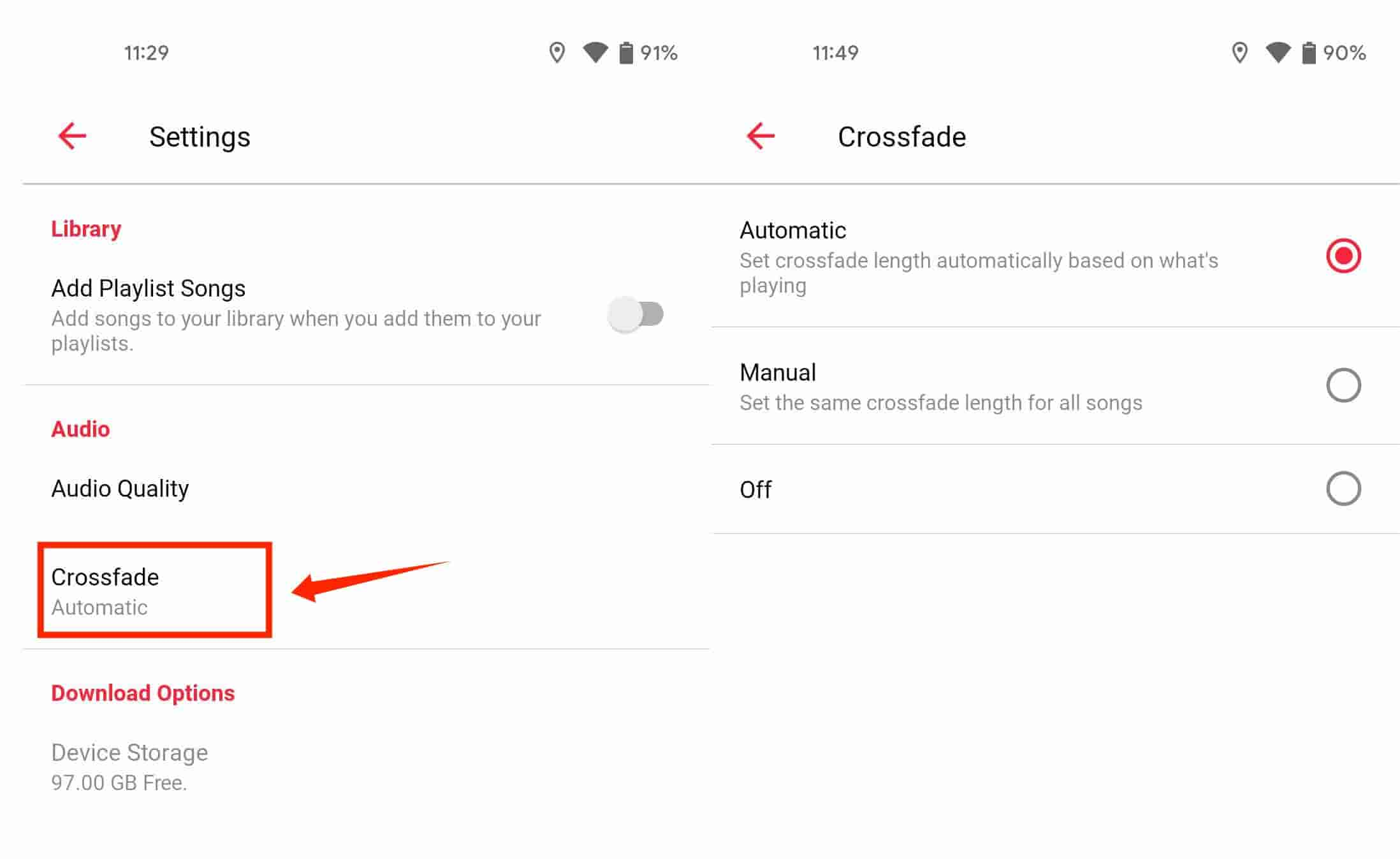
- Pour commencer, lancez l'application Apple Music pour les appareils Android.
- Allez et survolez le menu à trois points que vous verrez dans le coin supérieur droit de l'écran, puis sur le "Menu", sélectionnez "Paramètres".
- Troisièmement, vous devez choisir "Audio", puis appuyez sur "Crossfade".
- Pour pouvoir profiter pleinement de l'expérience, sélectionnez "Automatique" afin que l'option de fondu enchaîné des chansons sur Apple Music soit activée.
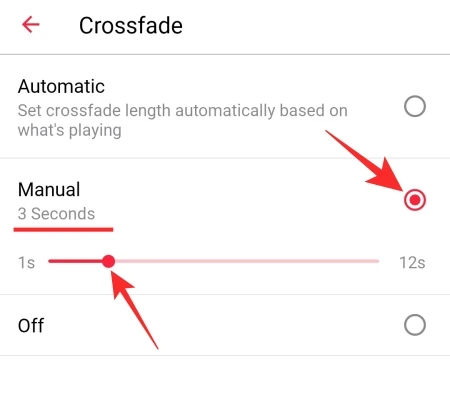
- Vous pouvez également toujours sélectionner l'option "Manuel" pour pouvoir ajuster votre temps de transition.
Comment effectuer un fondu enchaîné Apple Music sur votre ordinateur Windows?
- Ouvrez votre application iTunes sur votre ordinateur personnel.
- Ensuite, allez dans "Modifier", puis passez à "Préférences".
- Ensuite, vous pouvez maintenant appuyer sur l'option "Lecture".
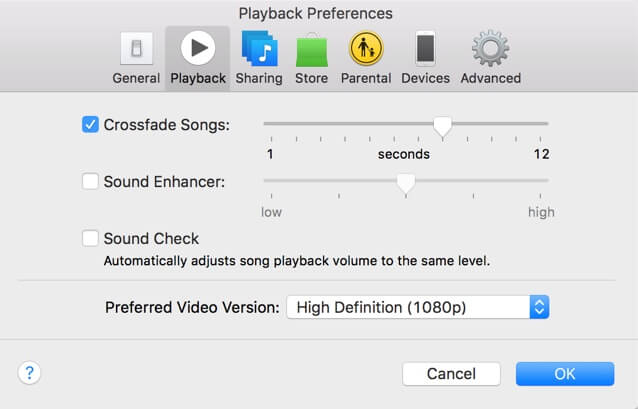
- Et puis appuyez sur l'option "Crossfade Songs" et vous pouvez également modifier l'heure en déplaçant le bouton du curseur sur l'écran.
Comment effectuer un fondu enchaîné Apple Music sur votre ordinateur Mac?
- Lancez l'application Apple Music sur votre Mac.
- Deuxièmement, vous devez ensuite aller dans l'option "Musique", puis appuyer sur l'option "Préférences", puis choisir "Lecture".
- Troisièmement, sélectionnez l'option "Crossfade Songs", Et pour pouvoir ajuster le temps de transition, vous pouvez ajuster le curseur en fonction de ce que vous vouliez.
Comment effectuer un fondu enchaîné sur Apple Music si j'utilise un iPhone ou un iPad ? Malheureusement, bien que la mise à jour du système iOS 16 ait été publiée, Apple n'a pas encore ajouté la fonctionnalité de fondu enchaîné dans Apple Music sur les appareils iOS. Ce n'est qu'une des fonctionnalités manquantes d'Apple Music sur iOS par rapport à l'application Android.
Partie 2. Quelles sont les solutions pour Apple Music bloqué lors du chargement ?
Pour la deuxième partie de l'article, nous allons discuter de certaines des solutions que nous pouvons essayer au cas où Apple Music serait bloqué lors du chargement. En plus d'apprendre à effectuer un fondu enchaîné sur Apple Music, c'est aussi un moyen de s'assurer que nous allons profiter de la meilleure expérience d'écoute que nous méritons.
Vérifiez toujours votre connexion Internet
L'une des solutions les plus simples lorsque Apple Music reste bloqué au chargement est de vérifier votre connexion internet. Apple Music a besoin d'une connexion internet (données cellulaires ou Wi-Fi) pour charger et lire les morceaux. Si vous utilisez le Wi-Fi , essayez de redémarrer votre routeur ou modem. Si vous utilisez les données cellulaires, accédez à « Réglages », puis à « Musique » et enfin à « Données cellulaires ».
Essayez de supprimer et de réinstaller l'application
Une autre solution simple consiste à supprimer l'application, puis à tenter de la réinstaller. Avant cela, vous pouvez essayer de redémarrer l'application. Pour la supprimer, appuyez longuement dessus jusqu'à ce que l'icône « X » apparaisse, puis appuyez dessus. Une fois l'application supprimée, ouvrez l' App Store et essayez de la télécharger à nouveau.
Essayez de ré-autoriser votre ordinateur personnel
Comment effectuer un fondu enchaîné sur Apple Music via mon ordinateur? Pour la troisième solution, vous pouvez essayer de gérer l'autorisation de votre appareil ou de votre ordinateur. C'est aussi l'un des problèmes courants, c'est pourquoi cela vaut la peine d'essayer. Si vous ne pouvez pas accéder à votre application Apple Music sur votre ordinateur Windows ou votre ordinateur Mac, ré-autoriser votre compte Apple Music sur votre ordinateur pourrait être la meilleure chose à essayer.
- Pour ce faire, lancez l'application Apple Music sur votre ordinateur, vous pouvez également ouvrir votre application iTunes. Ensuite, vous devez maintenant vous connecter à l'application en utilisant votre nom d'utilisateur et votre mot de passe.
- Dans le "Menu", vous devez appuyer sur "Compte", puis "Autorisations", puis choisir l'option "Autoriser cet ordinateur", ou l'autre option qui est "Annuler l'autorisation de cet ordinateur".
- Ensuite, vous devez vous connecter en utilisant votre mot de passe Apple ID et votre nom d'utilisateur Apple ID.
- Puis pour finaliser, choisissez « Autoriser » ou l'autre qui est « Désautoriser ».
Partie 3. Bonus : apprendre à supprimer la limite de lecture d'Apple Music ?
Passons à la troisième partie de cet article. C'est toujours un plaisir d'apprendre, surtout lorsqu'il s'agit d'améliorer notre expérience d'écoute. Maintenant que nous savons comment effectuer des fondus enchaînés sur Apple Music et que nous connaissons quelques solutions lorsque l'application reste bloquée au chargement, découvrons d'autres astuces pour optimiser l'écoute quotidienne de nos morceaux préférés. Pour cela, nous allons vous présenter un outil : AMusicSoft Apple Music Converter.
AMusicSoft Apple Music Converter convertit vos fichiers 16 fois plus vite que les convertisseurs classiques. De plus, la protection DRM est supprimée d'Apple Music pendant la conversion. C'est là qu'AMusicSoft Apple Music Converter, un convertisseur professionnel, prend tout son sens.
Grâce à ce convertisseur professionnel, vous pouvez convertir vos fichiers musicaux en des formats plus compatibles en un temps record. Avec AMusicSoft, vous pourrez écouter Apple Music en streaming sur Roku . Alors, comment convertir vos fichiers musicaux avec AMusicSoft Apple Music Converter ?
- Au départ, vous devez commencer à télécharger l'application sur votre ordinateur personnel.
Téléchargement gratuit Téléchargement gratuit
- Une fois téléchargé, vous pouvez maintenant l'installer et ouvrir l'application une fois installée avec succès. Ensuite, commencez à choisir les fichiers musicaux que vous souhaitez convertir.

- Deuxièmement, commencez à choisir les formats de sortie que vous vouliez avoir comme résultat. Vous devez également définir le dossier dans lequel vous allez enregistrer tous les fichiers de sortie que vous allez avoir.

- Et la dernière étape consiste à cliquer sur l'onglet "Convertir" pour lancer le processus de conversion de vos fichiers.

Partie 4. Pour résumer tout
Il existe de nombreuses façons de rendre notre écoute musicale intéressante. Si écouter de la musique nous aide à nous détendre et à réfléchir pendant un moment précis, nous devons faire en sorte que ce moment en vaille la peine. Apprendre à effectuer un fondu enchaîné sur Apple Music et identifier les solutions lorsque Apple Music est bloqué lors du chargement ne sont que quelques façons d'améliorer la façon dont nous écoutons de la musique.
N'oublions pas non plus l'aide précieuse que peut apporter AMusicSoft Apple Music Converter, qui permet de contourner la limite de lecture d'Apple Music. Nous espérons vous avoir présenté des astuces utiles pour améliorer votre expérience musicale au quotidien.
Les gens LIRE AUSSI
- « Apple Music s'annule-t-il tout seul », est-ce possible ?
- "Pouvez-vous conserver les morceaux de musique Apple après l'essai" - Découvrez comment !
- Pourquoi mon Apple Music ne lit-il pas les chansons ?
- Comment empêcher Apple Music de jouer automatiquement?
- Comment profiter d'Apple Music iPod Nano via iTunes et un câble USB
- Les 3 meilleures façons de profiter d'Apple Music Android TV
- Puis-je lire Apple Music sur Windows Phone ?
- Comment ajouter Apple Music dans l'application iMovie ?
 A propos de l'auteur
Robert Fabry est un blogueur passionné, un passionné de technologie, et peut-être pourra-t-il vous contaminer en partageant quelques astuces. Il a également une passion pour la musique et a écrit pour AMusicSoft sur ces sujets.