Comment supprimer des chansons sur iTunes sur iPad, ordinateur de bureau ou mobile
Il y a des moments où des erreurs sur l'application iTunes apparaissent constamment sur votre appareil utilisé. Bien que cela puisse être causé par plusieurs facteurs possibles, une façon de résoudre ce problème consiste à supprimer certains éléments de votre collection de musique. Ceci est très conseillé, surtout si vous avez beaucoup de pistes enregistrées sur votre appareil et que certaines ne sont pas souvent utilisées.
Les explications ci-dessous vous guideront concernant la suppression de morceaux sur iTunes sur iPad , iPhone, Mac et ordinateur Windows. Les étapes étant assez similaires, vous pouvez également vous en inspirer pour d'autres appareils.
Sommaire Partie 1. Comment supprimer des morceaux iTunes sur votre iPhone, iPad ou iPod Touch ? Partie 2. Comment supprimer des morceaux iTunes sur Mac et PC ? Partie 3. Comment profiter pleinement d’Apple Music ? Partie 4. Résumé
Partie 1. Comment supprimer des morceaux iTunes sur votre iPhone, iPad, iPod Touch ?
Lors de la sortie de macOS Catalina à l'automne 2019, Apple a également discrètement mis fin à iTunes. Si votre Mac fonctionne sous Catalina ou une version ultérieure de macOS, ce logiciel de gestion musicale n'est plus disponible. Rassurez-vous, votre bibliothèque musicale est toujours là ! L'application Apple Music vous permet de retrouver toute votre musique, y compris celle importée dans iTunes, achetée sur l'iTunes Store, ainsi que vos playlists et playlists intelligentes créées dans iTunes.
Pour libérer de l'espace sur votre appareil iOS, vous pouvez supprimer les morceaux iTunes que vous n'écoutez plus depuis longtemps. Pour ce faire, suivez la procédure détaillée ci-dessous pour supprimer des chansons sur iTunes sur iPad, iPhone et iPod Touch.
- Commencez par lancer l'application Apple Music sur votre appareil iOS, puis accédez à la section Bibliothèque ou Listes de lecture pour parcourir votre liste de chansons actuelle.
- À partir de là, choisissez et sélectionnez l'élément que vous souhaitez supprimer de votre collection.
- Appuyez longuement sur l'élément, puis appuyez sur Supprimer.
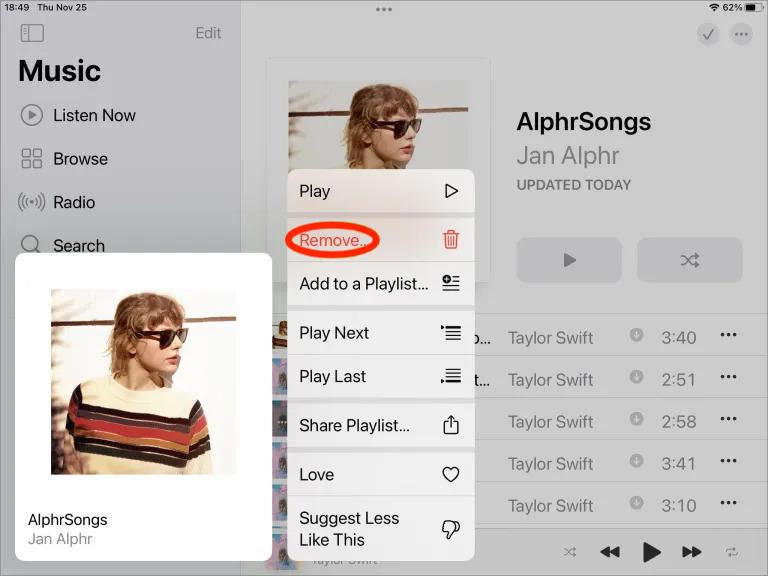
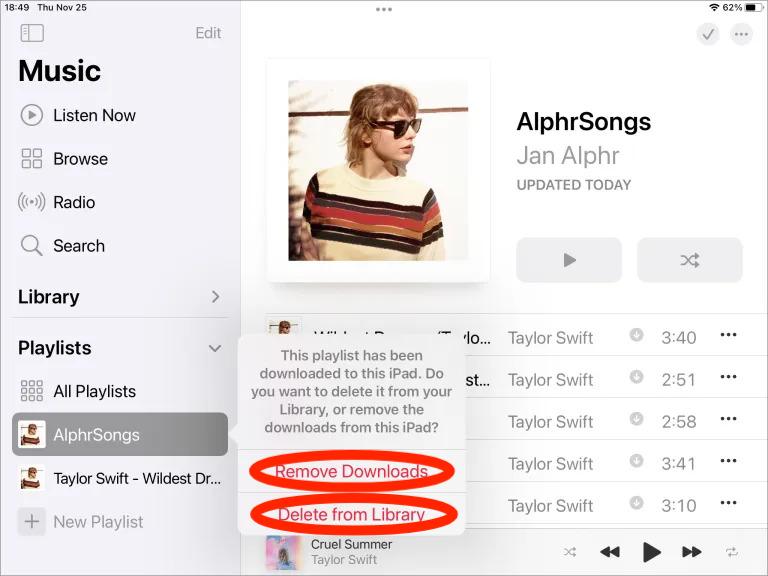
Lorsqu'il s'agit de trouver l'option Supprimer, en ce qui concerne le processus de suppression de chansons sur iTunes sur iPad et d'autres appareils iOS, il peut y avoir un cas différent pour deux options. Supprimer de la bibliothèque supprime le fichier téléchargé (s'il a été téléchargé en premier lieu) et supprime également cette chanson de votre profil Apple Music. Ainsi, une fois l'option sélectionnée, l'élément sera supprimé de votre bibliothèque iTunes ou de votre bibliothèque iCloud Music s'il est activé. Ce sera également le cas sur tous les appareils connectés et synchronisés. N'oubliez pas qu'une fois l'élément supprimé de votre bibliothèque, vous ne pourrez plus le récupérer.
D'autre part, Supprimer le téléchargement supprime uniquement le fichier téléchargé de cet appareil spécifique. Les copies resteront toujours dans votre bibliothèque iCloud Music. Cela signifie que la chanson supprimée sur votre ordinateur sera toujours visible sur d'autres appareils utilisant la même bibliothèque musicale. Cette option donne la possibilité de télécharger à nouveau les éléments supprimés, mais exclusivement pour les utilisateurs qui ont utilisé la bibliothèque iCloud Music ou qui ont acheté les éléments.
Partie 2. Comment supprimer des morceaux iTunes sur Mac et PC ?
Auparavant, nous avons abordé la procédure complète de suppression des chansons iTunes sur les appareils iOS ainsi que les différents cas que les utilisateurs peuvent rencontrer lors de la procédure. Un autre endroit pour accéder à l'application iTunes est votre ordinateur. Ainsi, en plus de vos apprentissages sur la façon de supprimer des chansons sur iTunes sur iPad, voici comment le faire sur votre Mac ou PC.
Sur Windows:
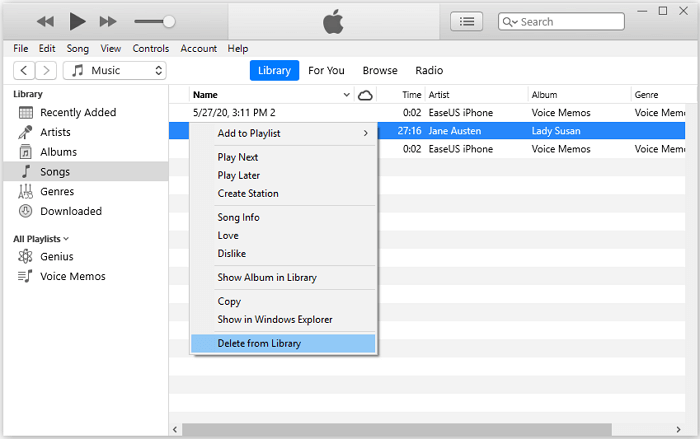
- Ouvrez l'application iTunes sur votre ordinateur d'occasion.
- Dans le coin supérieur gauche de votre écran, il y a un bouton Musique sur lequel vous devez cliquer, puis le suivre avec la sélection de l'onglet Ma musique.
- Dans la liste de chansons affichée, sélectionnez les éléments que vous souhaitez supprimer.
- Une fois la musique choisie sélectionnée, faites un clic droit dessus puis appuyez sur l'option Supprimer de la bibliothèque dans la liste du menu affiché.
Sur Mac:
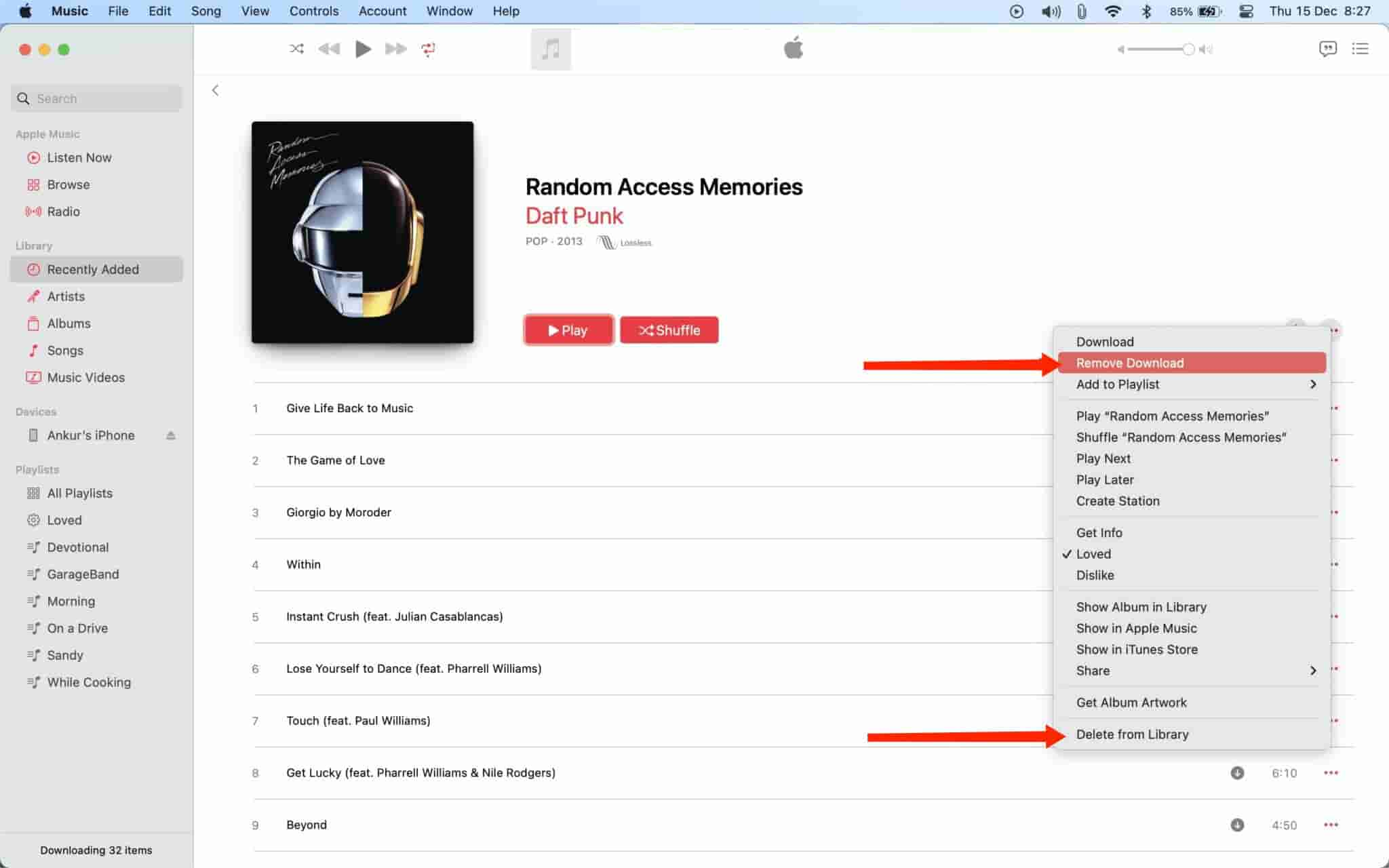
- Ouvrez l'application Musique et cliquez sur Albums, Artistes ou Chansons dans la section Bibliothèque de la barre latérale.
- Maintenant, appuyez sur les clics droits (ou appuyez sur l'icône à trois points) sur n'importe quel album, artiste ou nom de chanson, ce qui révèle un menu.
- Choisissez Supprimer le téléchargement ou Supprimer de la bibliothèque.
À noter:
- Supprimer le téléchargement supprime uniquement le fichier téléchargé de cet appareil spécifique. Les copies resteront toujours dans votre bibliothèque iCloud Music. Cela signifie que la chanson supprimée sur votre ordinateur sera toujours visible sur d'autres appareils utilisant la même bibliothèque musicale.
- Supprimer de la bibliothèque supprime le fichier téléchargé (s'il a été téléchargé en premier lieu) et supprime également cette chanson de votre profil Apple Music. En conséquence, la chanson disparaît de tous vos iPhones, iPads, Mac, téléphones Android ou de tout appareil sur lequel vous vous êtes connecté à Apple Music.
Partie 3. Comment obtenir la meilleure expérience dans Apple Music ?
Vous savez maintenant comment supprimer des chansons sur iTunes sur iPad, iPhone, Mac et Windows. En fait, il est tout aussi important de savoir gérer les fichiers, y compris la musique. Bien que la suppression de la musique iTunes soit facile à réaliser, le transfert de musique est difficile à terminer.
Apple Music est un service de streaming musical très populaire. Les utilisateurs s'abonnent pour profiter de toutes les fonctionnalités de la plateforme. Le seul bémol est le prix, parfois un peu élevé, surtout avec un renouvellement mensuel. Mais pas d'inquiétude si vous n'avez pas d'abonnement : pour une meilleure expérience musicale, nous vous recommandons d'essayer le logiciel de conversion AMusicSoft Apple Music Converter.
Je vous présente AMusicSoft Apple Music Converter. C'est l'un des meilleurs outils pour conserver vos copies de vos morceaux Apple Music préférés. Il supprime facilement la protection DRM des fichiers musicaux iTunes ou Apple Music, permettant ainsi leur utilisation. Grâce à sa fonction de conversion, il vous offre les formats MP3, WAV, AAC, FLAC, AC3 et M4A. AMusicSoft vous permet également d'écouter votre musique Apple Music sur Roku TV et d'autres appareils, en plus d'Alexa.
Une vitesse de travail de 16x, ce qui rendra la procédure plus rapide et vous assurera une qualité audio parfaite des pistes obtenues. Vous aimerez également l'interface simple d'AMusicSoft que vous trouverez sûrement très facile à gérer. Nous vous montrerons la procédure à suivre pour lire des chansons iTunes ou Apple Music gratuitement avec AMusicSoft Apple Music Converter.
ÉTAPE 1 : Accédez au site officiel d'AMusicSoft et téléchargez l'application Apple Music Converter.
Téléchargement gratuit Téléchargement gratuit
ÉTAPE 2 : Ensuite, ajoutez toutes les chansons que vous voulez en cochant la mini case devant chaque titre de chanson que vous voulez.

ÉTAPE 3 : Choisissez un format de sortie à utiliser et un dossier de destination pour enregistrer les fichiers convertis.

ÉTAPE 4 : Appuyez sur le bouton Convertir et lancez le processus de conversion.

ÉTAPE 5 : Accédez à l'onglet Converti ci-dessus et vérifiez la progression des chansons que vous avez sélectionnées pour la conversion.
Partie 4. Résumé
Cet article ne se contente pas d'expliquer comment supprimer des morceaux d'iTunes sur iPad, mais détaille également la procédure à suivre sur d'autres appareils, comme Windows et iOS. Pour une utilisation simplifiée, suivez le guide étape par étape ci-dessus et supprimez rapidement vos morceaux iTunes sur iPad. Par ailleurs, pour profiter pleinement d'Apple Music, nous vous recommandons d'utiliser AMusicSoft Apple Music Converter . C'est sans conteste le meilleur outil pour télécharger des titres.
Les gens LIRE AUSSI
- App Store bloqué lors du chargement ? Voici comment y remédier
- Comment convertir la liste de lecture Spotify publique en Apple Music
- Comment se débarrasser de l'iPhone qui ne joue pas : ce qu'il faut savoir
- Qu'est-ce que le format audio de l'iTunes Store et comment jouer ?
- Meilleurs conseils pour améliorer Apple Music Shuffle
- Comment lire Windows Media sur Mac [Les trois meilleures solutions]
- Le guide complet sur la façon d'acheter une chanson sur iTunes
- Les moyens les plus efficaces d'Apple Music Songs Greyed Out Error
 A propos de l'auteur
Robert Fabry est un blogueur passionné, un passionné de technologie, et peut-être pourra-t-il vous contaminer en partageant quelques astuces. Il a également une passion pour la musique et a écrit pour AMusicSoft sur ces sujets.