App Store bloqué lors du chargement ? Voici comment y remédier
Parfois, le blocage de l’App Store lors du chargement est une nuisance. Dans la plupart des cas, cela se produit lorsque vous avez mis à jour votre iPhone, notamment pour la version iOS 17. Dans cet article, nous examinerons les raisons pour lesquelles votre App Store bloqué au chargement et examinez également certaines des solutions qui l'accompagnent. Lorsque vous résolvez ce problème, vous devez également tenir compte de la perte de données. Lisez la suite et découvrez plus de détails.
Sommaire Partie 1. Pourquoi l'App Store ne se charge-t-il pas sur mon iPhone ? Partie 2. 5 astuces pour résoudre le problème de l'App Store qui ne se charge pas sur iPhone Partie 3. Bonus : Télécharger des morceaux pour éviter que l'application Apple Music ne reste bloquée au chargement Conclusion
Partie 1. Pourquoi l'App Store ne se charge-t-il pas sur mon iPhone ?
Il existe de nombreuses raisons pour lesquelles l'App Store de mon iPhone ne fonctionne pas, la première étant une connexion internet instable. Il est préférable d'utiliser une connexion Wi-Fi stable. Si vous choisissez d'utiliser les données mobiles, assurez-vous de leur stabilité. Un forfait de données lent peut également causer des problèmes.
Deuxièmement, lorsque votre iPhone est victime d'une attaque de virus, cela doit également se produire. Selon le type de virus, lorsqu'il frappe le système, cela signifie que tous les fichiers système et les applications, y compris l'App Store, seront définitivement affectés.
Troisièmement, il peut également y avoir une erreur système qui peut également bloquer l'App Store lors du chargement. À ce stade, si vous n'avez pas exécuté de mise à jour récente, c'est le meilleur moment pour commencer et obtenir les bons fichiers et pilotes pour faire fonctionner le système à des niveaux optimaux. Dans l'ensemble, il est important d'en connaître la raison avant de faire un point pour résoudre le problème. Vous ne pouvez résoudre I que lorsque vous avez la raison de la cause. Sinon, ce sera un exercice futile. Quelles sont les solutions disponibles pour réparer l'iPhone App Store qui ne fonctionne pas ? Continuer à lire et en savoir plus
Partie 2. 5 conseils pratiques pour réparer l'App Store qui ne se charge pas sur iPhone
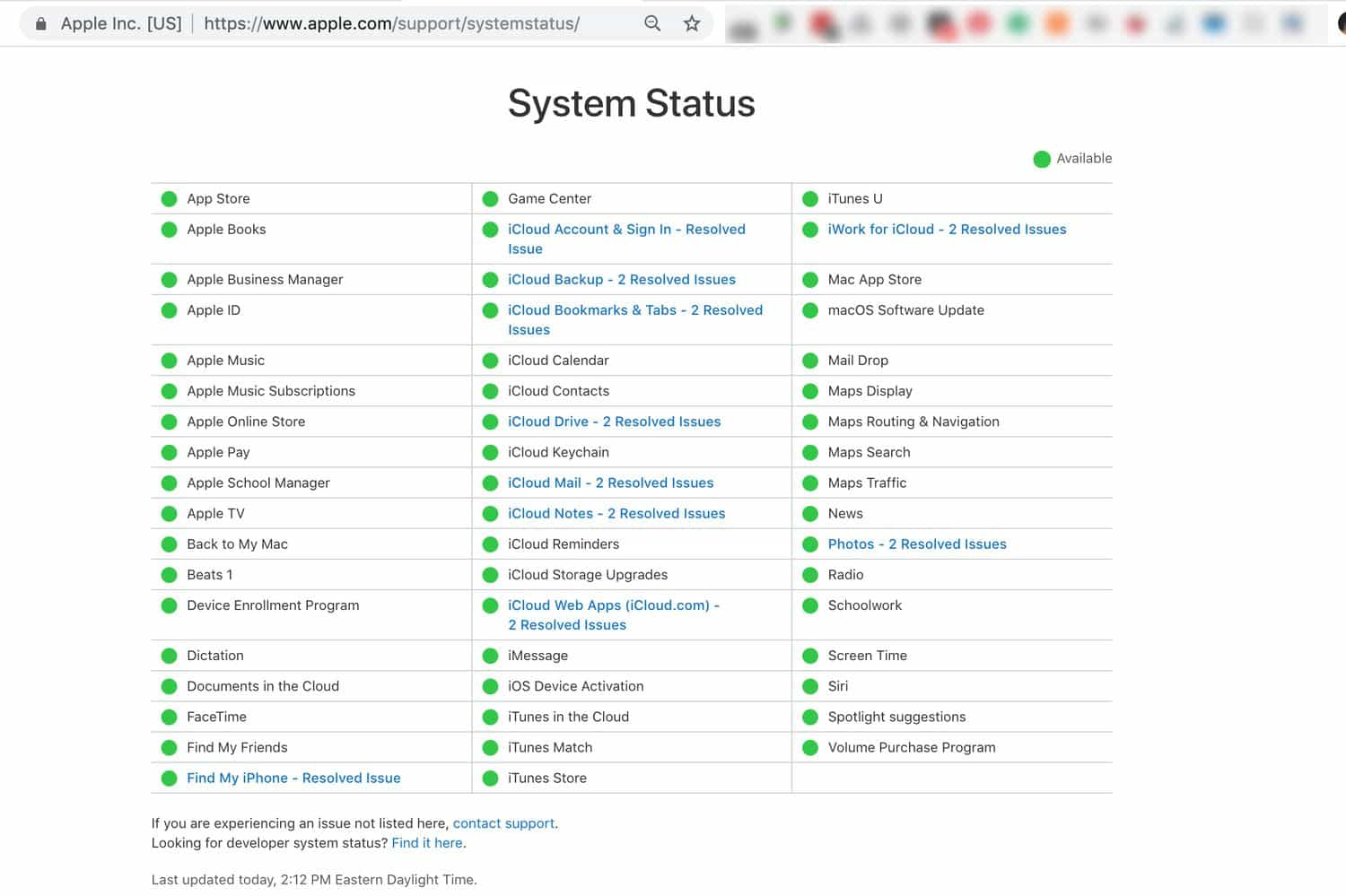
Astuce 1 : Confirmer l'état du système
Saviez-vous que lorsqu'un serveur est indisponible, l'App Store peut se bloquer au chargement ? Ce problème survient également lors des opérations de maintenance effectuées par le développeur. Il est donc important de vérifier régulièrement l'état du service. Si la page d'état du système d'Apple affiche une notification de problème technique, il est conseillé d'attendre la confirmation de la mise à jour.
Conseil n° 2 : Redémarrez l’App Store
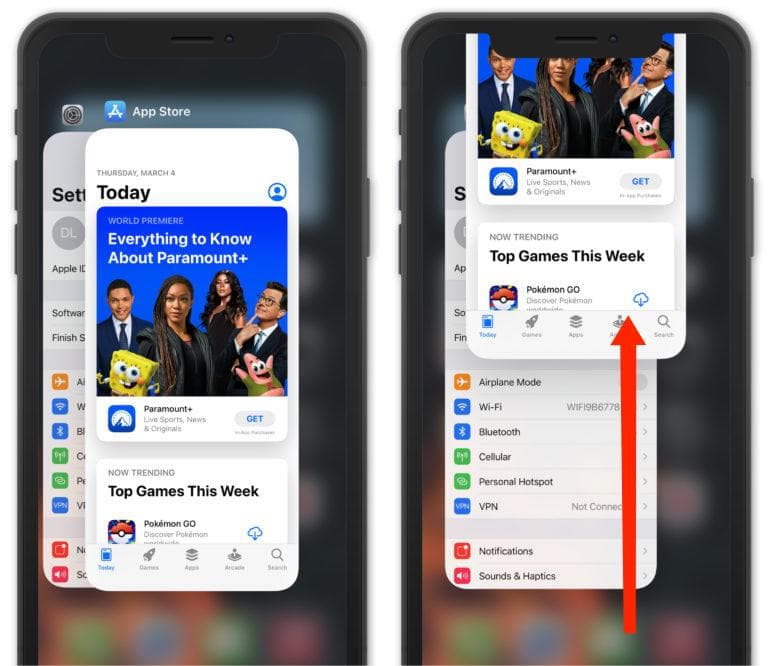
Il s'agit d'une astuce simple qui est importante pour intégrer toute nouvelle maintenance du système lorsque vous fermez et rouvrez. Similaire à l'actualisation lors de l'utilisation de l'ordinateur. Il est utile pour résoudre certains des problèmes techniques de l'application logicielle. Pour fermer l'App Store, vous pouvez balayer d'avant en arrière pour voir toutes les applications ouvertes sur votre iPhone. Lorsque vous trouvez App Store, utilisez votre doigt pour le faire glisser en haut de l'écran. Ce n'est pas une mauvaise idée de fermer toutes les applications, juste au cas où une autre tomberait en panne.
Conseil 3 : Changez la langue de votre appareil
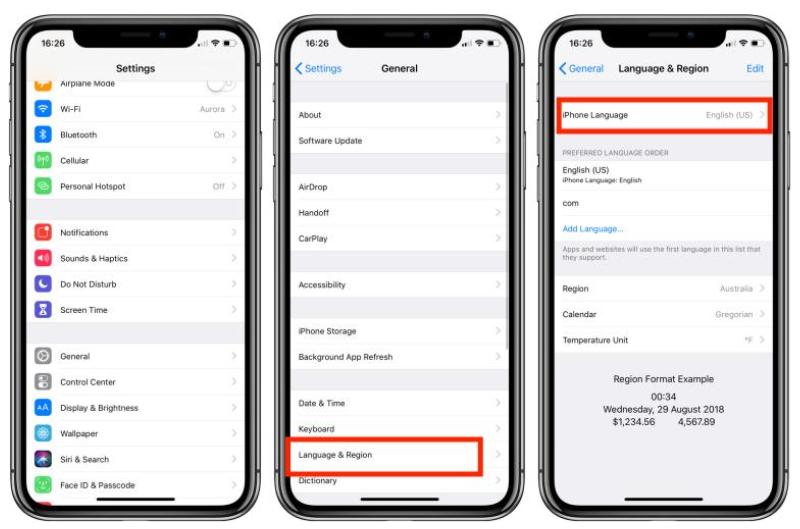
Savez-vous que si vous parvenez à changer la langue de l'iPhone avec succès, vous n'avez aucun problème logiciel avec l'application ? Allez dans Paramètres, puis sur Général, puis cliquez sur Langue de l'iPhone et choisissez une autre langue parmi celle par défaut. S'il fonctionne bien, vous devriez avoir un problème avec l'App Store. Redéfinissez la langue après confirmation.
Astuce 4 : réinitialiser tous les paramètres
Certains des paramètres que nous personnalisons sur iPhone sont également responsables du blocage de l'App Store lors d'un problème de chargement. Par conséquent, sans crainte de perdre des données, vous pouvez choisir de réinitialiser les paramètres par défaut pour ramener l'appareil à son état d'origine et voir si l'App Store se comporte toujours mal.
Astuce 5 : Effacer tout le cache de l'App Store
Tant que vous ouvrez souvent l'App Sire et que vous téléchargez et installez des applications, ce sont des caches. Ces fichiers sont stockés sur l'appareil et peuvent entraîner des problèmes d'incompatibilité qui entraînent également un dysfonctionnement de l'App Store. Par conséquent, une façon de résoudre également ce problème d'App Store bloqué sur le chargement. Voici la procédure simple, allez dans Paramètres et cliquez sur Applications, faites défiler vers le bas et cliquez sur App Store et cliquez sur Stockage. Choisissez le Vider le cache. N'est-ce pas une option simple?
Partie 3. Bonus : téléchargez des chansons pour éviter que l'application Apple Music ne soit bloquée lors du chargement
Les solutions proposées ci-dessus sont toutes efficaces et faciles à mettre en œuvre. Cependant, elles ne garantissent pas que le problème de blocage de l'App Store au chargement ne se reproduira pas. Votre application Musique reste-t-elle bloquée au chargement lorsque vous essayez de la télécharger depuis l'App Store ? Si oui, comment télécharger l'application Musique et accéder à votre bibliothèque musicale ? L'idéal serait d'utiliser une clé USB ou un autre lecteur multimédia pour écouter votre musique. Cette opération est possible grâce à AMusicSoft Apple Music Converter.
De plus, avant de passer à l'étape de dépannage, nous vous recommandons de sauvegarder votre musique depuis votre iPhone. AMusicSoft Apple Music Converter permet de convertir et de télécharger de la musique depuis Apple Music vers un ordinateur. Il prend en charge les formats MP3, FLAC, WAV, AAC, M4A et AC3. Tous ces formats sont compatibles avec la plupart des appareils, ce qui vous permet de choisir celui qui vous convient le mieux pour écouter votre musique en streaming. Si vous souhaitez restaurer votre bibliothèque Apple Music , AMusicSoft vous sera d'une grande aide.
Ce convertisseur professionnel est compatible avec les ordinateurs Mac et Windows, vous garantissant ainsi une compatibilité optimale. Il permet également de supprimer la protection DRM qui empêche la distribution illégale des morceaux sur Apple Music. Grâce à ce convertisseur, vous pourrez désormais écouter tous vos titres préférés à tout moment. La gestion des droits numériques (DRM) sera supprimée lors de la conversion. Vous n'aurez donc plus besoin d'ouvrir l'application ni de connecter votre appareil à Internet pour écouter Apple Music hors ligne.
Maintenant, voyons comment utiliser AMusicSoft Apple Music Converter.
- Dans un premier temps, vous devez télécharger puis installer AMusicSoft Apple Music Converter sur l'ordinateur personnel que vous allez utiliser.
Téléchargement gratuit Téléchargement gratuit
- Une fois l'installation terminée, le convertisseur professionnel analysera toutes les chansons que vous avez dans votre bibliothèque musicale Apple. La durée de l'analyse des fichiers musicaux dépendra de la quantité de fichiers que vous avez dans la bibliothèque.

- Alors maintenant, choisissez un format de sortie à utiliser. Commencez par choisir le format MP3 pour le processus de conversion, puis sélectionnez également un dossier de sortie.

- Cliquez sur "Convertir" pour lancer la conversion et attendez de pouvoir voir l'état actuel des vidéos au format principal.

Après avoir résolu un problème, vous pouvez télécharger et installer la boîte à outils et profiter de votre musique avec un minimum de problèmes d'incompatibilité.
Conclusion
À ce stade, avez-vous un problème lorsque l'App Store est bloqué lors du défi de chargement ? Vous avez tout ce qu'il faut pour relever le défi. Cependant, le choix de l'option est entièrement à votre discrétion. Tant que l'App Store ne fonctionne pas, cela signifie que vous rencontrerez des dysfonctionnements dans de nombreuses applications, car vous ne pourrez même pas exécuter de mises à jour pour les applications déjà installées.
De plus, vous ne pouvez pas installer d'autres applications, car elles sont distribuées via l'App Store, comme l'application Musique. Cependant, vous pouvez utiliser AMusicSoft Apple Music Converter pour convertir et télécharger les morceaux dans des formats de sortie courants, notamment MP3. Vous pourrez ainsi écouter vos morceaux sur autant d'appareils que vous le souhaitez.
Les gens LIRE AUSSI
- Comment réparer Apple Music continue de planter (7 façons)
- iTunes ne se synchronise pas avec l'iPhone ? Des solutions faciles pour y remédier !
- 8 solutions pour réparer une chanson Apple Music non disponible dans la région
- Meilleur moyen de réparer : Apple Music sur Roku ne fonctionne pas
- Comment résoudre le problème de bibliothèque Apple Music qui ne charge pas ?
- 5 solutions pour corriger le fondu enchaîné iTunes ne fonctionnant pas sous Windows/Mac
- 9 façons de réparer les chansons Apple Music grisées sur iOS/Android/Mac
- 8 façons de réparer la bibliothèque musicale iCloud qui ne s'affiche pas sur iPhone/Mac/PC
 A propos de l'auteur
Robert Fabry est un blogueur passionné, un passionné de technologie, et peut-être pourra-t-il vous contaminer en partageant quelques astuces. Il a également une passion pour la musique et a écrit pour AMusicSoft sur ces sujets.