Comment lire Windows Media sur Mac [Les trois meilleures solutions]
Avez-vous récemment changé d'appareil, passant de Windows à Mac ? Si c'est le cas, vous rencontrez sans doute des difficultés avec les nouvelles commandes, la nouvelle interface et l'emplacement de vos fichiers. Parmi toutes ces questions, concentrons-nous sur la lecture de fichiers Windows Media sur Mac.
La question de la lecture de fichiers Windows Media sur Mac est fréquente chez les utilisateurs de Mac et MacBook . Certains se demandent même si cette opération est possible, notamment en raison de l'incompatibilité des formats de fichiers et du manque de codecs compatibles. Cet article répondra à toutes vos questions, et plus particulièrement aux points essentiels à connaître pour lire des fichiers multimédias sur Mac.
Sommaire Partie 1. Que sont les fichiers Windows Media ? (WMA et WMV) Partie 2. Trois façons de lire les fichiers Windows Media sur votre Mac Partie 3. Résumé
Partie 1. Que sont les fichiers Windows Media ? (WMA et WMV)
Les fichiers Windows Media, qui peuvent être classés dans Windows Media Audio et Windows Media Video, sont tous deux lisibles à l'origine sur les programmes Windows Media Player et Windows Video, respectivement, qui sont intégrés sur tous les ordinateurs Windows mais pas sur Mac. Cela décrit le mieux la raison de la difficulté ressentie lors d'une tentative de lecture de ces fichiers sur votre ordinateur Mac. Votre système Mac ne prend pas en charge ces fichiers multimédias ainsi que les programmes mentionnés.
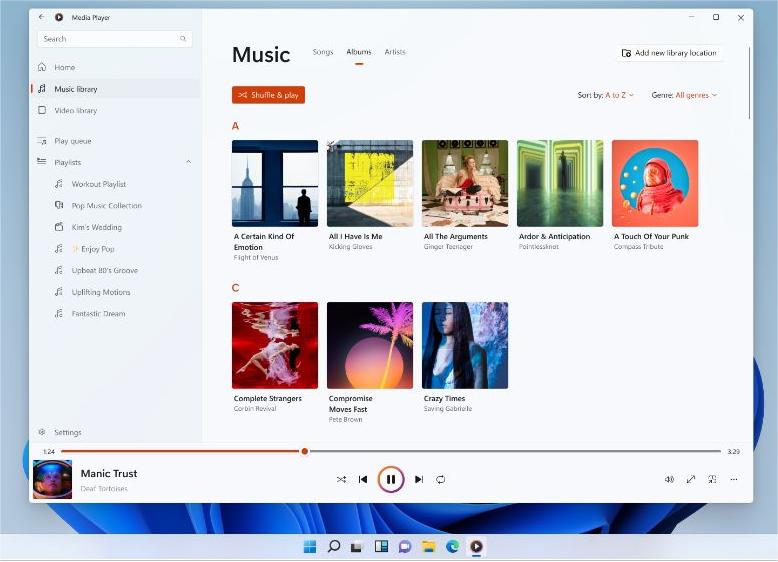
Tous les fichiers WMA et WMV peuvent contenir des vidéos, des audios et des photos. Si vous avez toujours utilisé un ordinateur Windows et que vous êtes soudainement passé à Mac, vous avez définitivement des problèmes, surtout si vous avez beaucoup de ces fichiers multimédias et que vous souhaitez les emporter avec vous. Vous aurez vraiment du mal à suivre le processus de lecture de Windows Media sur Mac.
Ainsi, afin d'y accéder sur votre Mac, soit vous chercherez une application prise en charge par Mac qui peut lire ces fichiers multimédias, soit vous les convertirez dans le format de fichier pris en charge sur MacOS.
Partie 2. Trois façons de lire des fichiers Windows Media sur votre Mac
Solution n°1 : installez un lecteur multimédia compatible sur votre Mac
Vous cherchez un logiciel gratuit, sans aucune restriction de téléchargement ni d'installation ? VLC Media Player pour Mac est un logiciel gratuit conçu spécifiquement pour le système d'exploitation macOS. Étant un logiciel libre, il permet à tous les utilisateurs de lire leurs fichiers WMV et WMA. Autre avantage : ce logiciel libre vous permet même de monter vos vidéos grâce à ses nombreuses fonctionnalités dédiées.
Pour le moment, voir ci-dessous le guide complet sur la façon de lire Windows Media sur Mac à l'aide de VLC Media Player pour les ordinateurs Mac.
- Pour commencer, téléchargez et installez l'application VLC Media Player sur votre Mac.
- Assurez-vous que l'application se trouve dans votre dossier Applications, ce qui peut être fait simplement en faisant glisser et en déposant l'icône de l'application dans ledit emplacement.
- Juste après cela, ouvrez l'application VLC Media Player.
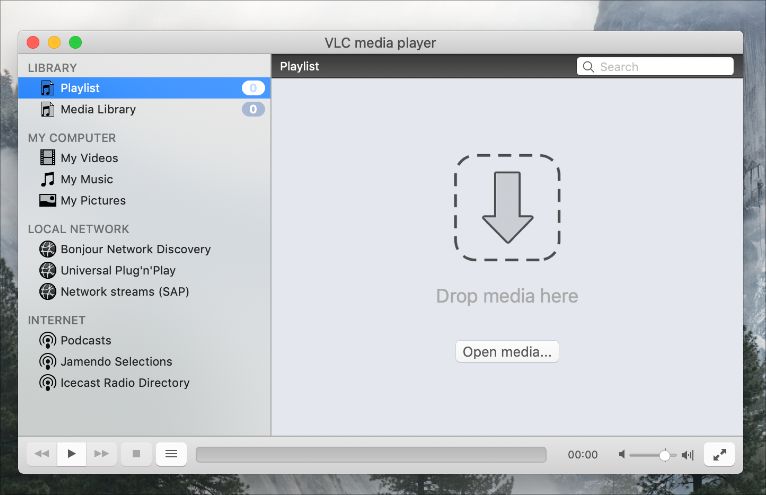
- Comme vous pouvez le voir sur la partie droite de l'interface de l'application, une flèche vers le bas s'affiche avec une description ci-dessous de "Déposer les fichiers multimédias". Accédez au dossier dans lequel vous avez initialement enregistré les fichiers WMA et WMV, puis commencez à faire glisser les fichiers dans l'espace mentionné.
- Quelques secondes après, VLC commencera à lire le fichier multimédia que vous venez de déposer dans son interface.
Solution n° 2 : utiliser un convertisseur en ligne (Convert.Files)
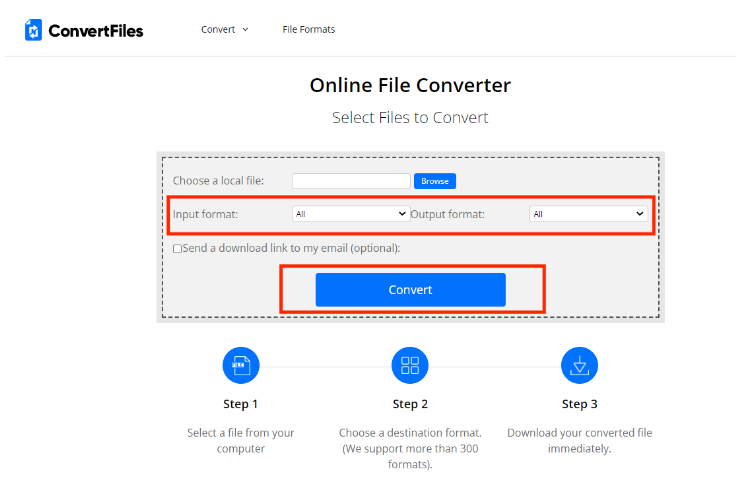
Internet est une bonne source d'outils et de convertisseurs en ligne gratuits. Pour continuer avec la procédure de lecture de Windows Media sur Mac, vous pouvez utiliser l'application Convert.Files qui est un logiciel en ligne gratuit capable de convertir par lots différents fichiers. Ce convertisseur en ligne peut prendre en charge une variété de formats de fichiers lisibles sur Mac. Ces formats incluent WMA, M4A, MPG, MP3, AMV, MKV, MOV et plus encore.
Solution n° 3 : convertir des fichiers multimédias dans des formats pris en charge à l'aide d'un outil tiers
Comme évoqué précédemment, une solution efficace pour lire des fichiers Windows Media sur Mac consiste à utiliser un outil tiers prenant en charge la conversion, le téléchargement et la suppression des DRM d'Apple Music . En effet, la plupart des fichiers multimédias sont protégés et leur utilisation est impossible tant que la protection est présente.
Si le fichier multimédia auquel vous souhaitez accéder sur votre Mac est un fichier Apple Music, je vous recommande d'utiliser AMusicSoft Apple Music Converter . Pour la gestion des fichiers Apple Music, AMusicSoft est le seul outil capable de vous offrir les meilleurs résultats, en produisant des fichiers de haute qualité audio en quelques minutes seulement. Grâce à sa vitesse de traitement 16 fois supérieure, toutes les opérations s'effectueront en un temps record. De plus, il prend en charge de nombreux formats, la plupart étant compatibles avec les ordinateurs Mac. Enfin, son utilisation est extrêmement simple.
Cela vous permettra également d'écouter vos morceaux préférés en streaming sur n'importe quel appareil, même sans abonnement. Lorsque vous utilisez l'application Apple Music ou iTunes, vous pouvez rencontrer des problèmes de lecture très gênants. Il se peut, par exemple, que l'application iTunes ne démarre pas correctement. Dans certains cas, les pochettes d'album disparaissent ou Apple Music se lance automatiquement . Pour résoudre les problèmes courants sur iTunes ou Apple Music, vous devrez transférer votre musique vers d'autres lecteurs pour une lecture optimale. Consultez les solutions ci-dessous.
- Ouvrez votre ordinateur et appuyez sur l'icône du navigateur pour lancer son lancement. Après cela, accédez au site Web d'AMusicSoft pour télécharger l'application Apple Music Converter. L'installation devrait suivre une fois le téléchargement terminé.
Téléchargement gratuit Téléchargement gratuit
- Ouvrez l'application et choisissez les fichiers multimédias à convertir. Cochez la case devant chaque titre et modifiez certains paramètres de conversion ci-dessous.

- Sélectionnez également le format de conversion et le dossier de fin.

- Appuyez sur le bouton Convertir pour permettre au processus de démarrer.

- Enfin, une fois la conversion terminée, enregistrez les fichiers résultants. Les résultats peuvent être vus dans le menu Converti en haut.
Partie 3. Résumé
Si la lecture de fichiers Windows Media sur Mac vous semblait complexe auparavant, les solutions présentées ci-dessus vous convaincront sans doute désormais de sa simplicité. Pour y parvenir, il vous suffit de choisir parmi les meilleures solutions proposées. De plus, si vous souhaitez accéder à vos fichiers Apple Music, utilisez AMusicSoft Apple Music Converter pour les convertir et les télécharger dans des formats compatibles.
Les gens LIRE AUSSI
- L'application Apple Music s'installe sur des appareils non Apple pour jouer
- App Store bloqué lors du chargement ? Voici comment y remédier
- Profitons de la liste des exclusivités Apple Music
- Qu'est-ce que le format audio de l'iTunes Store et comment jouer ?
- Comment sauvegarder vos listes de lecture via Apple CD Burner
- Comparaison des services de streaming musical : quel est le meilleur
- Google Play Vs iTunes Store : quel est le meilleur ?
- Comment jouer Apple Music sur Peloton: guides et procédures
 A propos de l'auteur
Robert Fabry est un blogueur passionné, un passionné de technologie, et peut-être pourra-t-il vous contaminer en partageant quelques astuces. Il a également une passion pour la musique et a écrit pour AMusicSoft sur ces sujets.