Comment récupérer toute votre musique sur Apple Music sans abonnement
Apple Music est l'une des plateformes de streaming musical les plus populaires, mais il arrive qu'elle ne fonctionne pas comme prévu. Vos morceaux préférés ou vos playlists ont disparu d'Apple Music ? Perdre toute sa bibliothèque musicale peut être très frustrant. Pourquoi toute ma musique a-t-elle disparu d'Apple Music ? Comment la récupérer ? Cet article explique aux utilisateurs les raisons possibles de la disparition de leurs playlists sur Apple Music. Nous vous proposons également des solutions simples pour restaurer votre bibliothèque.
Sommaire Partie 1. Pourquoi toute ma musique a-t-elle disparu d'Apple Music ? Partie 2. Comment récupérer toute votre musique sur Apple Music ? (6 méthodes) Partie 3. Comment conserver définitivement vos playlists et titres Apple Music sur votre appareil ? Partie 4. Conclusion
Partie 1. Pourquoi toute ma musique a-t-elle disparu d'Apple Music ?
Avant d'aborder les conseils pour récupérer toute votre musique sur Apple Music, vous devez d'abord en connaître les raisons. De cette façon, la résolution du problème sera plus rapide. Voici un aperçu rapide des causes les plus courantes :
- Abonnement Apple Music expiré : Assurez-vous que votre abonnement est toujours actif et en cours. Les utilisateurs dont l'abonnement a expiré ne peuvent accéder à aucun service sur Apple Music.
- Mauvais réseau lors de la synchronisation de la musique : Il arrive parfois que des difficultés de connectivité réseau puissent empêcher iTunes ou Apple Music de charger votre bibliothèque musicale.
- Bibliothèque musicale iCloud désactivée : Cette fonctionnalité peut synchroniser la musique sur vos appareils. Si vous le désactivez, les fichiers risquent de ne pas apparaître dans la bibliothèque de votre autre appareil.
- Problèmes avec le serveur Apple : Si le service Apple Music ou iCloud est en panne, vous ne pourrez pas non plus les utiliser en ligne. Votre bibliothèque musicale ne peut donc pas être chargée sur votre appareil.
- Accès bloquant le VPN : Comme nous le savons tous, l’utilisation d’un VPN modifiera votre adresse IP. Si vous activez soudainement le VPN lors de la diffusion sur Apple Music, les services Apple Music qui ne sont pas lancés dans cette région ne fonctionneront pas.
Partie 2. Comment restaurer toute votre musique sur Apple Music ? (6 façons)
Après avoir découvert les causes, voyons maintenant quelles sont les solutions possibles pour restaurer la bibliothèque Apple Music de la manière la plus rapide et la plus simple possible.
Solution 1 : vérifiez votre abonnement Apple Music
Comment récupérer toute votre musique sur Apple Music ? La première solution consiste à vérifier que votre abonnement est toujours actif. Contrairement à Spotify, Apple Music ne propose pas de version gratuite ; un abonnement est nécessaire pour accéder à tous ses services et fonctionnalités. Si vous constatez que des titres ou des playlists ajoutés à votre bibliothèque ont disparu d'Apple Music, il est conseillé de vérifier la validité de votre abonnement.
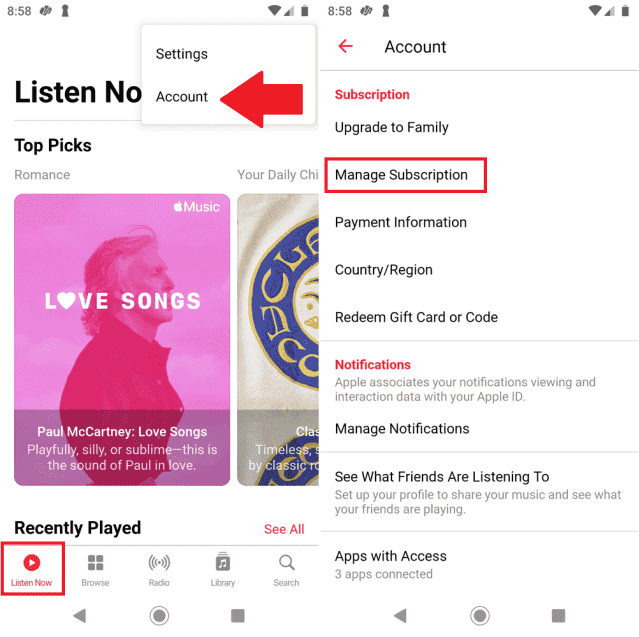
Conseils : Consultez la section « Comment vérifier mon abonnement Apple Music » >>>>
Solution 2. Vérifiez votre connexion Internet
Pourquoi mes morceaux Apple Music préférés manquent-ils ? Cela peut être dû à votre mauvaise connexion Internet sur ordinateur ou appareil mobile. Essayez d'exécuter d'autres applications sur votre appareil pour tester si la connexion Internet est stable. Si vous constatez que le signal est faible, passez à un autre réseau Wi-Fi ou de données (pour les utilisateurs mobiles), et vice versa. Vous pouvez également redémarrer le routeur lorsque vous êtes à la maison ou au bureau. Certains réseaux partagés ou publics, tels que les écoles/bureaux, restreignent l'accès à certains services. Vous pouvez contacter le service informatique pour vérifier les restrictions.
Solution 3. Activer la fonctionnalité de bibliothèque musicale iCloud
Un ajout aux correctifs sur la façon de récupérer toute votre musique sur Apple Music concerne l'activation de la fonctionnalité iCloud Music Library sur votre appareil. Lorsque la fonctionnalité iCloud Music Library est activée, le contenu de votre bibliothèque sera synchronisé sur vos appareils connectés à Apple Music ou iTunes avec le même identifiant Apple. Si vous le désactivez, vos listes de lecture pourraient disparaître. Pour vérifier et activer cette option, suivez les étapes ci-dessous en fonction de l'appareil que vous utilisez :
Activez la bibliothèque musicale iCloud sous Windows : Sur votre Windows, vous pouvez accéder au menu iTunes, puis appuyer sur Modifier, puis accéder à Préférences, puis appuyer sur Général, puis vous devez décocher la bibliothèque musicale iCloud. Puis activez-le après un certain temps.
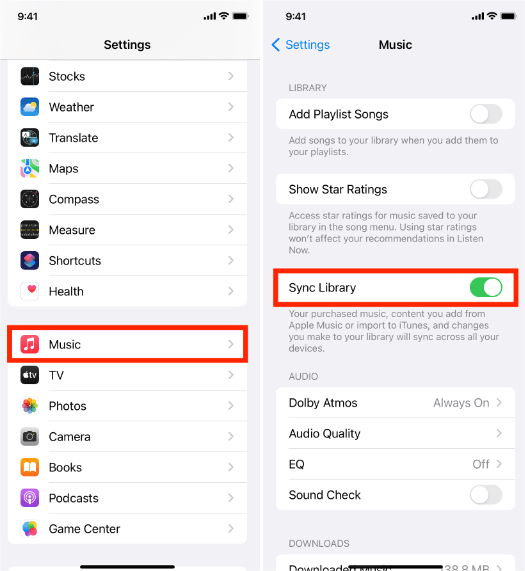
Dans Apple Music pour les appareils Apple, la bibliothèque musicale iCloud est également appelée bibliothèque de synchronisation.
Activez la bibliothèque de synchronisation sur iPhone ou iPad : Ouvrez l'application Paramètres > Appuyez sur Musique > Activer la bibliothèque de synchronisation.
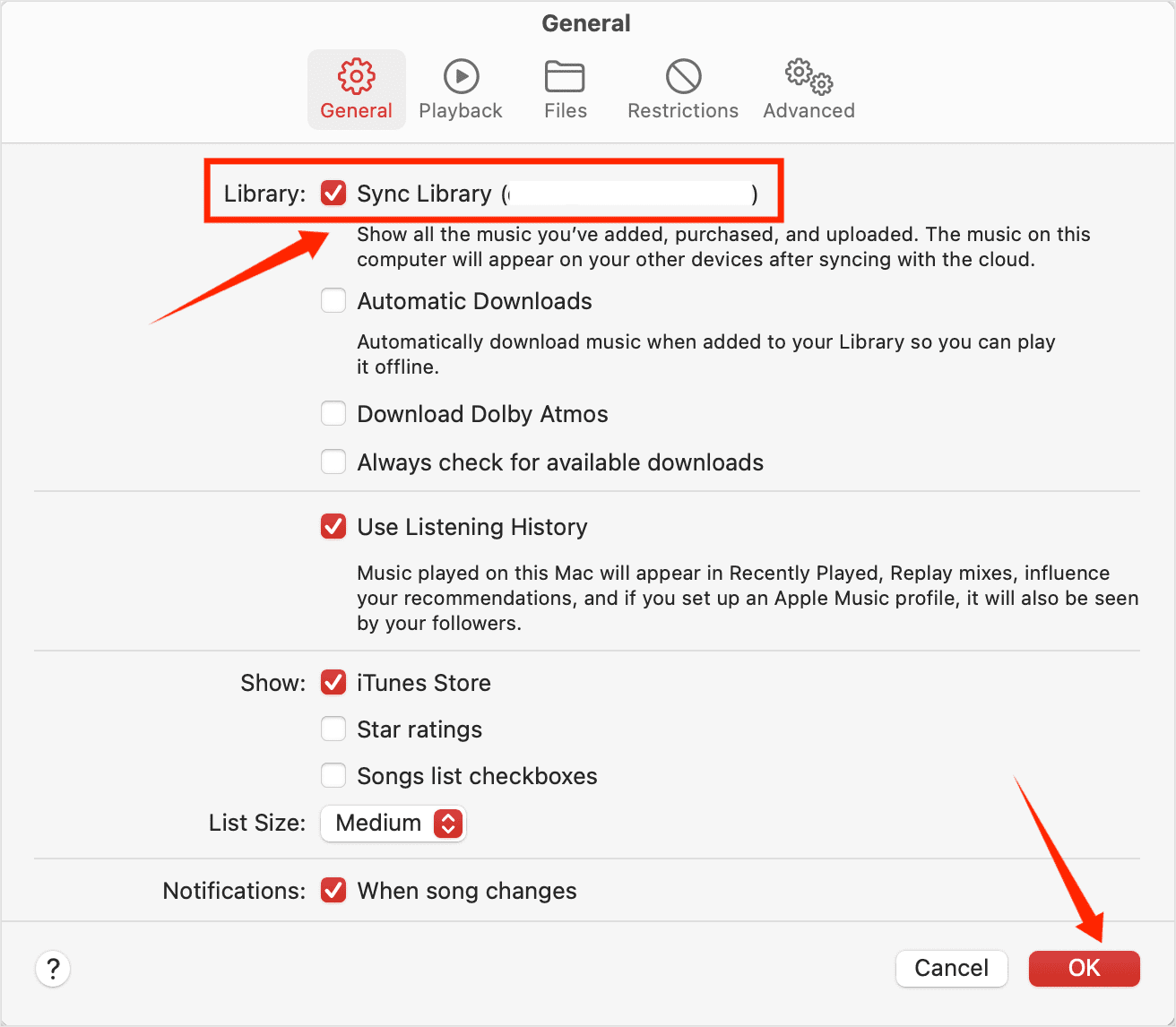
Activez la synchronisation de la bibliothèque sur Mac : Sur votre ordinateur Mac, accédez à Apple Music, puis à l'option Choisir la musique, puis passez aux Préférences, puis à Général, puis choisissez Sélectionner la bibliothèque de synchronisation afin de la désactiver, puis de l'activer.
Conseils: Pour plus de détails, consultez notre explicatif sur Qu'est-ce que la bibliothèque de synchronisation sur Apple Music et iTunes.
Solution 4. Vérifiez l'état du système Apple
Comment restaurer les chansons manquantes sur Apple Music ou iTunes ? Une fois que vous rencontrez des problèmes, vous pouvez vérifier l’état du serveur Apple. Vous pouvez vous rendre sur la page État du système Apple pour vérifier l'état d'iTunes et d'Apple Music, qui publie des informations en temps réel sur d'éventuels dysfonctionnements du service. Si iTunes ou Apple Music est en panne, vous devrez attendre qu'il soit restauré avant de pouvoir récupérer vos chansons.
Solution 5. Mettre à jour la bibliothèque cloud
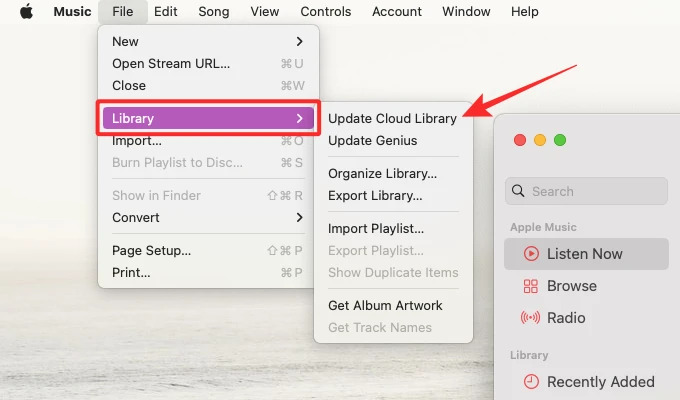
Outre les solutions ci-dessus sur la façon de récupérer toute votre musique sur Apple Music, vous pouvez également envisager de mettre à jour votre bibliothèque iCloud Music. Beaucoup savent que la bibliothèque musicale iCloud télécharge la musique de votre Apple Music vers iCloud. Mais parfois, il ne parvient pas à se mettre à jour. Pour éviter que la bibliothèque musicale iCloud ne se synchronise sur vos appareils, vous pouvez essayer d'effectuer la mise à jour manuellement.
Pour ce faire, accédez à l'application Apple Music ou à iTunes, puis choisissez Fichier > Bibliothèque > Mettre à jour la bibliothèque cloud. Une fois que vous l'avez cliqué, toutes les pistes synchronisées ou téléchargées seront alors adaptées à votre catalogue Apple Music. Quelques secondes plus tard, relancez l'application et renvoyez les listes de lecture Apple Music pour vérifier les chansons manquantes.
Solution 6. Activez le serveur VPN ou désactivez-le
De nombreux utilisateurs préfèrent utiliser un VPN pour accéder à Internet n’importe où et en toute sécurité, surtout lorsqu’ils voyagent à l’étranger. Mais le serveur VPN changera votre adresse IP. Bien qu'Apple Music soit répertorié comme disponible dans la plupart des pays, ce service peut ne pas être disponible dans certains pays. Si vous choisissez un serveur VPN situé dans la région du serveur qui ne peut pas accéder à Apple Music, votre musique disparaîtra et vous ne pourrez même pas ouvrir l'application.
Pour restaurer toute votre musique, vous pouvez modifier le serveur VPN prenant en charge Apple Music comme aux États-Unis ou au Royaume-Uni. Mais il est important de noter que cela peut enfreindre les conditions de service d'Apple. Ainsi, vous serez bloqué par Apple Music lorsque vous serez détecté en train d'utiliser un VPN ou un serveur proxy pour accéder à de la musique non disponible dans votre pays sur Apple Music. Dans cette situation, vous devez désactiver votre VPN, puis utiliser le réseau local pour accéder à nouveau à Apple Music.
Partie 3. Comment conserver les listes de lecture et les pistes Apple Music sur votre appareil pour toujours ?
Comment récupérer toute votre musique sur Apple Music ? Marre de chercher des solutions ? Pour éviter que vos playlists ne disparaissent soudainement de votre bibliothèque, la meilleure solution est de sauvegarder toutes vos playlists et vos morceaux sur votre appareil. Cependant, tout le contenu multimédia sur Apple Music est protégé par la gestion des droits numériques (DRM) , ce qui permet uniquement aux appareils autorisés de lire de la musique, des livres audio ou des podcasts, même si vous les avez téléchargés avec un abonnement.
Pour sécuriser une copie de sauvegarde localement en cas de perte des fichiers, vous devez supprimer les DRM d'Apple Music. Le seul outil qui peut rendre cela possible pour vous est Convertisseur de musique Apple Music d'AMusicSoftLe logiciel AMusicSoft peut supprimer toute protection DRM des fichiers musicaux, ce qui vous permettra ensuite d'utiliser et de lire ces fichiers musicaux sur n'importe quel appareil de manière permanente. Pour ajouter plus, il peut garantir une très bonne qualité audio qui ne présente aucune différence avec la copie originale. Il peut même fournir les formats MP3, FLAC, WAV, AAC, AC3 et M4A. Tous ces formats peuvent être lus facilement sur tous les appareils que vous possédez. Vous pouvez donc profiter de la musique de n'importe quel lecteur de musique même si le L'application Apple Music ne fonctionne pas.
Comment sauvegarder définitivement vos morceaux Apple Music après la fin de votre abonnement ? Cliquez sur le bouton Téléchargement gratuit pour télécharger AMusicSoft Apple Music Converter sur votre ordinateur Windows ou Mac !
Téléchargement gratuit Téléchargement gratuit
Étape 1. Une fois installé, lancez l'outil et ajoutez les fichiers à convertir. AMusicSoft Apple Music Converter prend en charge les conversions multiples ; vous pouvez donc ajouter plusieurs fichiers musicaux simultanément si nécessaire.

Étape 2 : Cliquez sur la liste déroulante Format de sortie pour sélectionner MP3 ou d'autres formats comme format de sortie, ainsi que le dossier selon vos besoins.

Étape 3 : Cliquez sur le bouton « Convertir ». AMusicSoft Apple Music Converter vous aidera à supprimer immédiatement la protection DRM des chansons Apple Music en les convertissant par lots à une vitesse 5X plus rapide.

Étape 4. Patientez jusqu'à la fin du processus. Pour enregistrer les résultats, accédez à la section « Terminé » et vérifiez les titres disponibles au téléchargement. Vos morceaux sont désormais sans DRM : vous pouvez donc les écouter sur n'importe quel appareil Apple Music.
Partie 4. Conclusion
La discussion ci-dessus nous a présenté les meilleures solutions pour récupérer toute votre musique sur Apple Music. Vous pouvez les utiliser pour restaurer vos fichiers musicaux. Si le problème persiste, je vous conseille plutôt d'effectuer une sauvegarde. Pour cela, vous pouvez utiliser AMusicSoft Apple Music Converter . Téléchargez-le simplement sur son site officiel : tous vos morceaux préférés seront ainsi sauvegardés définitivement.
Les gens LIRE AUSSI
- 5 solutions pour corriger le fondu enchaîné iTunes ne fonctionnant pas sous Windows/Mac
- 10 solutions pour réparer les chansons disparues d'Apple Music/iTunes
- Résolu : Pourquoi Apple Music Shuffle lit-il les mêmes chansons ?
- 8 solutions pour réparer une chanson Apple Music non disponible dans la région
- 9 façons de réparer les chansons Apple Music grisées sur iOS/Android/Mac
- 8 façons de réparer la bibliothèque musicale iCloud qui ne s'affiche pas sur iPhone/Mac/PC
 A propos de l'auteur
Robert Fabry est un blogueur passionné, un passionné de technologie, et peut-être pourra-t-il vous contaminer en partageant quelques astuces. Il a également une passion pour la musique et a écrit pour AMusicSoft sur ces sujets.