8 façons de réparer la bibliothèque musicale iCloud qui ne s'affiche pas sur iPhone/Mac/PC
Si vous vous abonnez à Apple Music ou iTunes Match, la bibliothèque musicale iCloud sera incluse dans votre abonnement mensuel. La bibliothèque musicale iCloud vous permet de synchroniser votre bibliothèque musicale sur les appareils Apple et, ce faisant, vous pouvez accéder aux chansons à l'aide de l'application Apple Music sur n'importe quel appareil doté du même identifiant Apple que celui que vous utilisez avec votre abonnement.
Mais que faire si votre bibliothèque musicale iCloud n'apparaît pas sur votre iPhone , iPad, Mac ou PC ? Même si iCloud est idéal pour stocker votre bibliothèque musicale en ligne, il n'est pas exempt de défauts. Cet article traite de ce problème et propose des solutions pour le résoudre. Nous trouverons ensemble des pistes.
Sommaire Partie 1. Pourquoi ma bibliothèque musicale iCloud n'apparaît-elle pas ? Partie 2. 8 solutions pour résoudre le problème d'affichage de la bibliothèque musicale iCloud Partie 3. Bonus : Sauvegardez définitivement votre bibliothèque Apple Music sur n'importe quel appareil Résumé
Partie 1. Pourquoi ma bibliothèque musicale iCloud ne s'affiche-t-elle pas ?
Pourquoi la bibliothèque musicale iCloud ne s'affiche-t-elle pas sur iPhone, iPad, Mac ou PC ? Quelle pourrait être la raison possible de ce problème ? Nous en avons répertorié quelques-unes ci-dessous :
- Mauvaise connexion Internet
- Abonnement Apple Music/iTunes Match expiré
- Bibliothèque musicale iCloud désactivée
- État du système Apple en panne
- Problèmes liés au compte
Il est important de noter qu'il s'agit de raisons et de conflits qui peuvent contribuer à ce que votre bibliothèque musicale iCloud n'apparaisse pas sur vos appareils. Le comportement spécifique peut varier en fonction de facteurs tels que le modèle de l'appareil, la version du système d'exploitation et les paramètres de l'application.
Partie 2. 8 solutions pour réparer la bibliothèque musicale iCloud qui ne s'affiche pas
Commençons la discussion en entrant dans la liste des solutions que nous pouvons essayer au cas où votre bibliothèque musicale iCloud ne s'afficherait pas sur votre iPhone, iPad, Mac ou PC. Nous avons répertorié chacune d’elles afin que vous ayez une idée de chacune des méthodes.
Solution 1. Vérifiez l'état du système iCloud
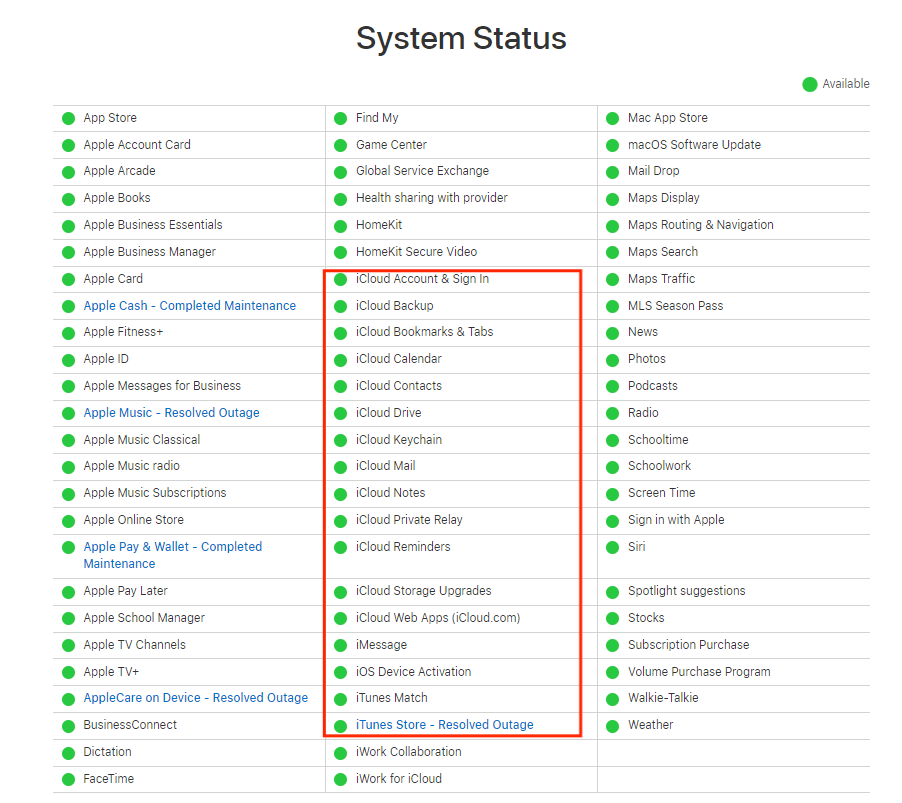
Si votre bibliothèque musicale iCloud ne s'affiche pas sur votre iPhone, iPad ou ordinateur, une solution simple consiste à vérifier l'état du système iCloud . Ce problème peut être dû à la maintenance de routine effectuée par Apple sur certains services iCloud. Vous pouvez consulter l'état du système iCloud sur la page dédiée. Si le serveur iCloud est hors service, vous devrez attendre sa restauration avant de pouvoir synchroniser votre musique avec votre appareil.
Solution 2. Vérifiez votre connexion Internet
Pourquoi ma bibliothèque musicale iCloud ne se charge-t-elle pas sur mon appareil ? Cela peut être dû à votre mauvaise connexion Internet. Essayez d'exécuter d'autres applications sur votre appareil pour tester si la connexion Internet est stable. Si vous constatez que le signal est faible, passez à un autre réseau Wi-Fi ou de données (pour les utilisateurs mobiles), et vice versa. Vous pouvez également redémarrer le routeur lorsque vous êtes à la maison ou au bureau. Certains réseaux partagés ou publics, tels que les écoles/bureaux, restreignent l'accès à certains services. Vous pouvez contacter le service informatique pour vérifier les restrictions.
Solution 3. Vérifiez votre abonnement
Si vous êtes abonné à Apple Music ou à iTunes Match, vous pouvez utiliser la bibliothèque musicale iCloud d'Apple pour synchroniser votre musique sur tous vos appareils. Si votre bibliothèque musicale iCloud ne s'affiche pas sur votre iPhone, vous pouvez également vérifier votre abonnement Apple Music ou iTunes Match. Consultez la section « Comment vérifier mon abonnement Apple Music ».
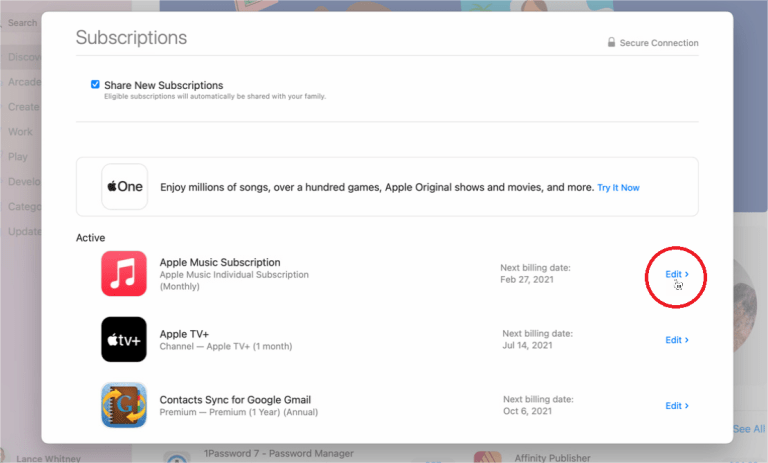
Pour vérifier votre abonnement iTunes Match, accédez à l'application Apple Music sur Mac ou ouvrez iTunes sur Windows. Sur votre Mac, accédez à la barre de menu et cliquez sur Compte. Sur votre PC, cliquez sur Compte en haut de la fenêtre iTunes. Faites ensuite défiler vers le bas et cliquez sur Gérer à côté d'Abonnements. Cliquez sur Modifier à côté d'iTunes Match pour voir s'il a expiré.
Solution 4. Activez la bibliothèque musicale iCloud
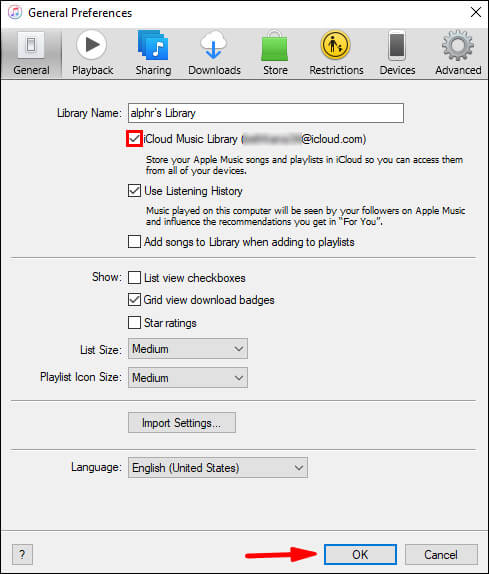
Pour réparer votre bibliothèque musicale iCloud qui n'apparaît pas sur vos appareils, vous pouvez vérifier si l'option Bibliothèque musicale iCloud est activée sur votre iPhone, iPad, Mac ou PC. Dans Apple Music pour les appareils Apple, la bibliothèque musicale iCloud est également appelée bibliothèque de synchronisation. Pour activer la bibliothèque musicale iCloud/la bibliothèque de synchronisation, vous devez vous assurer que vous êtes connecté avec le même identifiant Apple que celui que vous utilisez avec votre abonnement Apple Music. Si vous êtes prêt, suivez les étapes ci-dessous en fonction de l'appareil que vous utilisez :
Activer la synchronisation de la bibliothèque sur iPhone ou iPad : Ouvrez l’application Réglages > Touchez Musique > Activer la synchronisation de la bibliothèque.

Activez la synchronisation de la bibliothèque sur Mac : Sur votre ordinateur Mac, accédez à Apple Music, puis à l'option Choisir la musique, puis passez aux Préférences, puis à Général, puis choisissez Sélectionner la bibliothèque de synchronisation afin de la désactiver, puis de l'activer.

Cela pourrait vous intéresser : Apple Music ne se synchronise pas avec votre Mac ?
Activez la bibliothèque musicale iCloud sous Windows : Sur votre Windows, vous pouvez accéder au menu iTunes, puis appuyer sur Modifier, puis accéder à Préférences, puis appuyer sur Général, puis vous devez décocher la bibliothèque musicale iCloud. Puis activez-le après un certain temps.
Solution 5. Mettre à jour la bibliothèque cloud
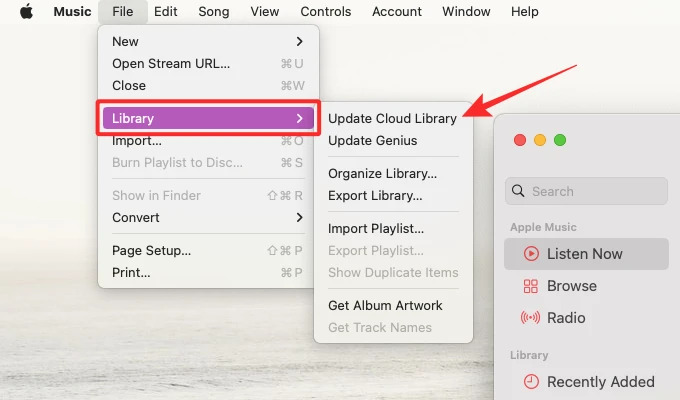
Beaucoup savent que la bibliothèque musicale iCloud télécharge la musique de votre Apple Music ou iTunes Match sur iCloud. Mais il n’est pas toujours prudent de se rappeler que parfois, il peut ne pas être en mesure de se mettre à jour. Pour éviter que la bibliothèque musicale iCloud ne s'affiche sur iPhone, vous pouvez essayer d'effectuer la mise à jour manuellement.
Pour ce faire, accédez à l'application Apple Music ou à iTunes, puis choisissez Fichier > Bibliothèque > Mettre à jour la bibliothèque cloud. Une fois que vous l'avez cliqué, toutes les pistes synchronisées ou téléchargées seront alors associées à votre iTunes Match ou à votre catalogue Apple Music.
Solution 6. Redémarrez Apple Music ou l'appareil que vous utilisez
Pour réparer votre bibliothèque musicale iCloud qui n'apparaît pas sur vos appareils, le redémarrage de l'application Apple Music et de vos appareils peut être utile. Cette méthode est fréquemment utilisée lorsque nous trouvons des erreurs dans une application. Il est simple à utiliser et efficace. Forcez d'abord à quitter l'application Musique et vos appareils, puis redémarrez vos appareils et lancez Apple Music pour essayer de recharger la bibliothèque.
Solution 7. Vérifiez votre compte Apple
Si aucune des étapes de dépannage précédentes n'a fonctionné, l'étape suivante consiste à essayer de vérifier votre identifiant Apple. Tous vos appareils sont-ils connectés avec le même identifiant Apple que celui que vous utilisez avec votre abonnement Apple Music ? Sinon, la musique ne pourra pas être synchronisée sur vos appareils. Si certains appareils ne se sont pas connectés avec le même identifiant Apple que celui que vous utilisez avec votre abonnement Apple Music, vous devez essayer de vous déconnecter et de vous reconnecter à Apple Music avec le même identifiant Apple, ce qui permet de synchroniser la bibliothèque musicale.
Solution 8. Demandez de l'aide à l'équipe Apple
Si vous avez déjà essayé toutes les solutions proposées pour résoudre le problème d'affichage et de dysfonctionnement de votre bibliothèque musicale iCloud sur votre iPhone, je vous recommande de contacter Apple. Vous pouvez leur envoyer un rapport et leur décrire l'erreur rencontrée. Apple propose plusieurs moyens de les contacter : le Centre d'aide, la Communauté Apple et le contact par e-mail ou chat. Vous pouvez également faire part de votre problème en visitant le compte Twitter officiel @AppleSupport.
Partie 3. Bonus : sauvegardez votre bibliothèque musicale Apple sur n'importe quel appareil pour toujours
C'est vraiment agaçant de rencontrer des problèmes comme celui de ne pas trouver sa bibliothèque musicale iCloud sur son iPhone. Mais ce n'est pas tout. Avec iTunes ou Apple Music, d'autres soucis peuvent survenir. Par exemple, des playlists iTunes peuvent avoir disparu , ou encore des titres Apple Music peuvent être grisés. En attendant de trouver une solution, pourquoi ne pas sauvegarder votre collection musicale sur votre appareil pour une meilleure expérience d'écoute et pour vous simplifier la vie ?
Cependant, les morceaux d'Apple Music sont protégés par DRM et ne peuvent être lus sur des appareils non autorisés. Dans ce cas, vous pouvez utiliser AMusicSoft Apple Music Converter , qui vous permettra de télécharger des titres sur n'importe quel appareil. Grâce à sa capacité à supprimer le DRM des fichiers musicaux Apple Music et iTunes cinq fois plus rapidement, la conversion et le téléchargement se dérouleront sans problème. Une fois tous les morceaux Apple Music déprotégés, vous pourrez les convertir aux formats MP3, MP4, AAC, M4A, FLAC, WAV ou autres formats courants, sans perte de qualité audio. Ainsi, vous pourrez conserver tous vos morceaux et playlists en toute sécurité. Plus besoin de craindre de perdre votre musique, même si vous résiliez votre abonnement. Outre les morceaux Apple Music et iTunes, les livres audio AAX sont également compatibles avec AMusicSoft Apple Music Converter.
Cliquez simplement sur le bouton « Téléchargement gratuit » pour télécharger et installer ce puissant logiciel sur votre ordinateur Windows ou Mac. Utilisez AMusicSoft Apple Music Converter pour télécharger autant de chansons que vous le souhaitez pour les écouter sur n'importe quel appareil.
Téléchargement gratuit Téléchargement gratuit
Étape 1 : Une fois installé, lancez l'outil et commencez à ajouter tous les fichiers que vous souhaitez convertir. AMusicSoft Apple Music Converter prend en charge plusieurs conversions, vous pouvez donc ajouter des fichiers musicaux en masse si vous le souhaitez ou en avez besoin.

Étape 2. Créez un dossier pour stocker tous vos fichiers convertis, puis choisissez le format de conversion souhaité.

Étape 3. Cliquez sur Convertir pour finaliser la conversion des fichiers. Dans quelques minutes, vous pourrez enfin écouter les chansons que vous attendiez depuis si longtemps.

AMusicSoft Apple Music Converter est simple à utiliser, avec une interface conviviale. Maintenant que vous disposez de la bibliothèque d'Apple Music et d'iTunes, vous pouvez les conserver sur votre clé USB depuis votre ordinateur pour libérer de l'espace de stockage. Vous pouvez également ajouter cette musique convertie à d'autres lecteurs multimédias populaires pour la conserver ou la diffuser hors ligne.
Résumé
Lorsque vous êtes en pleine activité, il peut être très difficile de se retrouver sans plan. Des erreurs comme l'absence de la bibliothèque musicale iCloud sur l'iPhone font partie des problèmes possibles. Il est préférable de connaître les différentes solutions que nous avons partagées ci-dessus, au cas où un imprévu surviendrait. De plus, disposer d'un partenaire de choix pour fournir des services musicaux à d'autres utilisateurs grâce à la simplicité d'utilisation d' AMusicSoft Apple Music Converter est un atout considérable.
Les gens LIRE AUSSI
- Pourquoi Apple Music a supprimé des chansons et comment les récupérer ?
- 8 solutions pour réparer la chanson iTunes grisée dans la liste de lecture
- 9 façons de réparer les chansons Apple Music grisées sur iOS/Android/Mac
- App Store bloqué lors du chargement ? Voici comment y remédier
- 5 solutions pour corriger le fondu enchaîné iTunes ne fonctionnant pas sous Windows/Mac
- Résolu : Pourquoi Apple Music Shuffle lit-il les mêmes chansons ?
- Comment réparer Apple Music non disponible dans votre région (8 façons)
 A propos de l'auteur
Robert Fabry est un blogueur passionné, un passionné de technologie, et peut-être pourra-t-il vous contaminer en partageant quelques astuces. Il a également une passion pour la musique et a écrit pour AMusicSoft sur ces sujets.