Guide facile pour profiter de Google Music sur Kindle Fire
Certains d'entre nous ignorent peut-être que les appareils Kindle peuvent également servir à écouter de la musique. Le Kindle Fire, par exemple, fait office de lecteur pour écouter des morceaux et des playlists. Parmi les appareils Kindle d'Amazon, le Kindle Fire est celui qui a rencontré le plus grand succès. Pour vous faire découvrir une autre fonctionnalité intéressante de cet appareil, essayez d'écouter Google Play Musique sur votre Kindle Fire et profitez pleinement de ses fonctionnalités de streaming musical. Dans l'article ci-dessous, vous découvrirez comment enregistrer des morceaux depuis Google Play Musique et comment les écouter sur votre Kindle Fire.
Sommaire Partie 1. Comment télécharger Google Music sur votre appareil ? Partie 2. Comment écouter Google Music sur votre Kindle Fire ? Partie 3. Bonus : Comment télécharger Apple Music et l’écouter en streaming sur Kindle Fire ? Partie 4. Conclusion
Partie 1. Comment télécharger Google Music sur votre appareil ?
Google Play Musique est un service de streaming musical et de podcasts, ainsi qu'un espace de stockage musical en ligne proposé par Google dans le cadre de sa gamme de services Google Play. Lancé le 10 mai 2011, le service a vu son système d'enceintes connectées Google Home arriver en novembre 2016. Google Play Musique permettait aux utilisateurs de stocker leur musique dans le cloud et d'y accéder sur tous leurs appareils. Ils pouvaient également acheter des titres sur le Google Play Store. De plus, les abonnés à Google Play Musique bénéficiaient d'un accès au contenu premium de YouTube.
Google Play Music offrait gratuitement à tous les utilisateurs le stockage de jusqu'à 50,000 XNUMX fichiers. Les utilisateurs pouvaient écouter des chansons via le lecteur Web et les applications mobiles du service. Pour profiter de Google Music sur Kindle Fire, vous devez d'abord vous assurer que la musique est téléchargée sur votre appareil.
Sur téléphone mobile
Vous pouvez utiliser les étapes ci-dessous comme guide sur tous les types de téléphones mobiles, car l'application Google Play propose les mêmes fonctionnalités pour tous.
- Sur votre appareil, appuyez sur l'icône de Google Play depuis votre écran d'accueil afin de lancer l'application.
- Parcourez votre collection jusqu'à ce que la liste de lecture ou l'album que vous souhaitez télécharger apparaisse. Sélectionnez-le pour voir le bouton Télécharger. Pour les abonnés, l'accès à la radio est également autorisé.
- Une fois vu, cliquez sur Télécharger. Attendez quelques minutes jusqu'à ce que les fichiers musicaux soient enregistrés.
Sur l'ordinateur
Les étapes décrites ci-dessus, en particulier pour Google Music sur Kindle Fire, sont assez différentes lorsqu'elles sont effectuées sur des ordinateurs. Découvrez-les ci-dessous.
- Commencez par vous rendre sur le site Web de Google Play Musique sur n'importe quel navigateur disponible sur votre ordinateur. Si cela vous oblige à vous connecter, fournissez les informations d'identification de votre compte.
- Lors de l'ouverture de votre compte, accédez à votre bibliothèque musicale pour voir les pistes que vous pouvez télécharger.
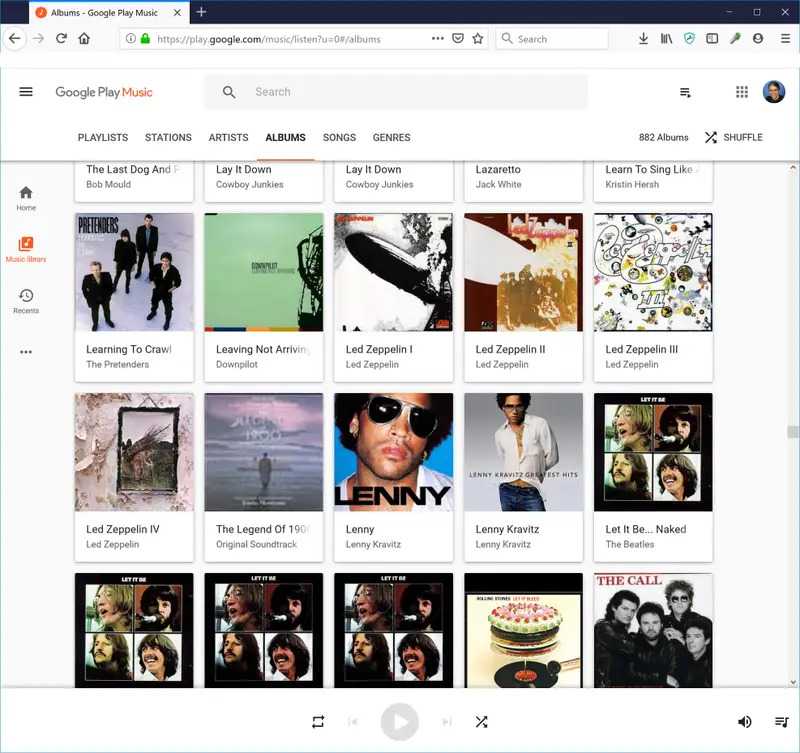
- En haut de l'écran, cliquez sur Albums ou Morceaux.
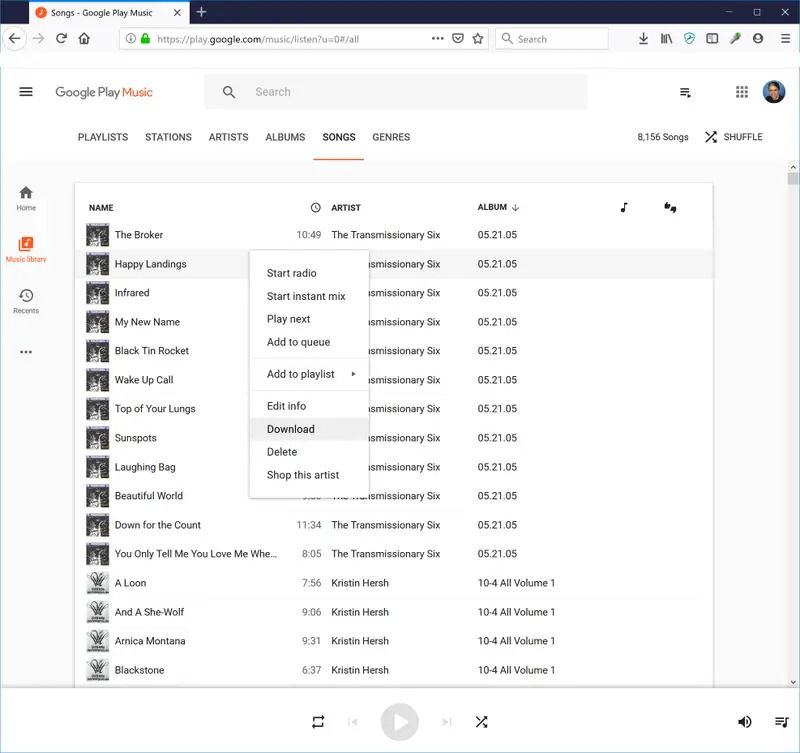
- Juste à côté de votre fichier sélectionné se trouve un bouton à trois points sur lequel vous devez cliquer pour afficher les options du menu. Sélectionnez l'option Télécharger si vous faites référence à une piste et Télécharger l'album si vous faites référence à l'album.
Partie 2. Comment lire Google Music sur votre Kindle Fire ?
Après avoir téléchargé les listes de lecture et les albums de Google Play Music, vous pouvez maintenant diffuser Google Music sur Kindle Fire. Vous trouverez ci-dessous la méthode la plus simple pour essayer d'expérimenter Google Music sur votre Kindle Fire.
Via les liseuses Kindle
Pour lire Google Music sur Kindle Fire via des lecteurs Kindle, vous devez disposer d'un câble USB compatible pour le connecter à votre ordinateur. Pour votre référence, vous pouvez utiliser le même câble que votre téléphone Android utilise lors de la charge. Une fois qu'il est préparé, suivez les étapes ci-dessous.
- Via un câble USB, connectez votre Kindle Fire à l'ordinateur utilisé.
- Quelques secondes plus tard, votre appareil Kindle Fire apparaîtra sur votre ordinateur, de la même manière qu'une clé USB apparaît. Il sera affiché dans la section des périphériques amovibles. Sélectionnez-le une fois vu.
- Dans votre appareil Kindle, accédez à la section Stockage interne, puis sélectionnez Musique.
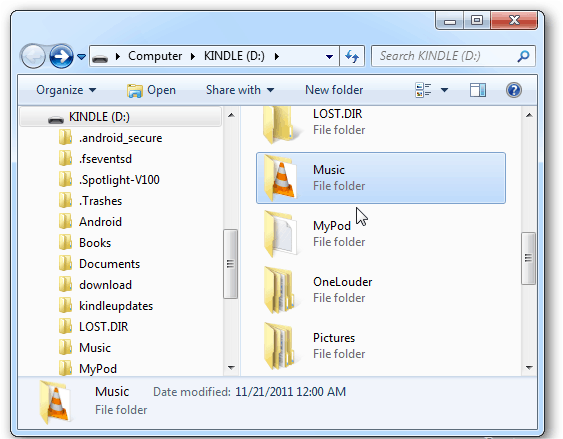
- Dans ce dossier Musique, vous êtes autorisé à transférer tous les albums ou listes de lecture que vous avez téléchargés à partir de Google Play Musique. Assurez-vous qu'ils sont encodés au format MP3 pour qu'ils soient reconnus par le lecteur. Vous pouvez soit copier et coller les fichiers, soit les faire glisser et les déposer.
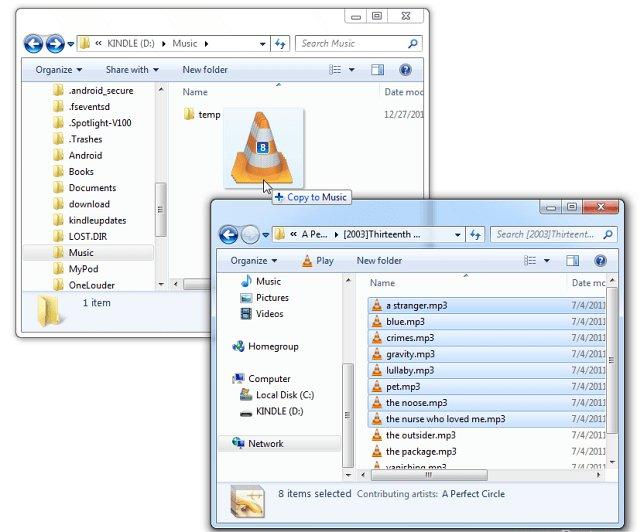
- Une fois tous les fichiers musicaux transférés, vous pouvez maintenant déconnecter les deux appareils l'un de l'autre.
- Maintenant, pour enfin diffuser Google Music sur votre Kindle Fire, après l'avoir déconnecté, ouvrez-le et dirigez-vous vers la section expérimentale. C'est là que vous verrez le lecteur MP3 nécessaire pour écouter de la musique. Depuis l'écran d'accueil de votre appareil, cliquez sur Menu, puis choisissez l'option expérimentale.
- À partir de là, cliquez simplement sur Play Music ou MP3 player pour lire la piste sélectionnée.
Partie 3. Bonus : Comment télécharger Apple Music et le diffuser sur Kindle Fire ?
Nous avons déjà vu comment télécharger Google Music sur votre appareil et comment l'écouter en streaming sur Kindle Fire. Aujourd'hui, je vous présente une autre excellente source de musique à écouter en streaming sur votre Kindle : Apple Music. C'est l'une des plateformes de streaming les plus populaires, au même titre que Spotify, Tidal et autres. Grâce à son catalogue musical exceptionnel, ce service a conquis un grand nombre d'utilisateurs. Outre votre abonnement, il existe une autre façon de télécharger des morceaux iTunes ou Apple Music. Cependant, comme les titres et les playlists sont protégés par DRM, vous devez d'abord supprimer cette protection avant de pouvoir les télécharger.
AMusicSoft Apple Music Converter est un excellent logiciel pour supprimer la protection DRM des morceaux, ainsi que pour les télécharger et les convertir. Comme mentionné précédemment, vous pouvez utiliser le format MP3 pour accéder aux fichiers sur votre Kindle Fire. Cependant, les fichiers Apple Music ne sont pas encodés en MP3 et doivent être convertis au préalable pour pouvoir être lus. Grâce à AMusicSoft, qui permet également la conversion, vous pouvez convertir vos morceaux dans des formats compatibles. Outre le MP3, AMusicSoft Apple Music Converter peut également convertir les morceaux aux formats FLAC, WAV, AC3, M4A et AAC.
Une fois la conversion terminée, le téléchargement commencera. Outre votre Kindle Fire, une fois les fichiers enregistrés avec AMusicSoft, vous pourrez les lire sur n'importe quel lecteur de votre choix. Le transfert vers plusieurs appareils est également possible. AMusicSoft est le logiciel idéal pour convertir vos fichiers et graver de la musique iTunes sur CD depuis votre ordinateur . Voici comment utiliser AMusicSoft pour enregistrer vos morceaux sur votre ordinateur.
- Ouvrez n'importe quel navigateur sur votre ordinateur et accédez au site Web officiel d'AMusicSoft. À partir de là, appuyez simplement sur le bouton Télécharger juste en dessous d'Apple Music Converter pour obtenir l'application. Installez l'application et lancez-la une fois l'opération terminée.
Téléchargement gratuit Téléchargement gratuit
- Ouvrez le convertisseur de musique et commencez à ajouter les pistes à convertir en cochant leurs cases de sélection respectives.

- Choisissez le format que vous souhaitez avoir parmi l'ensemble des formats de sortie disponibles.

- Appuyez sur le bouton Convertir placé dans le coin inférieur droit de la fenêtre.

- Enfin, téléchargez les résultats enregistrés dans le menu Terminé.

Un autre avantage de l'utilisation d'AMusicSoft est sa vitesse de conversion et de téléchargement 16 fois plus rapide, ce qui peut réduire votre temps d'attente jusqu'à ce que les résultats soient publiés et disponibles pour le streaming. Ainsi, en plus de ce que vous avez appris sur la façon de profiter de Google Music sur votre Kindle Fire, vous pouvez désormais également profiter d'Apple Music sur celui-ci.
Partie 4. Derniers mots
Écouter de la musique Google en streaming sur Kindle Fire est très simple : il vous suffit d'un câble USB et des fichiers nécessaires, comme des titres Google Play Musique au format MP3. Une fois ces éléments réunis, suivez le guide pour transférer les morceaux sur votre Kindle Fire. Par ailleurs, si vous souhaitez écouter Apple Music sur d'autres appareils, utilisez AMusicSoft Apple Music Converter .
Les gens LIRE AUSSI
- Comment copier la bibliothèque iTunes sur un lecteur externe pour la sauvegarde
- Meilleurs conseils pour réparer Apple Music ne fonctionne pas sur CarPlay
- "Est-ce que Google Home fonctionne avec iTunes" - Oui ou non ?
- Trois meilleures façons de profiter d'Apple Music sur Firestick
- Comment mettre une chanson en boucle sur Apple Music ?
- Pourquoi ma musique s'arrête-t-elle lorsque j'ouvre Facebook (explication)
- Apprendre à ajouter de la musique à Capcut (un guide complet)
 A propos de l'auteur
Robert Fabry est un blogueur passionné, un passionné de technologie, et peut-être pourra-t-il vous contaminer en partageant quelques astuces. Il a également une passion pour la musique et a écrit pour AMusicSoft sur ces sujets.