Comment empêcher Apple Music de changer de bibliothèque 2025
Plusieurs facteurs peuvent entraîner la modification de vos fichiers musicaux dans votre bibliothèque. Cela peut être très frustrant, surtout si vous diffusez votre album ou votre liste de lecture préféré, puis soudainement la liste des chansons que vous vous attendez à jouer a changé.
Ce problème perturbe de nombreux utilisateurs ces derniers temps. C'est pourquoi nous allons vous expliquer comment empêcher Apple Music de modifier votre bibliothèque à chaque fois que vous lancez la lecture en streaming. Vous trouverez ci-dessous les procédures à suivre sur vos appareils, ainsi qu'un outil vous permettant de conserver vos fichiers définitivement.
Sommaire Partie 1. Pourquoi ma musique change-t-elle constamment sur Apple Music ? Partie 2. Comment empêcher Apple Music d’ajouter automatiquement des morceaux à ma bibliothèque ? Partie 3. Bonus : Obtenez Apple Music gratuitement et à vie pour empêcher Apple Music de modifier votre bibliothèque Partie 4. Conclusion
Partie 1. Pourquoi ma musique continue-t-elle de changer sur Apple Music ?
Comme le problème de modification de la bibliothèque Apple Music peut avoir plusieurs causes, il est important d'en comprendre les raisons afin d'identifier celle qui a le plus d'impact sur votre collection. Cela peut être dû à divers facteurs externes, comme votre connexion Internet, qui peut notamment affecter la lecture des morceaux. Si votre connexion devient soudainement faible, les morceaux suivants ne seront pas lus, surtout s'ils n'ont pas été téléchargés pour une écoute hors ligne. La lecture reprendra une fois qu'un morceau compatible avec une écoute hors ligne sera disponible.
Vous devez également tenir compte de certains problèmes internes qui doivent être résolus, tels que la version obsolète de votre application musicale. Cela pourrait être la même chose avec votre appareil aussi. Un système obsolète ne possède pas les dernières fonctionnalités qui pourraient être responsables de la lecture correcte de votre bibliothèque musicale. Après avoir vérifié les mises à jour disponibles pour votre application musicale, vous devez également vérifier s'il existe des mises à jour pour votre appareil utilisé.
Pour profiter pleinement d'Apple Music, vous devez connaître la méthode la plus efficace pour empêcher Apple Music de changer de bibliothèque. La procédure détaillée sur la façon de procéder sera expliquée dans la prochaine section de cet article.
Partie 2. Comment puis-je empêcher Apple Music d'ajouter automatiquement des morceaux à ma bibliothèque ?
L'une des raisons pour lesquelles les chansons continuent de changer peut être qu'Apple Music a du mal à conserver la même bibliothèque. Cette seule raison peut entraîner l'ajout d'autres titres de chansons à votre collection sans être averti d'une telle activité. La question est maintenant, comment allez-vous empêcher Apple Music de changer de bibliothèque ? Pour empêcher Apple Music de modifier la bibliothèque sans votre commande, vous devez suivre la procédure expliquée ci-dessous.
Modifier les paramètres de l'iPhone/iPad
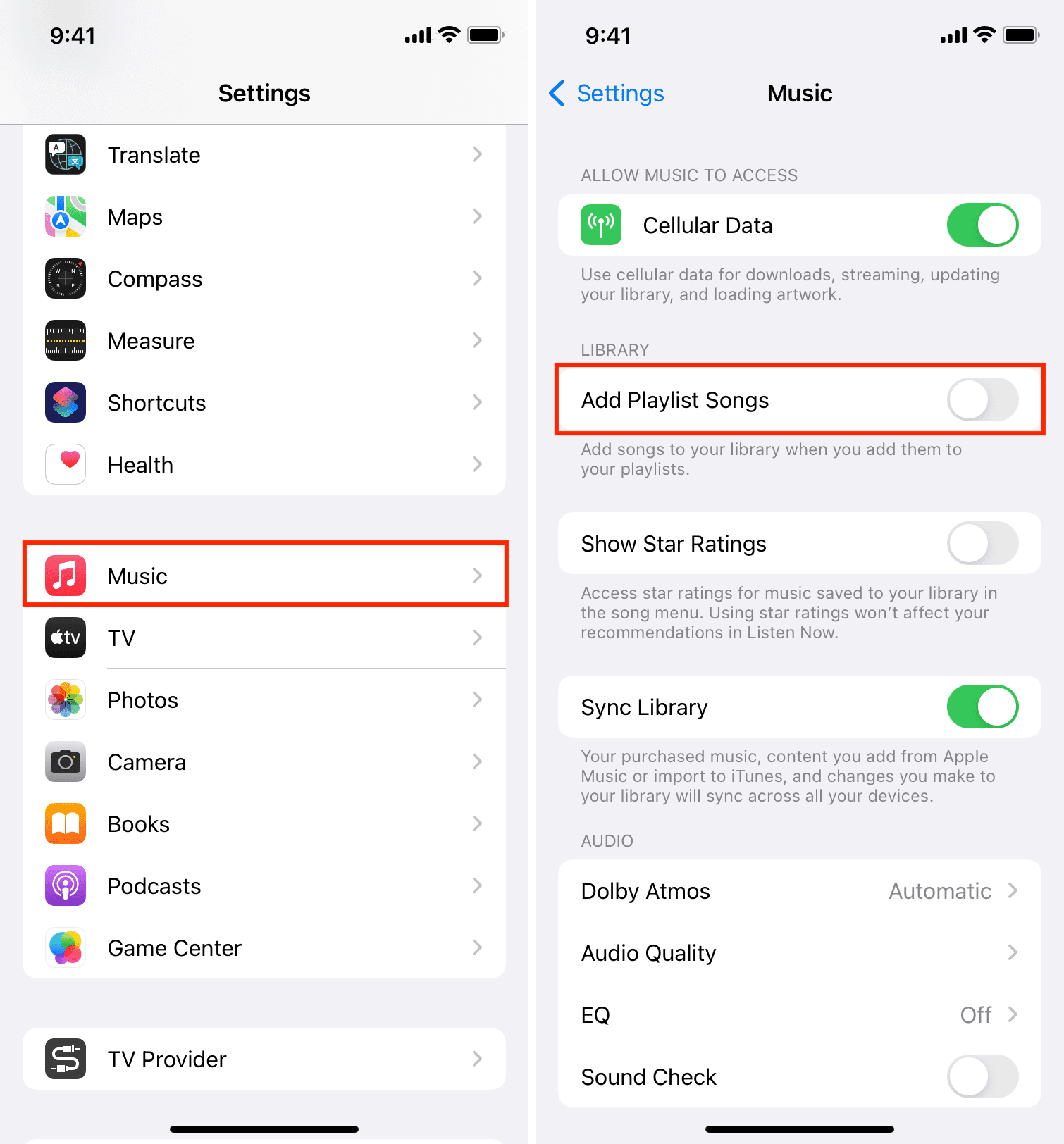
- Ouvrez votre appareil et lancez l'application Paramètres.
- Après quelques secondes, une nouvelle fenêtre apparaîtra et parmi les options que vous voyez, cliquez sur Musique.
- Dans la fenêtre Musique, remarquez le bouton du curseur à côté de "Ajouter une liste de lecture aux chansons". Ceci est spécifiquement sous la section bibliothèque. Vous devez vous assurer que cette fonctionnalité est désactivée en vérifiant simplement si le bouton est déjà devenu gris.
- Une fois cela fait, quittez l'application et profitez du streaming Apple Music.
Modifier les paramètres Mac
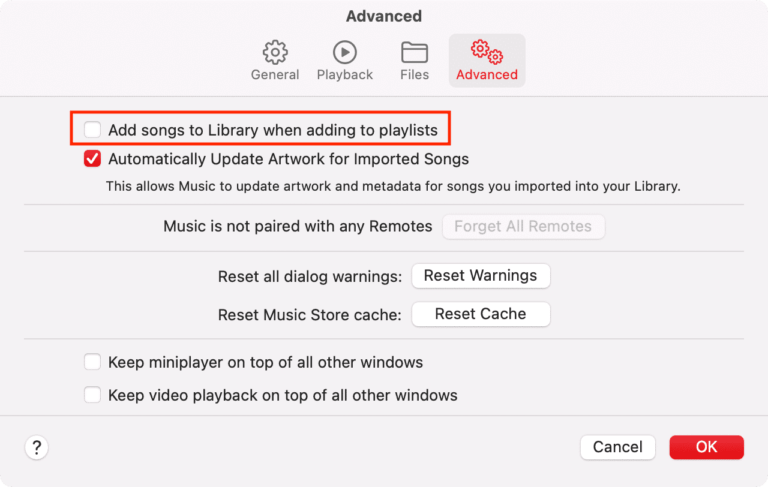
- Pour empêcher Apple Music de changer de bibliothèque sur votre Mac, commencez par ouvrir l'application Musique sur votre appareil.
- Cliquez ensuite sur l'onglet Musique situé dans le menu du haut pour voir d'autres options.
- Dans le sous-menu affiché, choisissez l'option Préférences.
- Après cela, appuyez sur l'onglet Avancé.
- Cela entraînera l'ouverture de la fenêtre Avancé. Comme vous pouvez le voir, il y a plusieurs descriptions juste en dessous. N'oubliez pas de décocher la case avant "Ajouter des chansons à la bibliothèque lors de l'ajout aux listes de lecture". Cela pourrait être fait en cliquant simplement sur la mini-boîte.
- Une fois que vous avez terminé, sélectionnez le bouton OK qui se trouve dans le coin supérieur droit de la fenêtre.
Partie 3. Bonus : Obtenez gratuitement Apple Music Forever pour empêcher Apple Music de changer de bibliothèque
Si vous n'avez enregistré que vos albums et playlists préférés sur votre appareil, vous pouvez créer votre collection selon l'ordre d'écoute souhaité. Vous pouvez gérer cette collection vous-même, en ajoutant ou en supprimant des titres. C'est la solution idéale pour empêcher Apple Music de modifier votre bibliothèque. Cependant, même si vous pouvez télécharger vos morceaux favoris via votre abonnement Apple Music , vous n'en conservez pas de copies permanentes. En réalité, un logiciel de téléchargement professionnel est nécessaire pour cela.
Mais quel logiciel de téléchargement professionnel peut vous aider à réaliser cette opération ? Pour cela, vous devez utiliser AMusicSoft Apple Music Converter . Cet outil permet à la fois la conversion et le téléchargement. La principale raison qui vous empêche d'enregistrer directement les fichiers musicaux est la protection DRM qui les entoure ; il est donc nécessaire de la supprimer au préalable. Heureusement, AMusicSoft propose également cette fonctionnalité . De plus, il est 16 fois plus rapide et offre des résultats de haute qualité. Enfin, son utilisation est très simple et intuitive.
Voyons ci-dessous comment utiliser AMusicSoft pour empêcher Apple Music de changer de bibliothèque.
ÉTAPE 1. Via votre navigateur, accédez à la page AMusicSoft et appuyez sur le bouton Télécharger sous Apple Music Converter pour enregistrer l'application.
Téléchargement gratuit Téléchargement gratuit
ÉTAPE 2. Lancez-le sur votre appareil, puis ajoutez les chansons en les sélectionnant dans votre collection.

ÉTAPE 3. Sélectionnez un format de sortie et un dossier de destination pour enregistrer les fichiers convertis. AMusicSoft est un outil professionnel capable de convertir les playlists Apple Music au format MP3 et dans d'autres formats tels que FLAC, AAC, WAV, AC3 et M4A.

ÉTAPE 4. Pour commencer la conversion, cliquez sur le bouton Convertir.

ÉTAPE 5. Appuyez sur le menu Converti pour télécharger les chansons qui ont déjà été converties.

Partie 4. Conclusion
Grâce à l'outil recommandé AMusicSoft Apple Music Converter , vous pouvez sauvegarder tous vos fichiers Apple Music préférés et empêcher Apple Music de modifier manuellement votre bibliothèque. Cet outil vous permettra d'éviter définitivement que ce problème ne se reproduise. Si vous préférez une autre méthode, la procédure décrite ci-dessus concernant la modification des paramètres de votre appareil est très simple à suivre.
Les gens LIRE AUSSI
- Comment profiter d'Apple Music iPod Nano via iTunes et un câble USB
- Les 3 meilleures façons de profiter d'Apple Music Android TV
- Comment ajouter de la musique à Final Cut Pro à partir d'Apple Music
- Comment obtenir la configuration du partage familial Apple Music
- Qu'est-ce que la bibliothèque de synchronisation Apple Music: obtenez-la aujourd'hui
- Tout ce que nous devons savoir sur Apple Music
- Puis-je faire en sorte qu'Apple Music arrête la lecture automatique ?
- Apprendre à obtenir une version propre sur Apple Music
 A propos de l'auteur
Robert Fabry est un blogueur passionné, un passionné de technologie, et peut-être pourra-t-il vous contaminer en partageant quelques astuces. Il a également une passion pour la musique et a écrit pour AMusicSoft sur ces sujets.