Comment réparer la bibliothèque musicale iCloud ne s'allume pas
Apple Music est devenu l'un des services de streaming musical les plus populaires de nos jours et la plupart des gens envisagent d'utiliser ce service pour profiter de leur musique préférée. Une bonne chose à propos d'Apple Music est qu'il prend en charge une manière créative de diffuser de la musique, car la collection organisée de listes de lecture et d'albums peut être enregistrée sur la bibliothèque iCloud Music.
Cependant, des erreurs inattendues peuvent survenir, comme l'impossibilité d'activer la bibliothèque musicale iCloud . Suivez le guide ci-dessous pour résoudre ce problème.
Sommaire : Partie 1. Pourquoi ma bibliothèque musicale iCloud ne s’active-t-elle pas ? Partie 2. Comment résoudre l’erreur « Impossible d’activer la bibliothèque musicale iCloud » ? Partie 3. Comment éviter les problèmes liés à la bibliothèque musicale iCloud et écouter Apple Music en streaming sur n’importe quel appareil ? Partie 4. Conclusion
Partie 1. Pourquoi ma bibliothèque musicale iCloud ne s'allume-t-elle pas ?
Avec l'activation de la bibliothèque iCloud Music, tous les fichiers enregistrés sont accessibles sur les appareils qui y sont liés. Mais pour rendre cela possible, vous devez synchroniser la bibliothèque sur tous vos appareils.
Pour vous expliquer brièvement comment activer la fonction de synchronisation de la bibliothèque ou la bibliothèque musicale iCloud, lancez l'application Paramètres sur votre appareil utilisé, puis cliquez sur l'option Musique. Depuis sa fenêtre, appuyez sur le bouton Activer la bibliothèque de synchronisation. Après un certain temps, la fonctionnalité sera alors activée sur tous les appareils Apple utilisant le même iCloud. Si vous utilisez une version iOS obsolète, vous verrez à la place Activer la bibliothèque iCloud Music.
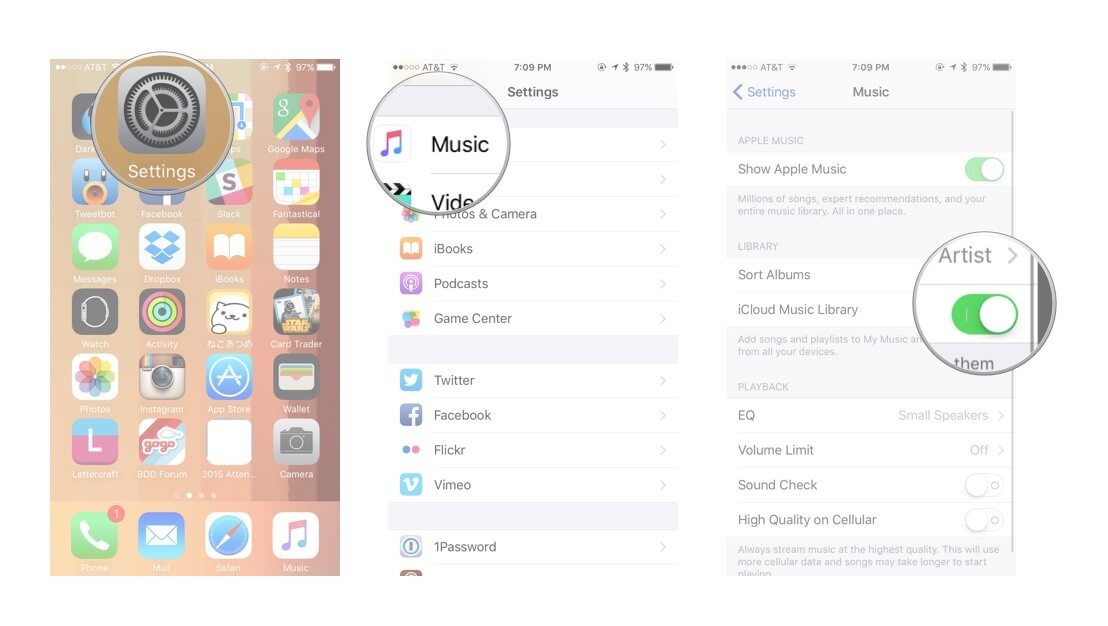
Bien que cette fonctionnalité soit effectivement bonne, il existe encore des cas où des erreurs sont rencontrées. Un exemple de cela est particulier à la bibliothèque iCloud Music qui ne s'allume pas ou qui continue de s'arrêter. Parfois, lorsque cela se produit, tous les fichiers enregistrés à l'intérieur disparaissent. D'autre part, la bibliothèque musicale iCloud ne peut pas être activée en raison d'un problème d'appareil, d'une version de service obsolète, d'un système d'exploitation obsolète, d'une connexion Internet faible ou lente, etc.
Maintenant qu'il y a déjà des idées présentées, laissez-nous avoir les solutions pour résoudre ce problème à propos de la bibliothèque iCloud Music qui continue de s'éteindre.
Partie 2. Comment réparer l'erreur d'activation de la bibliothèque musicale iCloud ?
Pour résoudre le problème de l'impossibilité d'activer la bibliothèque musicale iCloud, il existe des solutions simples que les utilisateurs peuvent appliquer. Consultez la liste ci-dessous.
Vérifiez votre réseau
Une raison possible pour laquelle votre bibliothèque iCloud Music ne s'allume pas est que vous rencontrez un problème Internet. Cela signifie que votre Apple Music ou iCloud n'est pas complètement chargé.
Vérifiez votre abonnement musical
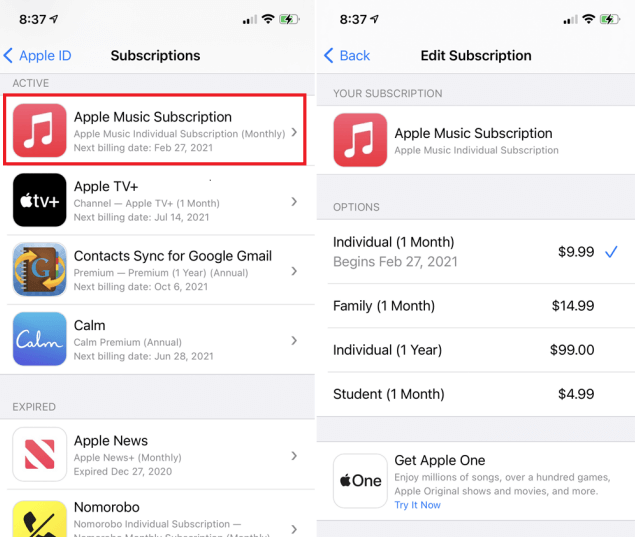
Parfois, même après plusieurs tentatives pour activer la bibliothèque musicale iCloud, celle-ci se désactive immédiatement. Un abonnement musical expiré peut également expliquer pourquoi vous n'arrivez pas à atteindre votre objectif. Pour vérifier votre abonnement Apple Music , ouvrez Réglages sur votre iPhone ou iPad, faites défiler vers le bas et sélectionnez iTunes et App Store. Touchez votre identifiant Apple en haut et choisissez Afficher l'identifiant Apple. Faites défiler vers le bas et touchez Abonnements, puis sélectionnez Abonnement Apple Music. Vérifiez ensuite si l'abonnement Apple Music est actif.
Fermer certaines applications en cours d'exécution
Trop d'applications exécutées sur votre appareil peuvent consommer trop de mémoire de votre téléphone. Parfois, les données nécessaires à d'autres programmes sont également consommées. Ainsi, en fermant simplement ceux qui ne sont pas nécessaires ou utilisés, les problèmes au sein de l'appareil peuvent être résolus.
Redémarrez votre appareil
Tout comme celui abordé précédemment, le redémarrage de l'appareil utilisé peut résoudre l'erreur. Cela actualisera les paramètres de votre appareil ainsi que ceux des applications installées. Ne vous inquiétez pas de la suppression des données, car le redémarrage forcé de votre appareil ne fera rien de tout cela.
Mettre à jour la version du système d'exploitation de votre appareil
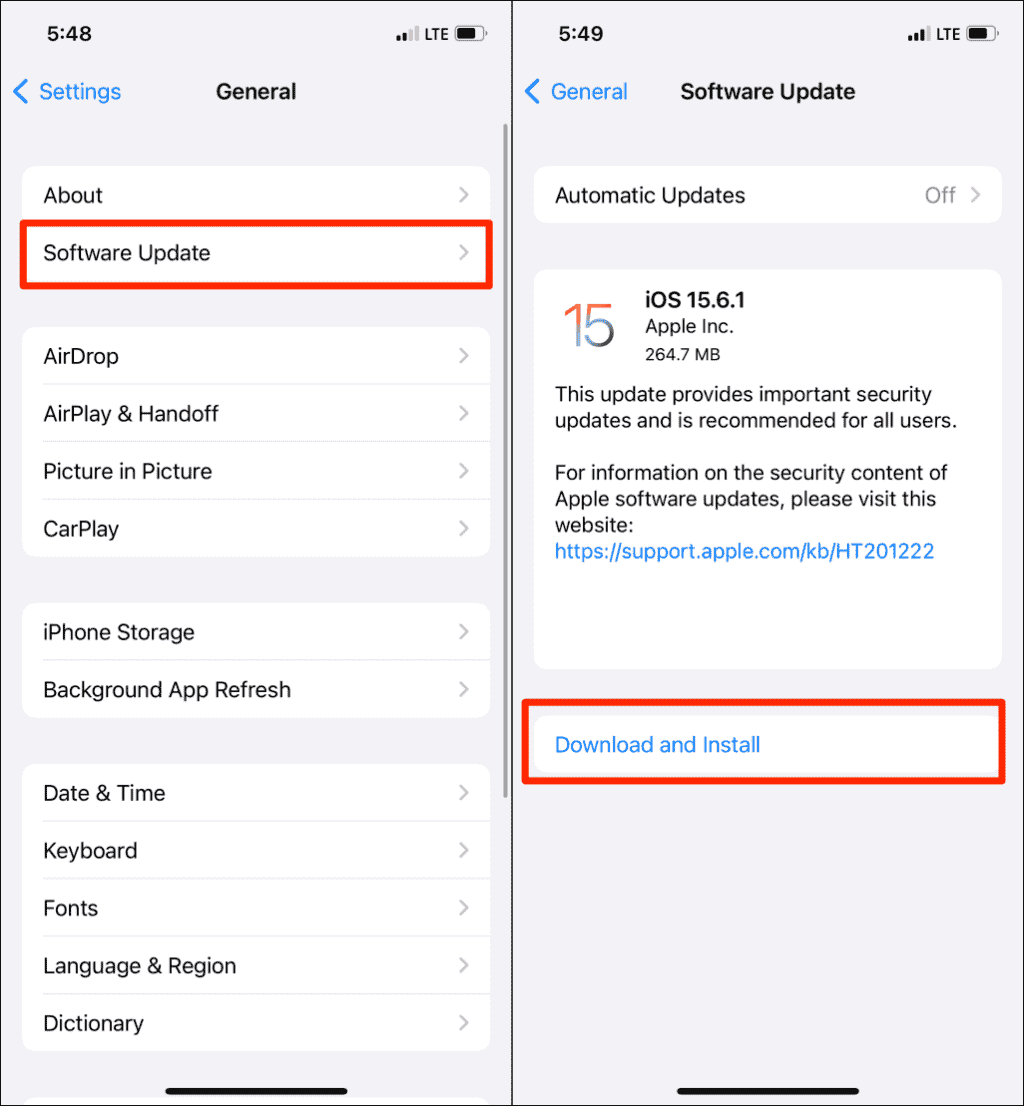
Si vous utilisez une version d'iOS trop ancienne, il se peut que cette fonctionnalité ne fonctionne pas correctement. C'est pourquoi votre bibliothèque musicale iCloud ne s'active pas, même après plusieurs tentatives. Accédez donc rapidement à l'application Réglages, sélectionnez Général, puis Mise à jour logicielle. La dernière version d'iOS est iOS 16.
Déconnectez-vous de votre iCloud
Les erreurs qui se produisent sur l'un des services iCloud comme la bibliothèque iCloud Music ne s'allument pas peuvent être dues à l'iCloud lui-même. Alors, déconnectez-vous et reconnectez-vous ensuite. Pour ce faire, accédez à nouveau à vos paramètres et appuyez sur le nom de votre profil. Parcourez les options jusqu'à la partie inférieure et appuyez sur le bouton Se déconnecter une fois trouvé.
Partie 3. Comment éviter les problèmes concernant la bibliothèque musicale iCloud et diffuser Apple Music sur n'importe quel appareil ?
Le moyen idéal pour éviter les problèmes liés à iCloud, tels que la bibliothèque iCloud Music qui ne s'allume pas, est de ne pas utiliser le service lui-même. Mais avec cela étant désactivé et non utilisé, comment diffuseriez-vous les mêmes listes de lecture sur d'autres appareils, sachant que les bibliothèques ne seront pas synchronisées alors.
Pour cela, il vous suffit de télécharger la musique depuis iTunes ou Apple Music (listes de lecture et albums) et de créer votre propre liste de lecture hors ligne. Une fois convertis et téléchargés, vous pourrez y accéder sur n'importe quel appareil. Pour ce faire, je vous recommande AMusicSoft Apple Music Converter . Grâce à ses nombreuses fonctionnalités, vous obtiendrez assurément le résultat souhaité. Consultez la liste des fonctionnalités d'AMusicSoft ci-dessous.
Principales fonctionnalités d'AMusicSoft Apple Music Converter
- Suppression d'iTunes DRM sur les fichiers musicaux.
- Prend en charge la conversion de chansons en plusieurs formats accessibles tels que MP3, WAV, FLAC, AAC, AC3 et M4A.
- Aide au téléchargement des fichiers convertis après la procédure de conversion.
- Permet l'utilisation de plusieurs appareils ou lecteurs de musique pour diffuser les chansons converties.
- Conversion rapide et vitesse de téléchargement 16 fois plus rapide.
- Produit des audios de haute qualité similaires à l'original.
Étapes d'utilisation d'AMusicSoft Apple Music Converter
- Commencez par télécharger et installer AMusicSoft Apple Music Converter. Rendez-vous sur le site Web d'AMusicSoft et téléchargez l'application.
Téléchargement gratuit Téléchargement gratuit
- Ajoutez ensuite les chansons à convertir en les choisissant dans votre collection. Cochez la case de sélection devant chaque titre de chanson choisi.

- Choisissez le format de conversion et suivez-le avec la sélection du dossier de destination.

- Appuyez sur le bouton Convertir pour démarrer le processus.

- Enregistrez les résultats sur votre ordinateur local à partir du menu Converti.
Partie 4. Derniers mots
Comme vous pouvez le constater dans la discussion ci-dessus, de nombreuses solutions existent pour résoudre le problème d'activation de la bibliothèque musicale iCloud. Vous pouvez essayer les solutions proposées ci-dessus pour résoudre votre problème. Parmi elles, je recommande tout particulièrement AMusicSoft Apple Music Converter . Cet outil permet non seulement de résoudre le problème, mais aussi de conserver vos téléchargements de musique préférée.
Les gens LIRE AUSSI
- Pourquoi iTunes saute-t-il des chansons avant qu'elles ne se terminent ? (expliqué)
- Pourquoi iTunes sépare-t-il les chansons du même album [Answer]
- Pourquoi Apple Music continue-t-il à supprimer mes téléchargements ? (réparé)
- Pourquoi la diffusion de ma musique Apple est-elle lente ? Résolu !
- Comment ajouter Apple Music sur une tablette Android
- Comment convertir Apple Lossless en MP3
- Apprenez à télécharger Apple Music sur Google Drive
- Puis-je réinitialiser les suggestions Apple Music « Pour vous » ?
 A propos de l'auteur
Robert Fabry est un blogueur passionné, un passionné de technologie, et peut-être pourra-t-il vous contaminer en partageant quelques astuces. Il a également une passion pour la musique et a écrit pour AMusicSoft sur ces sujets.