Comment utiliser, activer et obtenir la bibliothèque musicale iCloud
Aimez-vous enregistrer beaucoup de musique sur votre téléphone ou votre ordinateur ? Si vous le faites, vous rencontrez sûrement des problèmes pour les gérer en raison de trop d’espace occupé sur votre stockage. Si vous recherchez la facilité et la commodité d'y accéder à tout moment, vous devez profiter de la bibliothèque Apple Cloud Music.
Grâce à la bibliothèque musicale iCloud , vous pouvez importer tous vos morceaux sur le serveur, et tous les appareils compatibles peuvent les télécharger pour une écoute en streaming. Comme mentionné précédemment, c'est un excellent moyen de sauvegarder votre collection et d'éviter toute perte en cas d'imprévu. Le fonctionnement de la synchronisation de la bibliothèque, son activation et son utilisation optimale seront expliqués ci-dessous. Poursuivez votre lecture pour découvrir comment gérer efficacement votre bibliothèque.
Sommaire Partie 1. Comment fonctionne la bibliothèque musicale cloud une fois activée ? Partie 2. Comment obtenir la bibliothèque musicale Apple Cloud ? Partie 3. Comment activer la synchronisation de la bibliothèque sur tous vos appareils ? Partie 4. Bonus : Comment sauvegarder de la musique Apple sans abonnement ? Partie 5. Conclusion
Partie 1. Comment fonctionne la bibliothèque musicale cloud une fois activée ?
La bibliothèque musicale iCloud, également appelée bibliothèque synchronisée ou bibliothèque musicale dans le nuage, désigne chez Apple toute la musique stockée dans iCloud. Une fois la fonctionnalité de bibliothèque synchronisée activée, grâce à sa technologie améliorée d'identification des métadonnées, votre bibliothèque existante est analysée afin de rechercher des morceaux similaires à ceux déjà présents dans le catalogue iTunes. Si une correspondance est trouvée, vous obtiendrez la version iTunes Music Store (un fichier AAC sans DRM, de qualité 256 kbps ) au lieu de votre fichier original. En revanche, si aucune correspondance n'est trouvée, le morceau sera ajouté au serveur dans sa version originale et accessible depuis n'importe quel appareil.
Partie 2. Comment obtenir la bibliothèque musicale Apple Cloud ?
L'un des avantages des abonnés Apple Music est l'accès automatique à la bibliothèque musicale iCloud dès la souscription. Pour seulement 10.99 $, profitez d'une écoute musicale en streaming illimitée et d'un espace de stockage pratique. Vous pouvez également vous abonner à iTunes Match (24.99 $ par an), mais vous n'aurez alors accès qu'à votre bibliothèque musicale iCloud.
Avant d'obtenir la fonctionnalité Sync Library, je vous conseille de vous renseigner sur certaines choses importantes.
- Chaque utilisateur est autorisé à utiliser jusqu'à 10 appareils différents pour diffuser les pistes de la bibliothèque musicale Cloud.
- La limite des pistes pouvant être enregistrées est de 100,000 XNUMX au total. Cette limite n'inclut pas les articles que vous avez achetés sur l'iTunes Store. Ces fichiers sont automatiquement disponibles sur plusieurs appareils avec et sans abonnement.
- Les chansons sans correspondance ne seront pas téléchargées dans la bibliothèque, y compris celles de qualité inférieure, les pistes achetées avec le compte d'un autre utilisateur et celles qui dépasseront la limite de 200 Mo. Il en va de même pour tous les éléments ayant une longue durée.
- Bien que la fonctionnalité Sync Library en fasse un bon outil pour sauvegarder vos fichiers, il ne s'agit toujours pas d'un service de sauvegarde officiel.
- Une fois la fonctionnalité de synchronisation de la bibliothèque activée, votre collection actuelle sera remplacée par celle que vous avez sur votre iCloud.
Partie 3. Comment activer la bibliothèque de synchronisation sur tous vos appareils ?
Si vous êtes déjà abonné à Apple Music ou iTunes Match, vous pouvez maintenant procéder à l'activation de la bibliothèque iCloud Music sur iTunes et l'application Music. Voici comment faire.
Sur les appareils iOS
- Accédez à l'application Paramètres et sélectionnez l'option Musique dans la fenêtre affichée.
- Dans la nouvelle fenêtre, appuyez sur le bouton de commutation à côté de l'option Synchroniser la bibliothèque. S'il devient vert, cela signifie que la fonctionnalité est déjà activée.

Sur Windows
- Lancez l'application iTunes sur votre ordinateur.
- Appuyez sur l'onglet Modifier dans la barre de menu ci-dessus et sélectionnez ensuite l'option Préférences.
- Cliquez sur Général, recherchez la fonctionnalité Bibliothèque musicale iCloud, puis cochez la case située à côté pour l'activer.
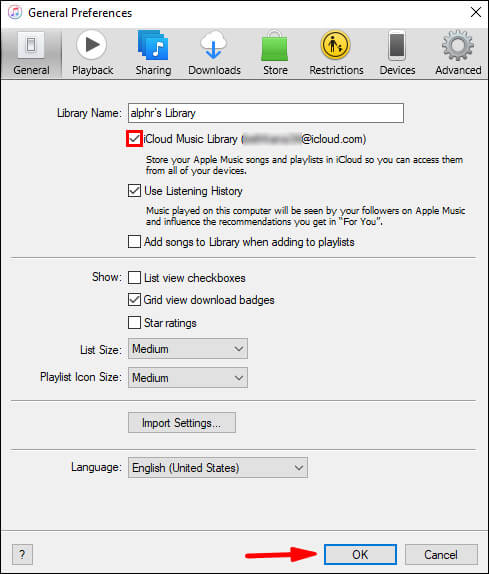
Sur Mac
- Sur votre Mac, accédez à l'application Musique.
- Notez l'onglet Musique juste à côté de l'icône Apple. Appuyez dessus, puis choisissez Préférences.
- Accédez à l'onglet Général et localisez l'option Synchroniser la bibliothèque ci-dessous.
- Placez une coche à l’intérieur de la mini-case avant l’option Synchroniser la bibliothèque.
- Pour terminer, assurez-vous de cliquer sur le bouton OK.

Partie 4. Bonus : Comment enregistrer Apple Music sans aucun abonnement ?
Comme indiqué précédemment, la bibliothèque iCloud Music n'est peut-être pas un moyen officiel de sauvegarder des fichiers musicaux, mais elle est certainement fiable à cet effet. En plus de cela, il existe un autre moyen gratuit de sécuriser les copies de sauvegarde de la musique, à savoir l'aide d'un outil professionnel. De cette façon, vous pouvez même sauvegarder la musique sur des disques durs externes et une clé USB sans aucun abonnement.
AMusicSoft Apple Music Converter est l'outil idéal pour obtenir des copies de vos morceaux Apple Music sans aucun problème. Doté de nombreuses fonctionnalités, il permet la conversion, le téléchargement et la suppression des DRM. Il peut également générer des fichiers audio dans de nombreux formats compatibles avec différents appareils : MP3, FLAC, WAV, AAC et M4A. Vous pourrez ainsi écouter vos titres Apple Music sur PS4 , Alexa, Roku TV, Xbox One et bien d'autres appareils.
Grâce à sa vitesse de conversion 16 fois plus rapide, les résultats apparaîtront sûrement en quelques minutes seulement. Notez également que cet outil possède une interface très conviviale que les utilisateurs peuvent facilement suivre et comprendre. Tous les résultats qu’il peut produire sont tous de bonne qualité et peuvent être diffusés au maximum.
Les étapes ci-dessous doivent être suivies lors de l'utilisation d'AMusicSoft Apple Music Converter pour télécharger des fichiers Apple Music et les convertir dans n'importe quel format.
- Téléchargez l'application depuis le site AMusicSoft puis lancez-la sur votre ordinateur.
Téléchargement gratuit Téléchargement gratuit
- Attendez quelques minutes jusqu'à ce qu'AMusicSoft Apple Music Converter ait entièrement lu votre collection Apple Music. Une fois terminé, chargez votre bibliothèque et commencez à sélectionner chaque titre que vous souhaitez télécharger.

- Maintenant, choisissez le format de sortie que vous souhaitez, puis modifiez les paramètres initialement définis en fonction du résultat final que vous souhaitez obtenir. Attribuez également un dossier de sortie.

- Convertissez les chansons en appuyant sur le bouton Convertir.

- Sélectionnez l'onglet Converti, puis affichez tous vos fichiers musicaux.
Partie 5. Conclusion
La bibliothèque musicale iCloud offre de nombreux avantages et est donc fortement recommandée. Elle garantit la sécurité de vos morceaux. Cependant, comme ils ne sont accessibles que sur les appareils autorisés connectés à la bibliothèque, les autres lecteurs ne pourront pas les lire en raison de la protection DRM. Heureusement, grâce à AMusicSoft Apple Music Converter , vous pouvez obtenir rapidement des résultats compatibles. Il vous suffit d'ouvrir votre navigateur, de rechercher le site web d'AMusicSoft et de télécharger l'application Apple Music Converter.
Les gens LIRE AUSSI
- Plusieurs façons de transférer de la musique vers Pixel [Mise à jour]
- Guide sur la lecture de musique via Bluetooth sur iPhone
- Pourquoi Apple Music a supprimé des chansons et comment les récupérer ?
- Meilleur lecteur de musique pour iPhone avec égaliseur
- GUIDE COMPLET : Comment télécharger la bibliothèque iTunes sur un nouvel ordinateur
- Comment écouter de la musique en streaming sur PS4 : un guide de l'utilisateur
- iTunes ne se synchronise pas avec l'iPhone ? Des solutions faciles pour y remédier !
- Comment acheter des chansons sur l'iTunes Store
 A propos de l'auteur
Robert Fabry est un blogueur passionné, un passionné de technologie, et peut-être pourra-t-il vous contaminer en partageant quelques astuces. Il a également une passion pour la musique et a écrit pour AMusicSoft sur ces sujets.