Méthodes simples pour obtenir votre propre sonnerie personnalisée pour iPhone
Que vous soyez nouveau sur iPhone ou non, vous devez mourir d'envie de savoir s'il est possible d'avoir votre propre sonnerie personnalisée. Outre les sonneries par défaut et disponibles sur votre appareil, il est heureux de savoir qu'il existe d'autres moyens de suivre le son que vous préférez.
Pour cela, vous pouvez soit acheter une copie, soit utiliser celles que vous avez déjà téléchargées sur votre appareil ou dans votre bibliothèque. Suivez simplement le guide ci-dessous pour obtenir votre propre sonnerie personnalisée pour iPhone.
Sommaire Partie 1. Comment ajouter des sonneries personnalisées sur iPhone via iTunes ? Partie 2. Comment ajouter des sonneries personnalisées sur iPhone via GarageBand ? Partie 3. Comment obtenir plusieurs sonneries depuis Apple Music sans limite ? Partie 4. Conclusion
Partie 1. Comment ajouter des sonneries personnalisées sur iPhone via iTunes ?
Le moyen le plus rapide pour un utilisateur d'obtenir une sonnerie personnalisée pour iPhone consiste à effectuer un achat direct sur l'iTunes Store. Comme mentionné, il s'agit d'un achat de sonnerie, vous devez donc payer un certain coût pour obtenir la copie. Les choses que vous devez préparer à l'avance sont les applications iTunes et iTunes Store, dans lesquelles vous devez vous assurer que les versions installées sont les dernières copies.
- Commencez par obtenir et installer la dernière version de l'application iTunes sur votre appareil.
- Ensuite, trouvez votre sonnerie personnalisée potentielle. Assurez-vous que cela ne dure qu'environ 40 secondes, car iTunes ne procédera pas à la copie du clip s'il est plus long que cela. Vous pouvez découper ou couper la meilleure partie de la musique si vous aviez choisi un fichier plus long.

- La plupart du temps, les clips utilisés sont encodés au format MP3. Mais comme vous devez l'utiliser comme sonnerie personnalisée pour iPhone, MP3 doit être converti en AAC. Pour la conversion du son, via iTunes, cliquez sur le fichier, sélectionnez l'onglet Fichier, appuyez sur Convertir et choisissez Créer une version AAC.
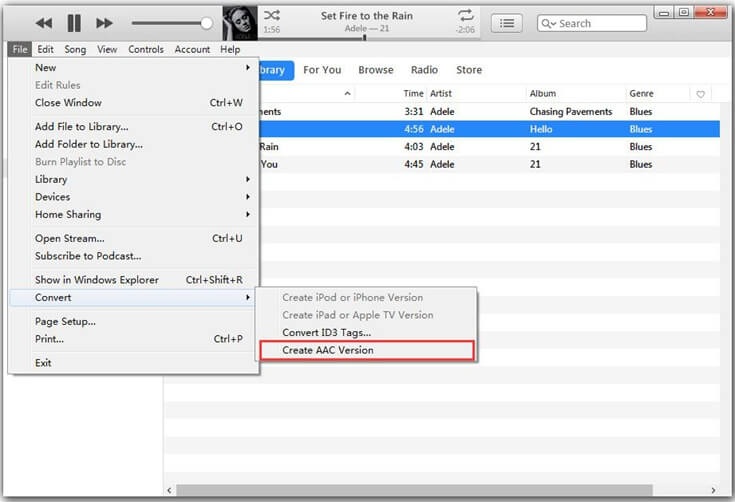
- Copiez le fichier AAC sur votre bureau, puis renommez-le pour qu'iTunes le reconnaisse comme sonnerie. L'extension de fichier doit être .m4r.
- Maintenant, transférez la copie sur votre iPhone en utilisant simplement un câble USB compatible pour connecter votre ordinateur et votre iPhone.
- Juste après avoir obtenu la copie, accédez à l'application Paramètres sur votre iPhone, sélectionnez Sons et haptiques, choisissez Sonnerie et cliquez sur la sonnerie personnalisée transférée il y a quelque temps.
Partie 2. Comment ajouter des sonneries personnalisées sur iPhone via GarageBand ?
Si vous n'avez pas accès à l'application iTunes Store, vous pouvez utiliser GarageBand pour créer votre propre sonnerie personnalisée pour iPhone. GarageBand est un excellent moyen de composer rapidement de la musique sur votre iPhone ou iPad. Vous pouvez télécharger GarageBand pour iOS depuis l' App Store . Consultez les étapes ci-dessous.
- Pour la plupart des modèles d'iPhone, l'application GarageBand est déjà préinstallée sur l'appareil une fois acheté. Mais si vous n'avez pas l'application, allez simplement sur l'App Store et téléchargez l'application.
- Lancez l'application et sélectionnez le bouton Clavier. Un clavier doit alors s'afficher sur votre écran.
- Appuyez ensuite sur le bouton Projet qui s'affiche sous la forme d'une icône à trois lignes.
- Suivez-le avec l'icône Boucle afin de voir les fichiers audio. Ils seront soit enregistrés dans l'onglet Musique ou Fichiers.
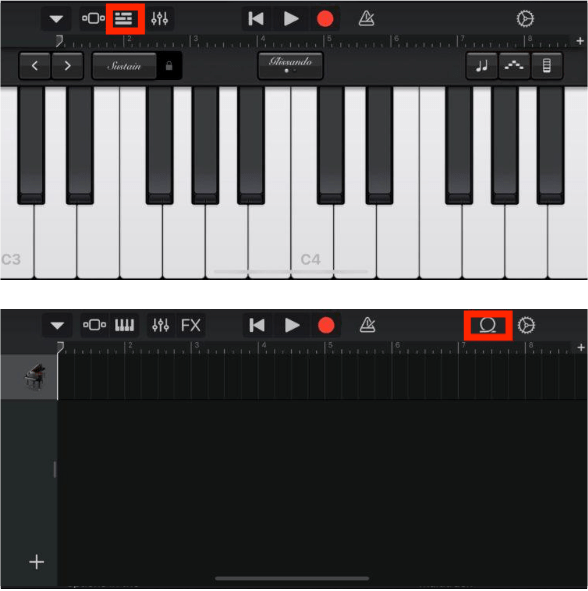
- Choisissez et sélectionnez la piste que vous voulez. Vous pouvez également le tailler autant que vous le souhaitez.
- Après cela, tout en haut à gauche, appuyez sur l'icône de flèche vers le bas, choisissez Mes chansons et maintenez votre audio coupé sous la section Récent.
- Cliquez sur le bouton Partager, sélectionnez Sonnerie et exportez-la pour l'utiliser comme sonnerie personnalisée pour iPhone.
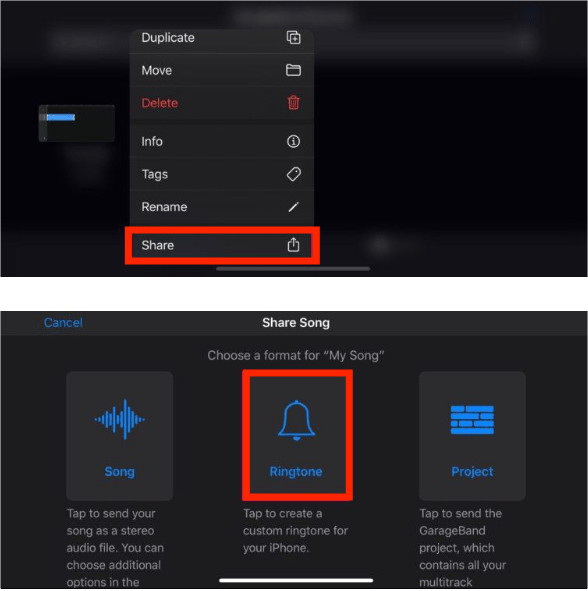
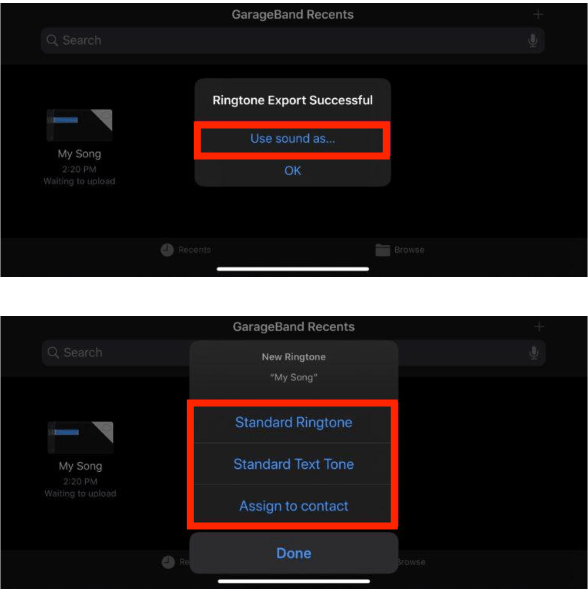
- Enfin, sélectionnez l'option Utiliser le son comme et suivez-la avec Sonnerie standard.
Partie 3. Comment obtenir plusieurs sonneries d'Apple Music sans limite ?
Dans le message précédent, vous avez découvert comment obtenir votre sonnerie personnalisée via l'iTunes Store/iTunes et GarageBand. Si vous souhaitez accéder à une collection plus vaste, je vous suggère d'utiliser l' application Apple Music . Vous pouvez y télécharger n'importe quel morceau et l'utiliser comme sonnerie personnalisée pour votre iPhone. Attention cependant : il est impossible de copier ou de télécharger directement un fichier audio depuis ce service, car les fichiers sont protégés par DRM.
Pour poursuivre la procédure, vous devez utiliser un outil capable de lever toutes les restrictions imposées par le service. AMusicSoft Apple Music Converter, doté de nombreuses fonctionnalités utiles, peut vous être utile. En supprimant la protection DRM d'Apple Music et en convertissant les morceaux dans un format compatible, vous pourrez les écouter sur n'importe quel appareil sans vous soucier des autorisations.
Il prend également en charge différents formats facilement accessibles sur n'importe quel lecteur de musique. Il propose les formats MP3, FLAC, WAV, AAC, AC3 et M4A. Outre la lecture de musique sur des appareils agréés Apple, vous pouvez transférer et lire des pistes Apple Music sur Roku TV, PS4, Apple Watch, Garmin Watch ou d'autres lecteurs multimédias. Enfin, il a une interface soignée et basique que tout le monde aimerait sûrement car il semble facile et pratique à utiliser. Grâce à sa vitesse de travail 16 fois plus rapide, tout processus serait rapide à terminer. Notez également que les détails associés sont conservés, y compris les balises d'identification et les informations de métadonnées.
Dès que les résultats sont téléchargés, vous remarquerez leur bonne qualité audio. Vous trouverez ci-dessous la procédure complète à suivre pour utiliser AMusicSoft Apple Music Converter.
- Depuis votre navigateur, téléchargez et installez AMusicSoft Apple Music Converter. Visitez le site Web, puis obtenez l'application en appuyant sur le bouton Télécharger. Installez-la juste après.
Téléchargement gratuit Téléchargement gratuit
- Ouvrez l'application et sélectionnez les chansons que vous voulez.

- Choisissez un format de conversion dans la liste, puis attribuez également un dossier de sortie.

- Cliquez sur le bouton Convertir pour poursuivre le processus principal.

- Enfin, téléchargez les résultats sur votre appareil. Ils peuvent être vus dans le menu Converti.

Partie 4. Derniers mots
Si vous êtes arrivé à cette section, c'est que vous savez déjà que les méthodes pour obtenir une sonnerie personnalisée pour iPhone sont très simples. De plus, plusieurs options s'offrent à vous si vous souhaitez explorer davantage de fichiers audio. L'une d'elles est le service Apple Music, grâce auquel vous pouvez utiliser l' outil AMusicSoft Apple Music Converter pour télécharger tous les fichiers musicaux que vous désirez.
Les gens LIRE AUSSI
- Pourquoi ne puis-je pas enregistrer Apple Music sur écran? Résolu !
- Combien coûte Apple Music via le plan Verizon
- Comment écouter de la musique en streaming sur PS4 : un guide de l'utilisateur
- Qu'est-ce que le format audio de l'iTunes Store et comment jouer ?
- Comparaison des services de streaming musical : quel est le meilleur
- Comment lire Windows Media sur Mac [Les trois meilleures solutions]
- Utiliser iTunes pour savoir comment créer une version AAC ?
- Pouvez-vous régler une minuterie sur Apple Music: la manière la plus simple
 A propos de l'auteur
Robert Fabry est un blogueur passionné, un passionné de technologie, et peut-être pourra-t-il vous contaminer en partageant quelques astuces. Il a également une passion pour la musique et a écrit pour AMusicSoft sur ces sujets.