8 solutions pour réparer la chanson iTunes grisée dans la liste de lecture
Pourquoi mes morceaux iTunes apparaissent-ils grisés avec un cercle en pointillés dans les listes de lecture ? iTunes, comme la plupart d'entre nous le savons, est un lecteur multimédia très populaire et un excellent outil d'organisation musicale. Cependant, il présente encore des problèmes qui nécessitent une solution. L'un des problèmes rencontrés par les utilisateurs d'iTunes est la disparition de leurs morceaux de la bibliothèque musicale.
Une fois que les chansons sur iTunes sont grisées, il y a de fortes chances que vous ne puissiez pas lire la musique correctement, cela peut être un peu frustrant, surtout pour les amateurs de musique. Alors, quelle pourrait être la raison pour laquelle cela se produit ? Y-a t'il une solution à ce problème? Si vous rencontrez le même problème et que vous souhaitez savoir comment le résoudre, continuez simplement à lire cet article. Ici, nous vous fournirons des informations sur les causes possibles ainsi qu’un guide de solutions. Alors, sans plus attendre, commençons !
Sommaire Partie 1. Pourquoi mes chansons sont-elles grisées dans iTunes ? Partie 2. 8 solutions pour résoudre le problème des chansons grisées dans iTunes Partie 3. Conclusion
Partie 1. Pourquoi mes chansons sont-elles grisées dans iTunes ?
Certes, lorsque vous voulez écouter des chansons mais que vous trouvez des chansons grisées dans votre bibliothèque musicale iTunes, vous recherchez immédiatement des références qui pourraient vous expliquer pourquoi cela s'est produit. Avez-vous trouvé des articles pertinents expliquant la raison de ce scénario ? Si vous n'êtes pas sûr, nous discuterons des raisons pour lesquelles la chanson iTunes est grisée dans votre liste de lecture.
- Serveur iTunes en panne : Si tous les services iTunes sont en panne, vous ne pourrez pas non plus y accéder et rien ne pourra être chargé sur iTunes. Vous pourriez donc être confronté à l’erreur suivante : de nombreuses chansons sont grisées sur iTunes.
- Mauvaise connexion Internet : Il arrive parfois que des difficultés de connectivité réseau puissent empêcher iTunes de charger votre bibliothèque musicale.
- Erreur de synchronisation de la bibliothèque musicale : En règle générale, si vous ne parvenez pas à synchroniser correctement les chansons iTunes sur plusieurs appareils, les chansons peuvent être grisées sur votre appareil.
- Contenu indisponible : Si la chanson a été achetée sur l'iTunes Store, autorisez votre ordinateur à lire les achats effectués sur l'iTunes Store.
- Restrictions de licence pour la chanson : Une autre raison à laquelle vous pouvez vous référer est lorsque la chanson spécifique que vous souhaitez écouter n'a pas de licence dans votre région ou pays. En raison des différentes politiques de licence et de distribution des artistes, des maisons de disques et des plateformes de streaming, certaines musiques sur Apple Music ou iTunes peuvent ne plus être disponibles.
Partie 2. 8 solutions pour réparer les chansons sont grisées dans iTunes
Après avoir connu la raison possible pour laquelle les chansons sont grisées dans iTunes, résolvons maintenant ce problème. Vous trouverez ci-dessous les solutions possibles lorsque vous rencontrez un tel problème. Discutons-en et essayons chaque solution une par une.
Solution 1 : vérifier l'état du serveur iTunes
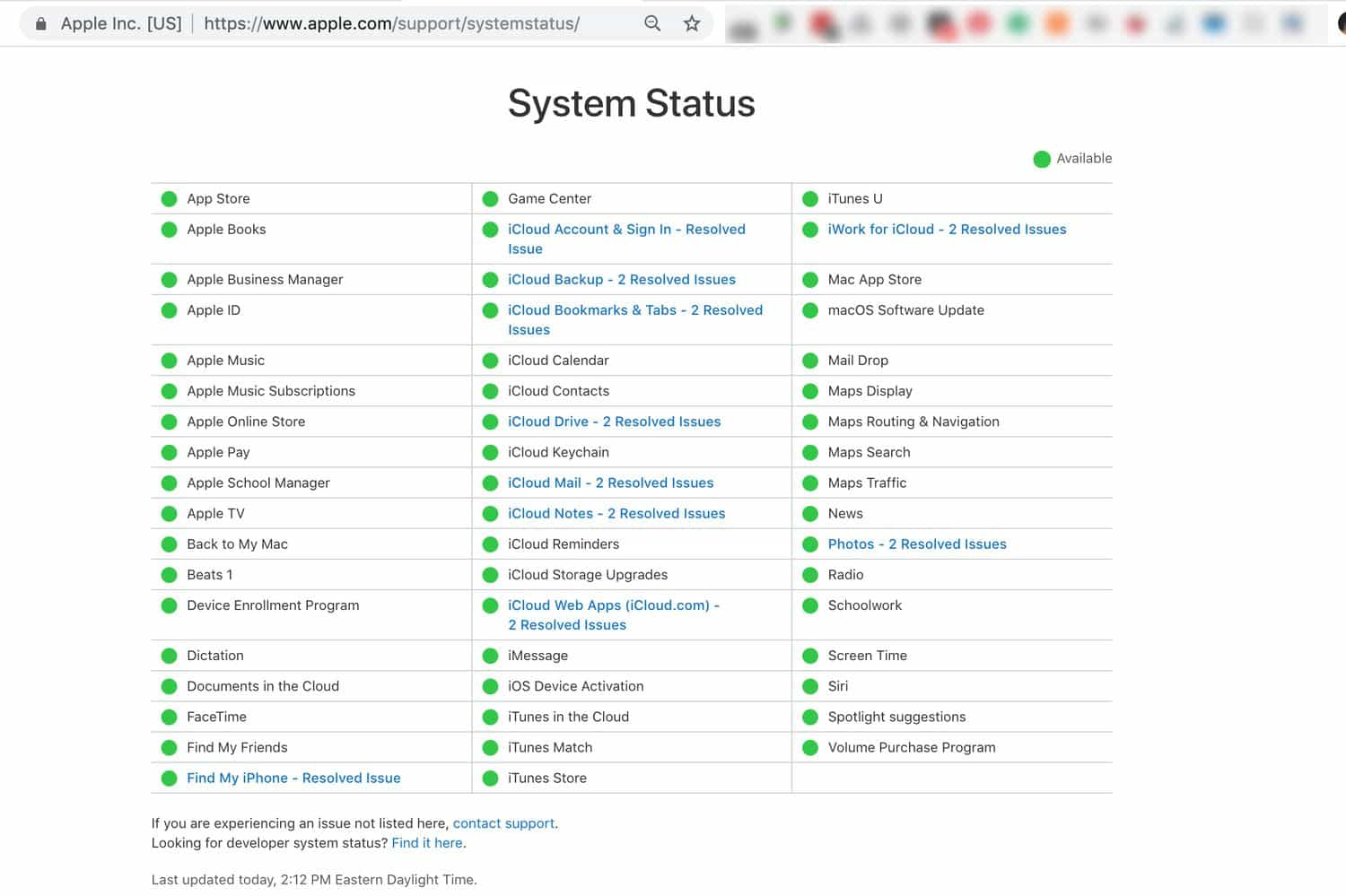
Comment réparer les chansons grisées sur iTunes ? Vous ne parvenez pas à télécharger des applications, de la musique, des livres ou des vidéos ? L'iTunes Store ne fonctionne pas correctement ? Vous ne parvenez pas à synchroniser la musique iTunes sur votre nouvel iPhone ? Une fois que vous rencontrez des problèmes avec iTunes, la première chose à faire est de vérifier l'état du serveur iTunes. Vous pouvez vous rendre sur la page État du système Apple pour vérifier l'état d'iTunes, qui publie des informations en temps réel sur d'éventuels dysfonctionnements du service. Si iTunes est en panne, vous devrez attendre qu'il soit restauré avant de pouvoir charger vos chansons.
Solution 2. Vérifiez votre connexion Internet
La deuxième solution pour résoudre pourquoi la chanson iTunes est grisée consiste à vérifier la connexion réseau sur votre appareil. Si le signal est faible, vos chansons ne pourront pas être chargées sur la bibliothèque musicale iTunes. Essayez d'exécuter d'autres applications sur votre appareil pour tester si la connexion Internet est stable. Si vous constatez que le réseau est médiocre, passez à un autre réseau Wi-Fi ou de données (pour les utilisateurs mobiles), et vice versa. Vous pouvez également redémarrer le routeur lorsque vous êtes à la maison ou au bureau. Certains réseaux partagés ou publics, tels que les écoles/bureaux, restreignent l'accès à certains services. Vous pouvez contacter le service informatique pour vérifier les restrictions.
Solution 3. Activer la bibliothèque musicale/bibliothèque de synchronisation iCloud
Pourquoi certaines chansons iTunes ne sont-elles pas disponibles sur mon appareil ? Avez-vous vérifié si la fonction « Synchroniser la bibliothèque » est activée ? Lorsque cette fonction est activée, le contenu de votre bibliothèque est synchronisé sur tous vos appareils connectés à Apple Music ou iTunes avec l’ identifiant Apple que vous utilisez. Par conséquent, si vous constatez que certaines chansons iTunes sont grisées sur votre appareil, assurez-vous que la fonction « Synchroniser la bibliothèque » est activée.
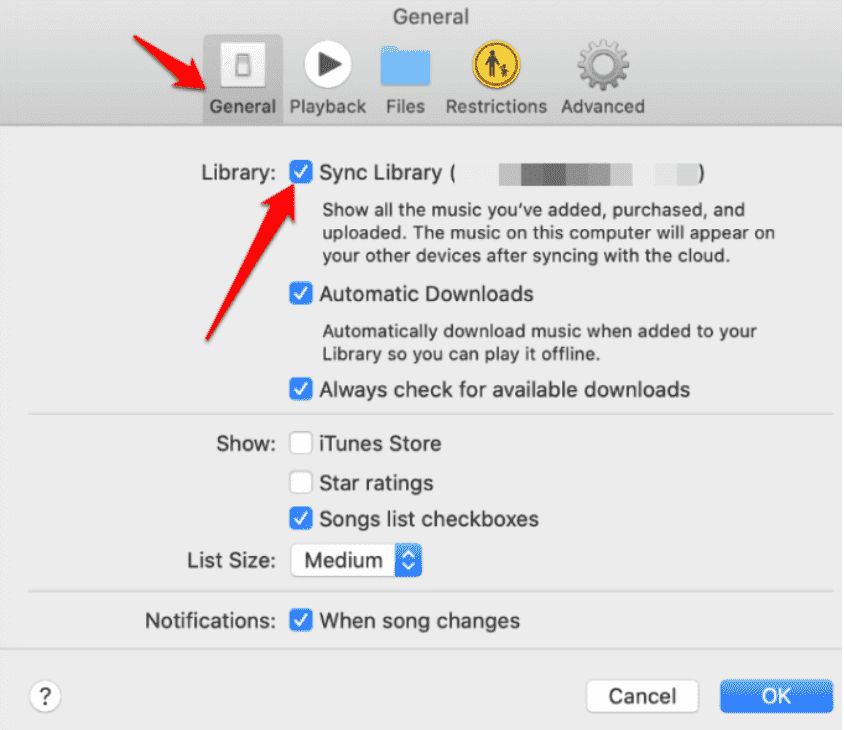
Conseils : Pour plus de détails, consultez notre article explicatif sur la bibliothèque Sync sur Apple Music et iTunes.
Solution 4. Réautoriser votre ordinateur
Pourquoi la chanson iTunes est-elle grisée alors que je l'ai achetée sur l'iTunes Store ? Avez-vous vérifié si votre ordinateur est autorisé à accéder à vos achats sur l'iTunes Store ? Si la chanson a été achetée sur l'iTunes Store mais qu'elle est toujours grisée, vous pouvez essayer de retirer l'autorisation, puis de réautoriser votre ordinateur à lire les achats effectués sur l'iTunes Store. Voici les étapes que vous pouvez suivre pour réautoriser votre ordinateur :
Étape 1 : Lancez votre iTunes sur votre ordinateur. En haut de la fenêtre iTunes, choisissez Compte et assurez-vous que vous êtes connecté avec votre identifiant Apple. Il existe une option dans le menu déroulant pour « Annuler l'autorisation de cet ordinateur », sélectionnez-la, puis déconnectez-vous également de votre compte iTunes.
Étape 2 : Redémarrez iTunes, choisissez Compte > Autorisations, puis choisissez « Autoriser cet ordinateur ».
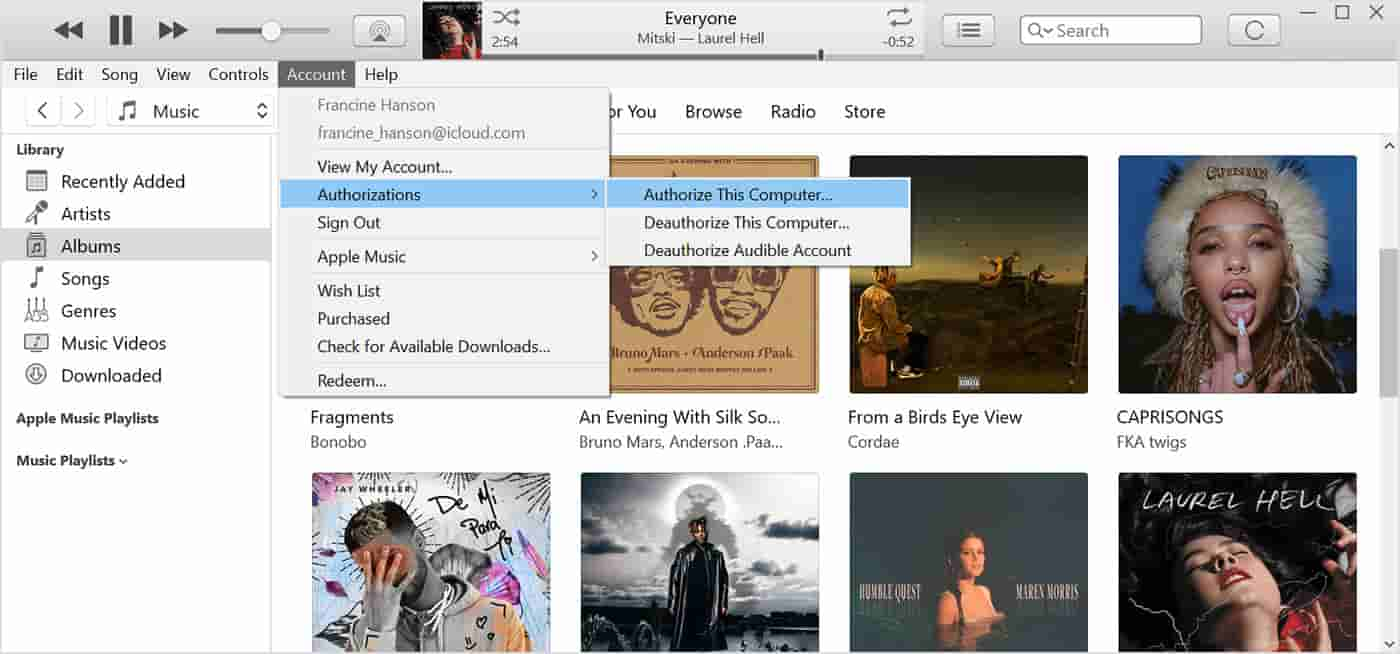
N'oubliez pas que vous pouvez autoriser jusqu'à cinq ordinateurs à la fois à lire vos achats sur l'iTunes Store. Une fois que vous dépassez la limite, vous perdrez l'accès à votre bibliothèque musicale sur d'autres appareils dotés d'iTunes.
Solution 5. Télécharger à nouveau les chansons iTunes grisées
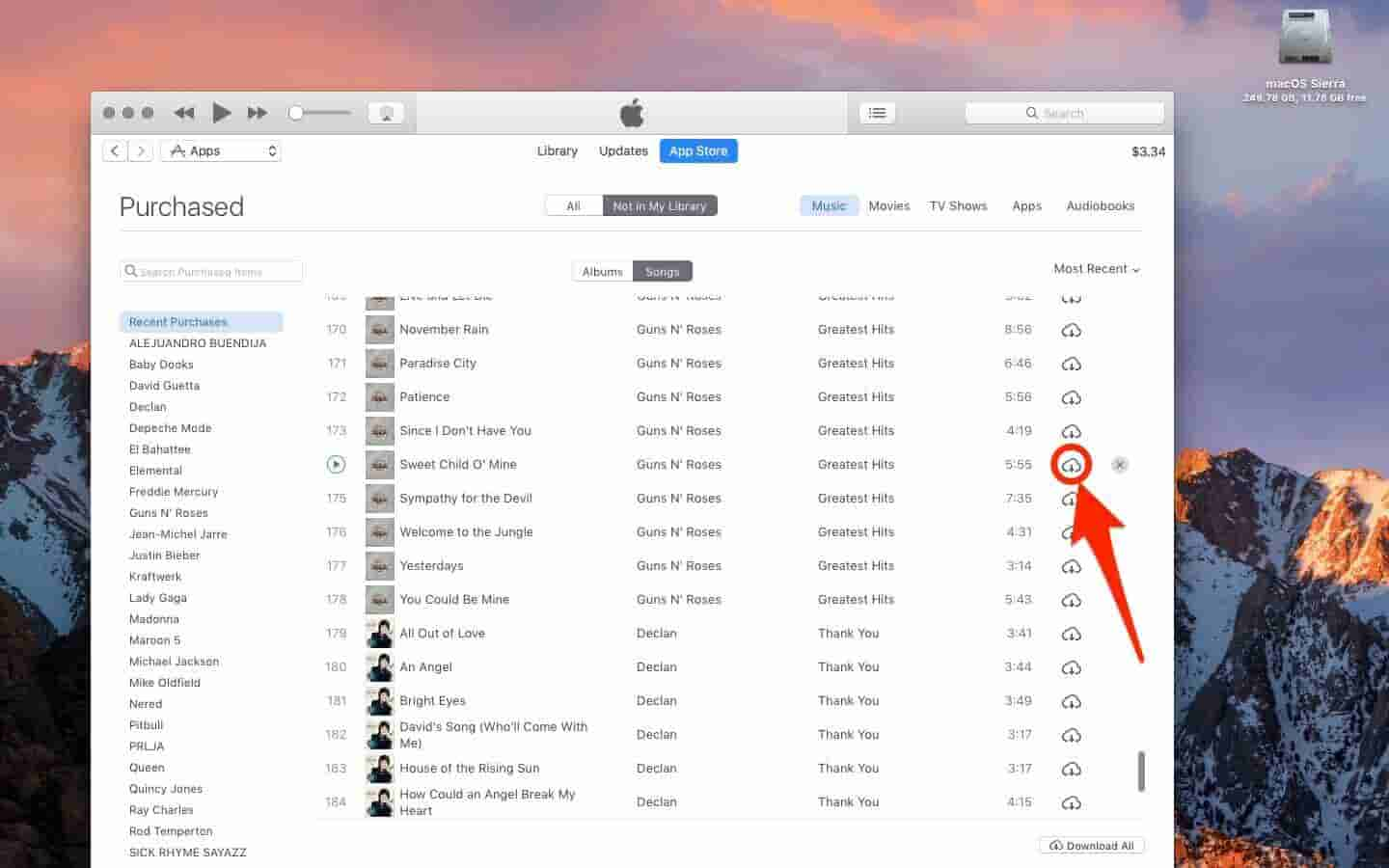
Pourquoi la chanson achetée est-elle toujours grisée après l'autorisation de mon ordinateur ? Une autre solution que vous pouvez faire est de télécharger à nouveau les chansons grisées sur iTunes afin de pouvoir les réécouter. Mais d’abord, vous devez d’abord supprimer la chanson avant de la télécharger à nouveau. Voici les étapes que vous pouvez suivre :
Étape 1. Lancez iTunes. Dans la barre de menu en haut de la fenêtre iTunes, choisissez Compte > Achats.
Étape 2 : Choisissez Musique dans le menu situé dans le coin supérieur gauche de la fenêtre iTunes. Recherchez la musique achetée que vous souhaitez retélécharger. Cliquez sur le bouton Télécharger à côté d'une chanson ou d'un album.
Solution 6. Sauvegarder la musique iTunes à l'aide d'Apple Music Downloader
C'est agaçant et perturbant si la musique iTunes apparaît grisée. Pourquoi les morceaux iTunes apparaissent-ils grisés sur n'importe quel appareil malgré les solutions ci-dessus ? Si vous ne souhaitez pas perdre de temps à essayer les solutions une par une, le mieux est de télécharger la musique iTunes, puis d'utiliser un autre lecteur pour la sauvegarder. Pour cela, vous aurez besoin d'un logiciel de téléchargement de musique comme AMusicSoft Apple Music Converter.
Les morceaux d'Apple Music et d'iTunes sont protégés par DRM, ce qui empêche leur transfert et leur stockage sur des appareils non autorisés. AMusicSoft Apple Music Converter supprime la protection DRM des fichiers Apple Music et iTunes cinq fois plus rapidement, tout en préservant les métadonnées des morceaux originaux après conversion. Vous pouvez convertir vos fichiers musicaux dans de nombreux formats audio courants tels que MP3, WAV, M4P, FLAC, et bien d'autres. Ainsi, vous pouvez écouter vos morceaux iTunes sur n'importe quel appareil. Avec AMusicSoft Apple Music Converter, vous pouvez également exporter vos morceaux iTunes pour les sauvegarder. Ne craignez plus de perdre votre musique sur iTunes et Apple Music !
Étape 1 : Cliquez sur le bouton de téléchargement ci-dessous pour télécharger AMusicSoft Apple Music Converter sur votre ordinateur Windows ou Mac. Vous pouvez facilement enregistrer toutes les listes de lecture sur n'importe quel appareil une fois que vous avez téléchargé toutes les chansons que vous aimez à l'aide du programme AMusicSoft.
Téléchargement gratuit Téléchargement gratuit
Étape 2 : Une fois le logiciel AMusicSoft installé sur votre ordinateur, lancez-le et attendez qu'il charge le lecteur Web Apple Music, puis saisissez les informations de votre compte. Après cela, vous pouvez sélectionner librement les chansons que vous souhaitez télécharger en les faisant simplement glisser et en les déposant dans l'interface principale du programme.

Étape 3 : Une fois cela fait, choisissez un format de sortie parmi MP3, WAV, AAC, AC3, M4A et FLAC. Modifiez également les paramètres de sortie en fonction de la qualité de la chanson que vous souhaitez avoir. La sélection du dossier de sortie est ensuite à faire.

Étape 4 : Appuyez sur « Convertir » pour pouvoir procéder au processus de conversion, il vous suffit d'attendre quelques minutes jusqu'à ce que tous vos fichiers soient convertis.

Étape 5 : Enfin, après quelques minutes, vous pouvez maintenant télécharger les fichiers résultants en les récupérant depuis le menu Terminé ci-dessus. Désormais, vos chansons sont sans DRM, ce qui signifie que vous pouvez stocker des chansons iTunes sur n'importe quel appareil de votre choix.
Solution 7. Mettez à jour votre application iTunes
Vous pouvez essayer de mettre à jour iTunes installé sur l'appareil que vous utilisez. Cela peut être l’une des principales causes pour lesquelles la chanson iTunes est grisée. Vous pouvez aller dans « Aide » qui se trouve dans la barre « Menu », puis choisir « Rechercher les mises à jour » pour pouvoir obtenir la dernière version.

Solution 8. Signalez votre problème à l'assistance Apple
Si toutes les méthodes ne fonctionnent pas, passez au dernier correctif. Obtenez l'assistance dont vous avez besoin sur le site officiel d'Apple. Ils vous donnent un accès personnalisé à des solutions pour tous vos produits et services. Vous pouvez également faire part de vos commentaires sur votre problème en visitant le site officiel Twitter compte @AppleSupport.
Partie 3. Conclusion
Pour résoudre les erreurs que vous avez pu rencontrer, comme le problème « Morceau iTunes grisé », nous vous proposons différentes solutions. Si vous souhaitez contourner les erreurs de lecture d'iTunes et d'Apple Music, nous vous recommandons de télécharger votre musique au format MP3 via AMusicSoft Apple Music Converter . Vous pourrez ainsi sauvegarder votre bibliothèque musicale et l'écouter hors ligne sur votre appareil, sans utiliser l'application iTunes ou Apple Music ni vous connecter à votre compte. Dans ce cas, vous ne rencontrerez aucun problème.
Les gens LIRE AUSSI
- Pourquoi iTunes saute-t-il des chansons avant qu'elles ne se terminent ? (expliqué)
- 8 solutions pour réparer une chanson Apple Music non disponible dans la région
- 10 solutions pour réparer les chansons disparues d'Apple Music/iTunes
- Pourquoi iTunes sépare-t-il les chansons du même album [Answer]
- 5 solutions pour corriger le fondu enchaîné iTunes ne fonctionnant pas sous Windows/Mac
- Comment réparer Apple Music non disponible dans votre région (8 façons)
- 7 façons de réparer les listes de lecture Apple Music/iTunes disparues
 A propos de l'auteur
Robert Fabry est un blogueur passionné, un passionné de technologie, et peut-être pourra-t-il vous contaminer en partageant quelques astuces. Il a également une passion pour la musique et a écrit pour AMusicSoft sur ces sujets.