Comment organiser et renommer des albums dans iTunes
Lorsque vous achetez et téléchargez des articles sur iTunes et Apple Music, il arrive que les noms, les pochettes et même l'emplacement des albums soient incorrects. Ce guide complet vous expliquera comment renommer et gérer vos albums dans iTunes .
Comme mentionné, dans cet article, attendez-vous à acquérir suffisamment d'informations sur le processus de modification des informations sur les chansons dans iTunes, ainsi que sur les étapes simples permettant de les organiser en fonction de ce que vous aimez. Découvrez également l'outil parfait à utiliser lorsqu'il s'agit de sauvegarder de façon permanente vos favoris sur votre ordinateur.
Sommaire Partie 1. Comment renommer un morceau ou un album dans votre bibliothèque iTunes ? Partie 2. Comment ajouter et organiser des albums dans iTunes ? Partie 3. Comment sauvegarder définitivement des albums et des listes de lecture depuis iTunes et Apple Music ? Partie 4. Conclusion
Partie 1. Comment renommer une chanson ou un album dans votre bibliothèque iTunes ?
Le processus pour renommer des albums dans iTunes est tout simple. Vous pouvez terminer le processus en quelques étapes simples et vous aurez terminé à coup sûr, en peu de temps. Voici comment vous pouvez modifier les informations des albums dans iTunes.
- Commencez par lancer l'application iTunes sur votre ordinateur.
- Juste après cela, accédez à votre collection de musique pour voir la liste des albums, des listes de lecture et des pistes que vous avez collectées jusqu'à présent.
- Parcourez votre liste et choisissez l'album que vous souhaitez renommer. Vous pouvez également simplement rechercher le nom actuel de l'album si vous vous en souvenez.
- Après cela, faites un clic droit sur l'album et sélectionnez l'option Obtenir des informations dans les options de menu affichées.
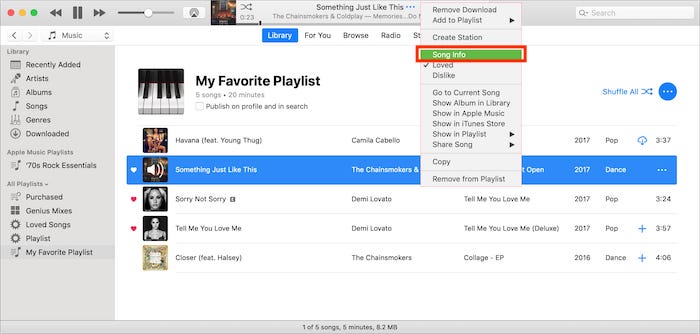
- Dans la section Info, tous les détails liés à l'album seront affichés. À partir de là, vous êtes autorisé à modifier tout ce que vous souhaitez modifier. Cela inclut le nom de l'album.
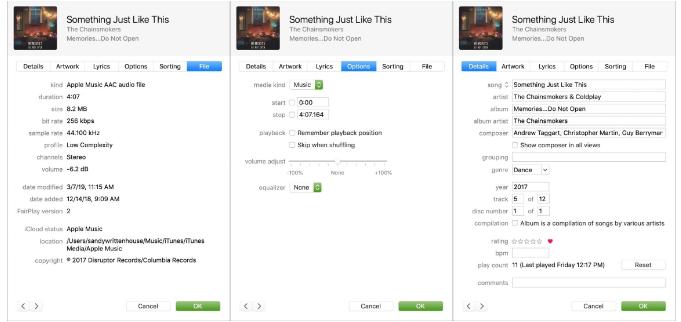
- Après avoir mis le nom souhaité, n'oubliez pas de cliquer sur le bouton OK pour enregistrer toutes les modifications apportées.
Outre l'application iTunes elle-même, vous pouvez également renommer vos albums via l' iTunes Store . Lancez-le, puis accédez à la section « Ma musique » ou à l'iTunes Store pour sélectionner l'album à renommer. Dans la fenêtre qui s'affiche, un bouton « Modifier » se trouve à côté du titre de l'album. Appuyez dessus pour changer son nom, puis cliquez sur « OK » pour enregistrer le nouveau nom.
Partie 2. Comment ajouter et organiser des albums dans iTunes ?
La procédure abordée ci-dessus sur la façon de renommer des albums dans iTunes peut être effectuée en quelques étapes seulement. Renommer les noms d'albums dans votre application iTunes n'est qu'un moyen d'organiser les fichiers. Parallèlement à cela, il y a encore plus de choses à faire en ce qui concerne la gestion de votre bibliothèque, comme les enregistrer ou les déplacer dans leurs emplacements respectifs.
Après chaque achat d'un certain album sur l'iTunes Store, les fichiers seront automatiquement enregistrés dans la bibliothèque musicale de votre application iTunes ou dans l'application Apple Music. C'est leur emplacement initial, mais vous pouvez toujours les faire changer, surtout si cela vous semble inapproprié. Consultez les étapes ci-dessous.
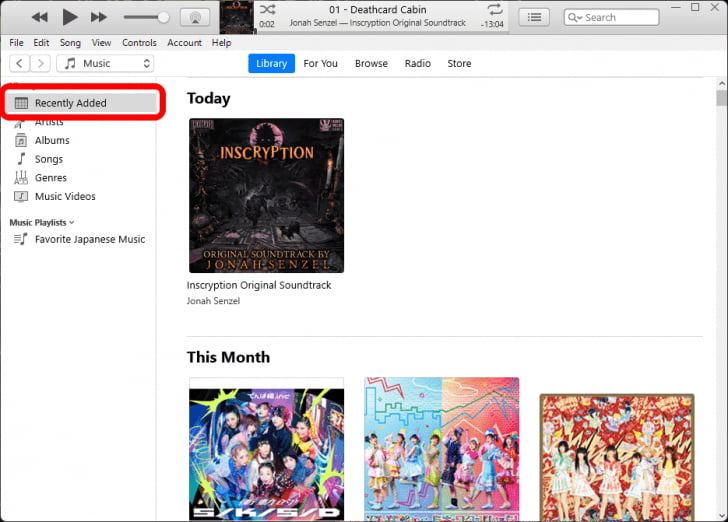
- L'album nouvellement enregistré peut être vu dans la section Ajouté récemment ou dans le dossier Compilations. Pour commencer, lancez l'application iTunes ou l'application Musique et dirigez-vous vers votre bibliothèque.
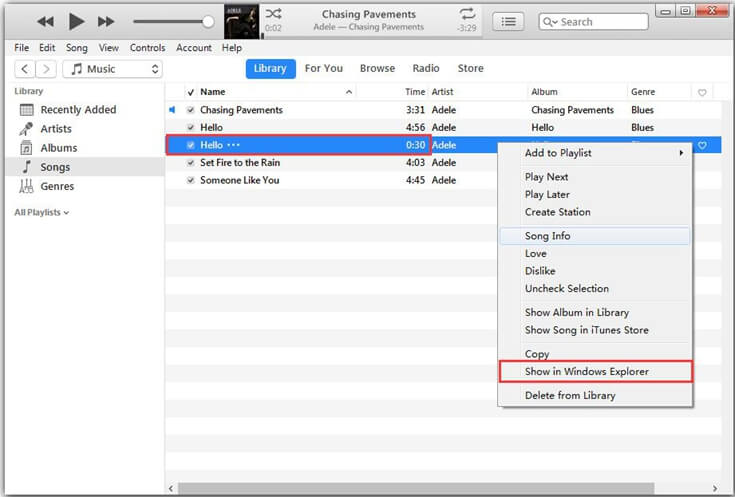
- Sélectionnez l'album afin de voir les pistes enregistrées à l'intérieur, puis faites un clic droit sur la première piste affichée dans la liste.
- Dans la fenêtre du menu, sélectionnez l'option Afficher dans l'Explorateur Windows ou Afficher dans le Finder pour voir rapidement le dossier Compilations.
- Pour commencer à organiser les éléments, dirigez-vous vers le dossier Musique affiché dans la section iTunes Media de l'explorateur de fichiers.
- Après cela, créez un nouveau dossier et nommez-le avec l'artiste que vous souhaitez utiliser pour l'album.
- Dirigez-vous vers l'emplacement d'origine de l'album, faites un clic droit dessus et sélectionnez l'option Couper ou Copier dans la fenêtre du menu. Faites ensuite coller l'élément à son nouvel emplacement. Cette fois, vous devez ouvrir le dossier nouvellement créé il y a quelque temps.
- Une fois terminé, il ne vous reste plus qu'à supprimer l'emplacement d'origine. Sur l'application iTunes ou Musique, accédez à la bibliothèque, puis cliquez à nouveau avec le bouton droit sur l'album. Dans la fenêtre d'ouverture, sélectionnez Supprimer de la bibliothèque.
Partie 3. Comment enregistrer de manière permanente des albums et des listes de lecture à partir d'iTunes et d'Apple Music ?
En connaissant la solution idéale pour sauvegarder vos morceaux iTunes et Apple Music, vous n'aurez plus besoin de renommer vos albums comme indiqué précédemment. Vous pourrez même organiser vos fichiers selon vos propres critères. Pour cela, utilisez AMusicSoft Apple Music Converter.
En matière de suppression des DRM d'Apple Music , AMusicSoft fait également mieux. AMusicSoft Apple Music Converter est un convertisseur musical professionnel remarquable, particulièrement utile pour les opérations de téléchargement et de conversion. Grâce à sa vitesse 16 fois supérieure, cet outil permet d'obtenir des résultats en quelques minutes seulement. Malgré cette rapidité, la qualité du fichier converti reste excellente et identique à celle du fichier original.
Cet outil vous permet d'obtenir des fichiers audio aux formats MP3, WAV, FLAC, M4A, AC3 et AAC. Une fois ces fichiers téléchargés, vous pourrez les transférer facilement de votre ordinateur vers n'importe quel autre appareil. Partagez ensuite votre musique sans limite et écoutez vos morceaux iTunes sur Alexa ou d'autres appareils.
Pour utiliser AMusicSoft Apple Music Converter, consultez les étapes ci-dessous.
- Tout d’abord, obtenez une copie d’AMusicSoft Apple Music Converter sur le site Web d’AMusicSoft et installez-le sur votre appareil juste après.
Téléchargement gratuit Téléchargement gratuit
- Ouvrez l'application et commencez à sélectionner les fichiers choisis pour les télécharger dans le convertisseur de musique.

- Choisissez le format de conversion avec le dossier de sortie.

- Appuyez sur le bouton Convertir pour lancer le démarrage de la conversion.

- Obtenez les résultats du menu Converti et enregistrez-les sur votre ordinateur local.
Partie 4. Derniers mots
Les sections précédentes vous ont présenté la procédure simple pour renommer des albums dans iTunes et la méthode facile pour organiser vos listes de lecture. Il vous suffit de suivre la procédure décrite ci-dessus pour obtenir le résultat souhaité. De plus, si vous souhaitez obtenir le bon album, avec le bon nom et le bon emplacement, dès le premier essai, utilisez AMusicSoft Apple Music Converter . Un guide détaillé sur l'utilisation de cet outil est également disponible ci-dessus.
Les gens LIRE AUSSI
- Utiliser iTunes pour savoir comment créer une version AAC ?
- Comment lire Windows Media sur Mac [Les trois meilleures solutions]
- Comparaison des services de streaming musical : quel est le meilleur
- Qu'est-ce que le format audio de l'iTunes Store et comment jouer ?
- Profitons de la liste des exclusivités Apple Music
- Comment sauvegarder vos listes de lecture via Apple CD Burner
- Comment utiliser iTunes pour rechercher de la musique ajoutée
- Corrections faciles pour l'erreur "iTunes Get Album Artwork Gone"
 A propos de l'auteur
Robert Fabry est un blogueur passionné, un passionné de technologie, et peut-être pourra-t-il vous contaminer en partageant quelques astuces. Il a également une passion pour la musique et a écrit pour AMusicSoft sur ces sujets.