Pourquoi votre chanson n'est-elle pas sur iTunes et comment y remédier
Si vous rencontriez soudainement un problème avec une chanson introuvable sur iTunes , sauriez-vous comment le résoudre immédiatement ? Votre réaction dépendra de votre connaissance des causes possibles. Si vous n'en savez rien, seriez-vous capable de résoudre ce problème ? Cet article vous présente les causes les plus fréquentes de ce problème ainsi que les solutions les plus simples à essayer pour le résoudre.
Sommaire Partie 1. Pourquoi ma chanson n'apparaît-elle pas sur iTunes ? Partie 2. Que faire si vos chansons n'apparaissent pas sur iTunes ? Partie 3. Meilleure solution pour résoudre le problème des chansons qui n'apparaissent pas sur iTunes Partie 4. Résumé
Partie 1. Pourquoi ma chanson ne s'affiche-t-elle pas sur iTunes ?
Pour vous aider à résoudre ce problème, voici les causes les plus fréquentes de l'absence d'une chanson dans votre bibliothèque iTunes.
Le compte iTunes utilisé est incorrect
L'une des raisons pour lesquelles vous avez soudainement rencontré un problème de chanson qui n'est pas sur iTunes est que vous essayez d'accéder à vos achats de chansons avec un autre compte iTunes. Si vous voulez voir vos chansons, assurez-vous qu'il s'agit du bon compte à utiliser. De tels cas arrivent généralement aux personnes possédant plusieurs comptes.
Restriction de région
Si une certaine chanson a été achetée dans un pays particulier, vous devrez alors la diffuser dans ce même pays. iTunes n'accepterait pas vos régions changeantes et a été configuré par défaut pour n'autoriser l'accès aux chansons que si vous utilisez le même pays que celui où vous les avez achetés. Donc, si vous rencontrez des problèmes avec une chanson qui n'est pas sur votre iTunes, demandez-vous si vous pourriez utiliser un emplacement différent cette fois-ci.
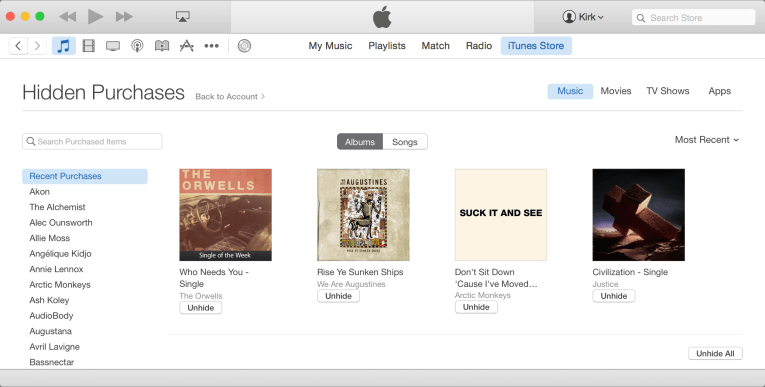
Achats cachés
Dans iTunes, il existe une fonctionnalité particulière aux achats masqués qui permet aux utilisateurs de masquer les chansons achetées. Il est très possible que cette fonctionnalité ait été activée par inadvertance, ce qui fait que vos articles achetés ne s'affichent pas lorsque vous ouvrez votre compte iTunes.
Connexion Internet faible
Pour charger les morceaux enregistrés sur votre compte, vous devez disposer d'une connexion Wi-Fi ou de données mobiles performante . Si votre réseau est instable ou trop faible, il se peut que certains morceaux ne soient pas disponibles sur iTunes. Il en va de même pour le signal de votre appareil : un signal très faible empêchera l'application iTunes de se lancer.
Ce ne sont là que quelques-unes des raisons les plus fondamentales derrière le problème de la chanson qui n'est pas sur votre iTunes. Cela signifie que les facteurs ne se limitent pas à ces seules raisons. Chaque compte d'utilisateur a un problème différent et il se peut qu'il ne soit pas inclus dans la liste ci-dessus. Quelle que soit la raison, il existe de nombreuses méthodes de dépannage que vous pouvez utiliser pour y remédier.
Partie 2. Que faire si vos chansons ne s'affichent pas sur iTunes ?
Pour résoudre votre problème de chanson qui n'est pas sur iTunes, envisagez de suivre les solutions suivantes pour profiter de votre musique.
Correctif n ° 1: assurez-vous de vous connecter à iTunes à l'aide de l'identifiant Apple utilisé lors des achats
Si les chansons que vous avez achetées ne s'affichent pas dans votre bibliothèque iTunes, suivez les étapes ci-dessous pour le résoudre.
- Sur votre appareil utilisé, lancez l'application iTunes.
- Dans la barre de menu affichée en haut, choisissez l'onglet Compte.
- Après cela, vous pourrez alors voir si l'identifiant Apple utilisé est le même que celui que vous avez utilisé pour effectuer vos achats. Vérifiez si c'est similaire.
- Maintenant, s'il est différent, déconnectez-vous et connectez-vous en utilisant le bon identifiant Apple.
- Quelques secondes après, voyez si toutes les chansons achetées s'affichent déjà dans votre collection.
Correctif n ° 2 : vérifiez si la fonctionnalité de bibliothèque musicale iCloud est activée
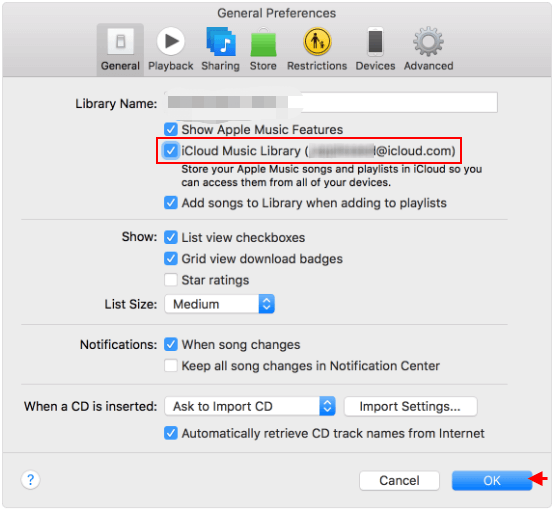
- Ouvrez l'application iTunes sur votre ordinateur, puis dirigez-vous vers la section Préférences.
- Ce faisant, la fenêtre Préférences générales s'affichera. De là, cliquez sur l'onglet Général.
- Vous verrez alors différentes options dont celle de "iCloud Music Library". Assurez-vous que cette option est cochée pour confirmer qu'elle est activée. Ceci est spécifiquement situé sous la section Nom de la bibliothèque.
- Si l'élément a déjà été activé, décochez la fonctionnalité, puis marquez-la à nouveau.
- Une fois cela fait, retournez dans votre bibliothèque et voyez si les chansons ont déjà été diffusées.
Correction n ° 3 : au lieu de télécharger de la musique, affichez toutes les musiques de votre bibliothèque
- Lancez l'application Musique sur votre appareil.
- En fonction des titres que vous voyez, vérifiez s'il ne s'agit que de ceux téléchargés ou non. Si oui, sélectionnez la description ci-dessus indiquant "Afficher uniquement la musique sur cet iPhone".
- Après cela, dans la partie inférieure gauche de votre écran actuel, sélectionnez l'onglet Bibliothèque.
- Désormais, vous pourrez voir toutes les chansons enregistrées sur votre bibliothèque musicale et pas seulement celles que vous avez téléchargées.
Correctif n° 4 : Vérifiez si votre réseau est rapide et stable
Étant donné que l'une des raisons pour lesquelles la chanson n'est pas sur iTunes peut également concerner votre Internet, il est préférable de vérifier votre réseau s'il est stable ou non. Il est également possible que votre signal ne soit pas suffisant pour permettre à iTunes d'afficher l'intégralité de votre collection musicale. Vous pouvez éteindre et rallumer la source principale d'Internet, comme votre routeur.
Correctif n ° 5 : Redémarrez à la fois l'appareil et l'application
Une façon généralement utilisée pour résoudre les problèmes qui se produisent dans les applications de votre appareil consiste à quitter de force l'application en cours d'exécution, puis à la relancer. Cette méthode peut supprimer tous les bugs et problèmes qui se produisent dans l'application. Redémarrer votre appareil lui-même peut empêcher que de telles choses n'apparaissent sur votre application.
Correctif n ° 6: vérifiez si Afficher Apple Music est activé
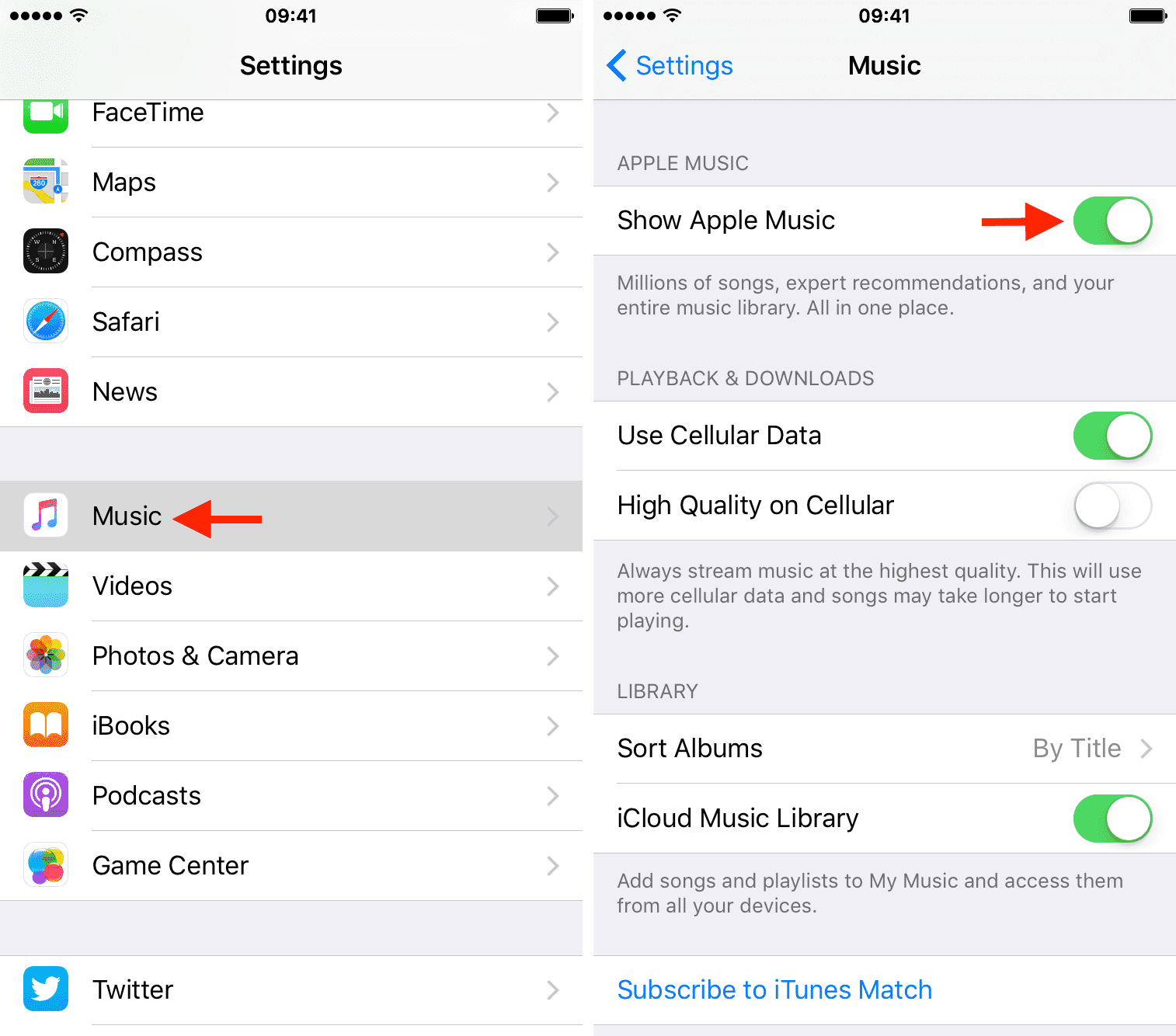
S'il y a un problème avec une chanson qui n'est pas sur iTunes, il est possible que Show Apple Music n'ait pas été activé en premier lieu. Pour vérifier cela, passez à l'application Paramètres, puis sélectionnez l'option Musique parmi toutes les options affichées à l'écran. Dans la fenêtre de l'application Musique, voyez si le commutateur juste à côté de Afficher Apple Music est activé ou non. Si ce n'est pas le cas, assurez-vous de l'activer avant de fermer l'application Paramètres.
Correctif n ° 7: contactez l'équipe d'assistance Apple
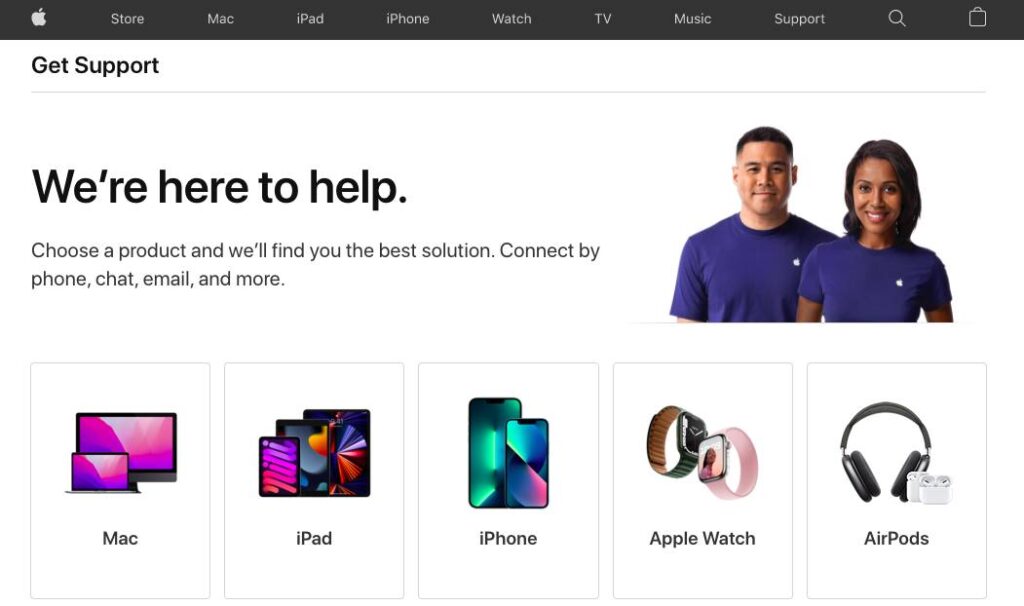
Il y a des cas où le problème n'a toujours pas été résolu, même si toutes les solutions suggérées sont correctement appliquées. Si cela vous arrive également, vous pouvez envisager de contacter l'équipe d'assistance pour vous aider à résoudre le problème.
Partie 3. Meilleure solution pour réparer les chansons qui ne s'affichent pas sur iTunes
Disons que vous avez déjà fait toutes les solutions données ci-dessus, mais que le problème de la chanson qui n'est pas sur votre iTunes apparaît toujours, comment le résoudriez-vous pour profiter de vos favoris iTunes ?
Comme de nombreux utilisateurs se sont montrés intéressés par ce problème, de sa cause principale à sa solution la plus simple, je vous propose la meilleure alternative pour le résoudre. Si le même problème se produit, je vous suggère d'utiliser AMusicSoft Apple Music Converter . C'est le seul outil capable de vous permettre de télécharger parfaitement tous vos morceaux Apple Music préférés et de les conserver définitivement.
Ainsi, vous éviterez que le problème de l'absence d'un morceau sur iTunes ne se reproduise. De plus, cela résoudra également les problèmes de lecture des morceaux sur Apple Music . Vous pourrez accéder à vos chansons sur n'importe quel appareil, même sans l'application iTunes ou Musique installée.
Apprenons-en plus sur AMusicSoft Apple Music Converter en énumérant toutes ses meilleures fonctionnalités.
- AMusicSoft peut télécharger et convertir des fichiers Apple Music aux formats MP3, FLAC, WAV, AAC, AC3 et M4A. Tous ces formats mentionnés sont facilement accessibles sur la plupart des appareils.
- La suppression de DRM est également possible, ce qui a rendu le téléchargement et la conversion réalisables.
- Tous les fichiers résultants après la conversion sont avec la meilleure qualité audio qui est identique à l'original.
- Les résultats peuvent être produits en peu de temps grâce à la vitesse 16 fois plus rapide d'AMusicSoft.
- Diffuser des chansons sur n'importe quel appareil de votre choix serait possible après le processus de conversion.
- Les étiquettes d'identification, les informations de métadonnées et d'autres détails importants liés aux chansons sont conservés même après les procédures effectuées.
- AMusicSoft est convivial avec des fonctions simples et faciles à suivre.
Comment utiliser AMusicSoft Apple Music Converter ?
- Commencez par télécharger et installer le convertisseur de musique. Ouvrez votre navigateur et accédez au site Web d'AMusicSoft en le recherchant. Appuyez ensuite sur le bouton Télécharger sous Apple Music Converter. Procédez à l'installation juste après.
Téléchargement gratuit Téléchargement gratuit
- Lancez l'application puis ajoutez les chansons en marquant les chansons sélectionnées.

- Choisissez un format de sortie pour le processus de conversion et sélectionnez également le dossier de destination.

- Appuyez sur le bouton Convertir et attendez que le processus soit terminé.

- Téléchargez les chansons Apple Music converties à partir du menu Converti ci-dessus.
Partie 4. Résumé
Le problème de la chanson qui n'est pas sur iTunes peut être causé par de nombreux facteurs. Mais comme certains ne sont pas entièrement déterminés, il est toujours bon de se renseigner à l'avance sur les moyens que vous pouvez faire pour le résoudre si jamais rencontré. Le guide partagé ci-dessus peut être d'une grande aide pour résoudre de tels problèmes, vous pouvez donc essayer de faire tous ces correctifs pour vous éloigner de ces problèmes.
Ces outils peuvent non seulement résoudre le problème des chansons absentes d'iTunes, mais aussi d'autres problèmes liés à iTunes et à l'application Musique. Parmi ceux mentionnés, je recommande tout particulièrement AMusicSoft Apple Music Converter . C'est un outil très pratique pour convertir, télécharger et conserver vos morceaux Apple Music favoris.
Les gens LIRE AUSSI
- Le moyen le plus simple d'ajouter de la musique dans GoPro Studio
- Meilleures façons de résoudre le problème de non-téléchargement de toutes les chansons d'Apple Music
- Guide ultime pour importer la bibliothèque iTunes vers MediaMonkey
- Corrections faciles pour Apple Music ne se synchronisant pas avec le problème Mac
- Guide sur la façon de garder le plan familial séparé d'Apple Music
- Pouvez-vous télécharger Apple Music sur PC? – Résolu !
- Comment transférer de la musique d'iTunes vers mon lecteur MP3 ?
- Apple Music sur Roku : ce que vous devez savoir
 A propos de l'auteur
Robert Fabry est un blogueur passionné, un passionné de technologie, et peut-être pourra-t-il vous contaminer en partageant quelques astuces. Il a également une passion pour la musique et a écrit pour AMusicSoft sur ces sujets.