Guide sur la façon de garder le plan familial séparé d'Apple Music
Le plan familial Apple Music a été introduit pour les appareils iOS et Mac. Il propose spécifiquement le partage familial dans lequel chaque membre impliqué avec des identifiants Apple respectifs peut partager une seule collection de musique, de films et d'autres fichiers multimédias.
Vous trouverez ci-dessous le guide complet sur l'abonnement familial Apple Music, depuis la création d'un compte de partage familial jusqu'à l'activation de l'abonnement. Nous aborderons également la possibilité de conserver des abonnements familiaux Apple Music distincts .
Sommaire Partie 1. Qu'est-ce que l'abonnement familial Apple Music et comment le configurer ? Partie 2. Comment conserver des comptes séparés pour l'abonnement familial Apple Music ? Partie 3. Bonus : Écoutez Apple Music en streaming illimité Partie 4. Résumé
Partie 1. Qu'est-ce qu'Apple Music Family Plan et comment le configurer ?
Partager votre abonnement Apple Music Famille avec les autres membres de votre foyer est un excellent moyen de faire des économies tout en profitant du vaste catalogue de musique en streaming d'Apple. Un abonnement individuel à Apple Music coûte 9.99 $ par mois. Pour 14.99 $, vous bénéficiez d'un abonnement Famille pour vous et jusqu'à cinq autres personnes. Attention : si vous êtes déjà abonné à Apple Music individuellement, vous ne pouvez pas profiter de l'essai gratuit de l'abonnement Famille. Dans ce cas, vous devrez passer d'un abonnement individuel à un abonnement Famille.
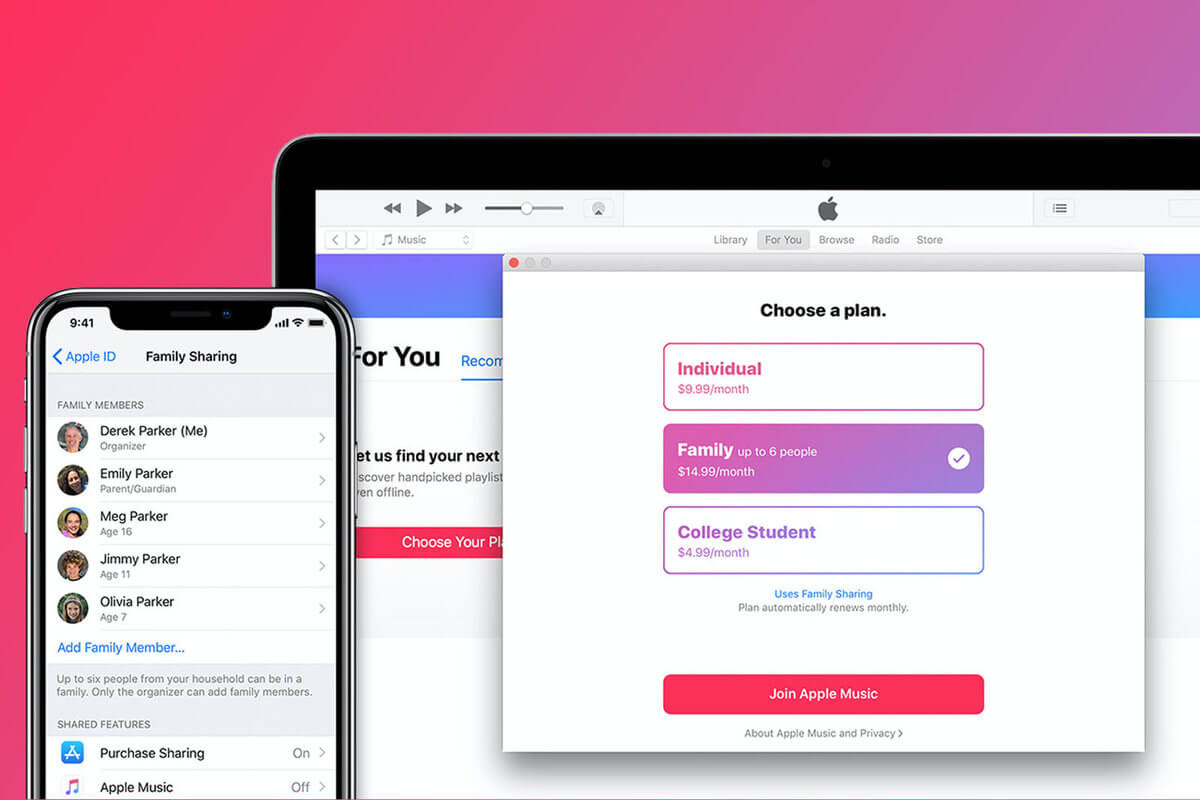
Comment configurer le plan familial Apple Music
Tout d'abord, nous vous expliquerons comment souscrire à un forfait familial Apple Music. Si vous ne vous êtes jamais abonné auparavant, félicitations, vous bénéficierez d'un essai gratuit pour la première fois !
- Ouvrez l'application Musique sur votre appareil et appuyez sur "Pour vous" en bas de l'interface principale.
- Sur la page qui s'ouvre, appuyez sur le bouton rouge "Essayer maintenant".
- Sélectionnez "Famille", puis appuyez sur "Démarrer l'essai". Il vous sera demandé de vous connecter avec votre identifiant Apple ou en utilisant Face ou Touch ID, et vous devrez peut-être ajouter un mode de paiement.
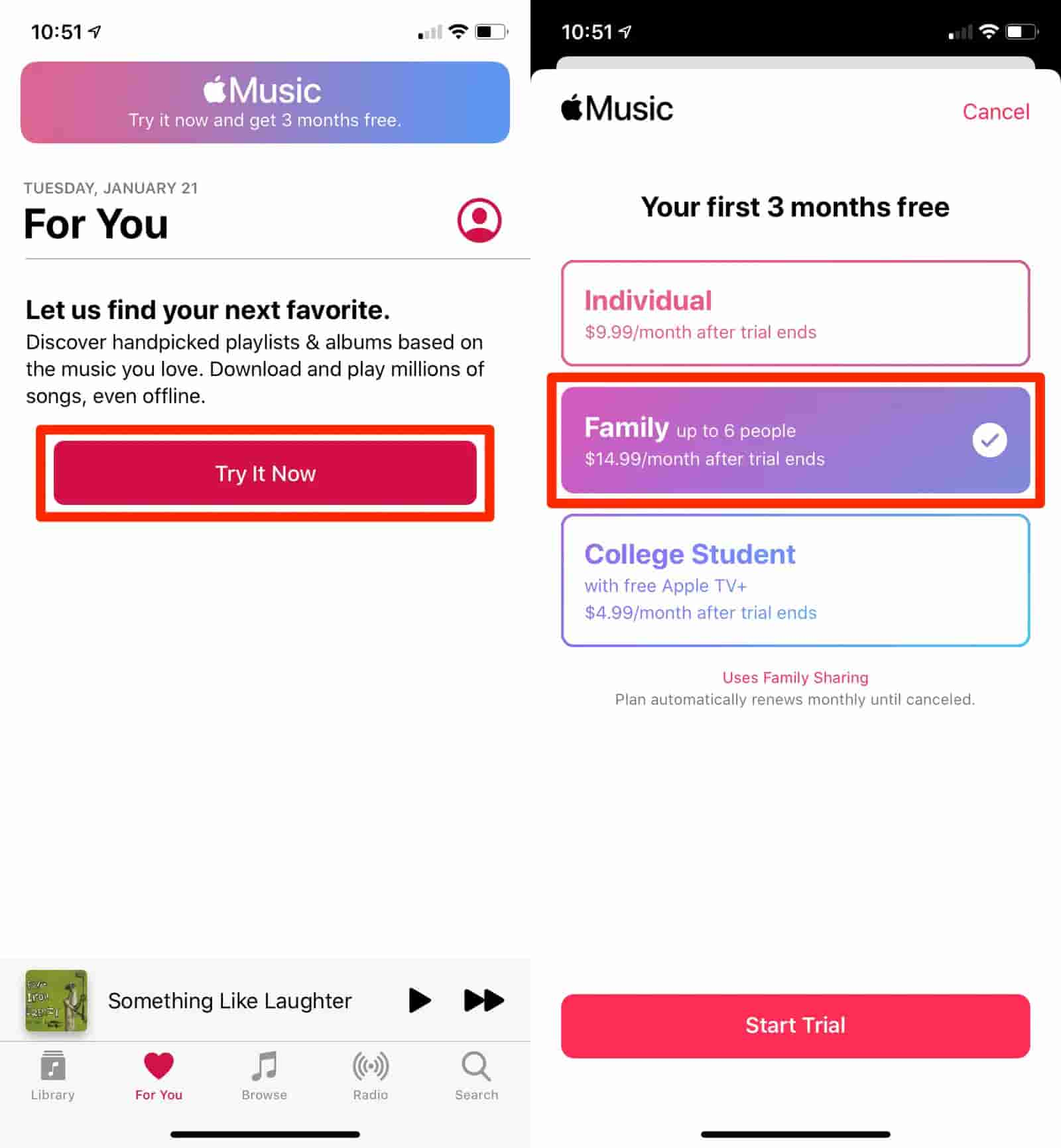
Chaque groupe familial ne peut être modéré que par un adulte, qui doit être la même personne dont l'identifiant Apple a un abonnement familial actif à Apple Music. En dehors de cela, en tant que titulaire principal du compte, tous les achats à effectuer doivent avoir votre approbation car vous serez celui qui paiera pour cela.
Comment configurer le partage familial
Suivez les étapes ci-dessous pour configurer le partage familial.
- Ouvrez l'application Paramètres sur votre iPhone ou iPad, puis appuyez sur votre nom en haut de l'écran.
- Appuyez sur Configurer le partage familial, qui vous guidera tout au long du processus de configuration du partage familial.
- Dans la fenêtre contextuelle qui apparaît, appuyez sur "Commencer" pour continuer.
- Vous serez présenté avec un certain nombre de façons d'utiliser le partage familial. Appuyez sur "Apple Music".
- Dans le menu suivant, choisissez Apple Music et appuyez dessus.
- Sur l'écran suivant, appuyez sur le bouton "Inviter via des messages".
- Cela ouvrira une conversation par SMS, où vous pourrez envoyer l'invitation du plan familial à toute personne disposant d'un identifiant Apple.
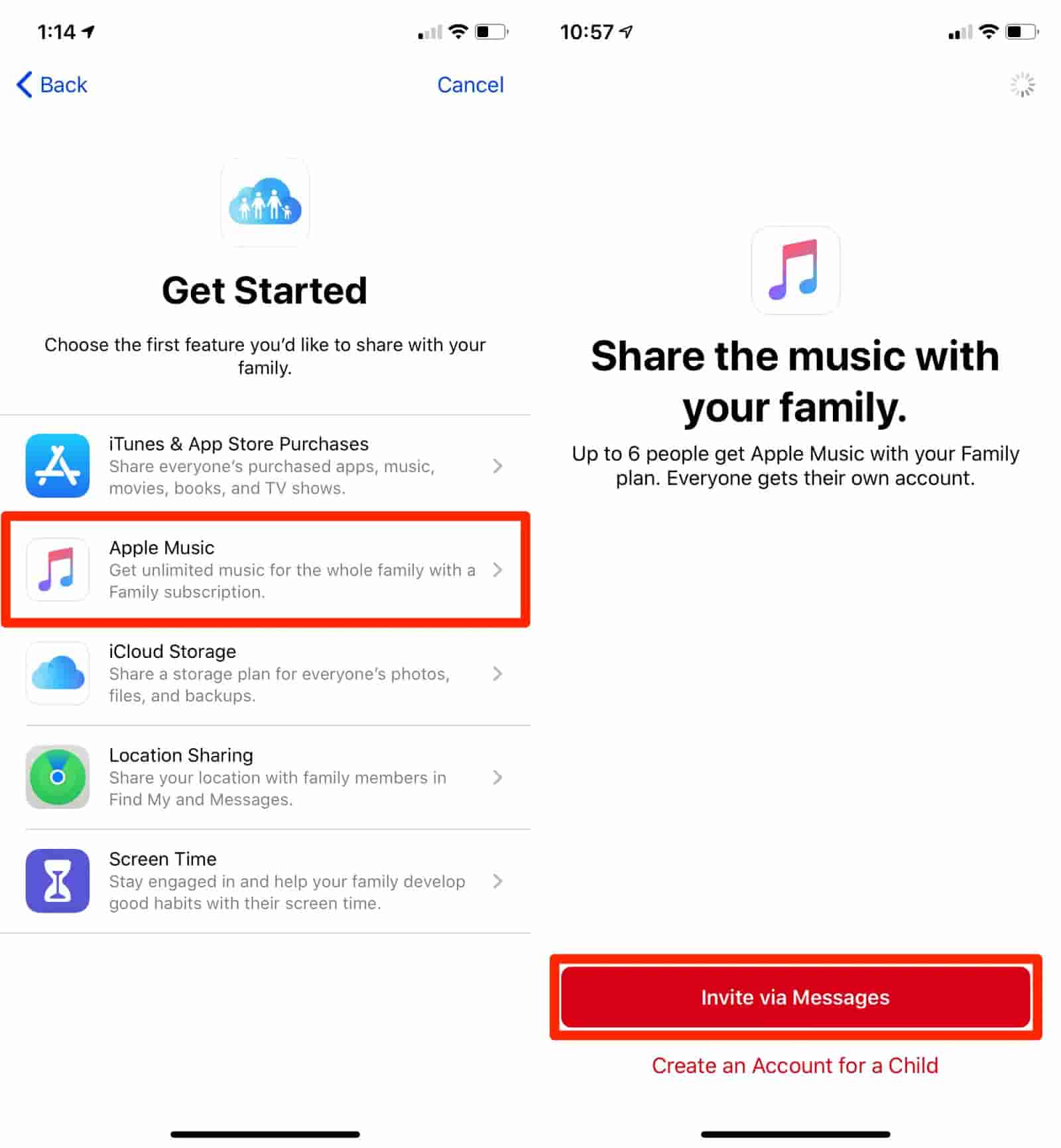
Dès qu'ils ouvriront l'invitation, ils seront ajoutés à votre compte. Vous pouvez ajouter jusqu'à six personnes au compte, y compris vous-même. Si quelqu'un qui a déjà un compte Apple Music rejoint votre plan familial, son compte sera automatiquement fermé. Voyons dans la section suivante s'il existe des moyens de conserver le plan familial séparé d'Apple Music et de profiter des fichiers individuellement.
Partie 2. Comment conserver des connexions séparées dans le plan familial Apple Music ?
Grâce à l'aide du partage familial, chaque membre invité a pu accéder aux éléments enregistrés dans la bibliothèque musicale du plan. Mais puisque cela est activé, y a-t-il une chance que la procédure permettant de conserver le plan familial séparé d'Apple Music soit possible?
L'ensemble des étapes ci-dessous est testé et effectué par certains utilisateurs. Il y a des moments où cela a été efficace, mais il y a aussi des moments où cela ne fonctionne pas du tout. Mais après tant d'essais, ils ont réussi à garder un login séparé pour chaque membre. Vous pouvez également envisager de suivre les étapes ci-dessous si vous le souhaitez.
- La première étape consiste à vous déconnecter de votre iTunes. Assurez-vous que vous êtes également déconnecté de votre iCloud.
- Maintenant, obtenez les différents appareils que les membres utiliseront pour le streaming, puis connectez-vous à nouveau à votre compte iTunes en utilisant l'identifiant Apple utilisé lors des achats. Pour iCloud, connectez-vous en utilisant les comptes .mac distincts de chacun.
- Après cela, l'administrateur ou le responsable peut commencer à activer le partage familial via ses propres informations d'identification (iCloud et adresse .mac). Une fois cela fait, commencez à inviter le membre via son adresse iCloud et .mac respective.
- Si vous avez terminé, vous pouvez maintenant vous reconnecter à Apple Music via des informations d'identification distinctes. Vous pouvez vous reconnecter en utilisant votre propre identifiant Apple associé à vos achats tandis que les autres membres peuvent se connecter en utilisant l'adresse iCloud ou .mac utilisée lors de la création du compte de partage familial.
En essayant ces étapes, vous pourrez continuer à conserver le plan familial séparé d'Apple Music.
Partie 3. Bonus : diffusez Apple Music sans limite
L'utilisation du forfait familial Apple Music peut engendrer des malentendus et de la confusion, notamment lors des achats nécessaires pour accéder à la musique en streaming. C'est pourquoi certains utilisateurs cherchent à savoir comment utiliser un forfait familial Apple Music distinct. Même après l'achat des titres, vous ne disposez pas de tous les droits, comme celui de les écouter sur l'appareil de votre choix. Ceci est dû au système de gestion des droits numériques (DRM) et au format d'encodage d'origine des fichiers.
Pour éviter les désagréments et les limitations du streaming Apple Music, je recommande AMusicSoft Apple Music Converter . Cet outil permet de convertir et de télécharger les fichiers Apple Music dans de nombreux formats compatibles avec la quasi-totalité des appareils. Avec AMusicSoft, vous pouvez obtenir des fichiers MP3, WAV, FLAC, AAC, AC3 et M4A. Une fois la conversion effectuée, vous obtenez des morceaux sans DRM dans plusieurs formats. Vous pouvez ainsi écouter vos titres Apple Music hors ligne sur d'autres lecteurs et sauvegarder votre bibliothèque Apple Music avant de résilier votre abonnement.
Il a une vitesse 16 fois plus rapide et il peut sûrement tout terminer en quelques minutes seulement. Avec AMusicSoft, vous pouvez diffuser des résultats avec une qualité audio élevée. Il est également bon de mentionner qu'AMusicSoft est convivial car la procédure d'utilisation est très simple. Consultez les étapes détaillées ci-dessous pour savoir comment conserver le forfait familial séparé d'Apple Music.
- Accédez au site Web d'AMusicSoft, puis sélectionnez le bouton Télécharger à côté d'Apple Music Converter. Installez-le et lancez-le ensuite.
Téléchargement gratuit Téléchargement gratuit
- Ajoutez les fichiers Apple Music à convertir en cochant la case avant que chaque titre de chanson ne soit sélectionné.

- Sélectionnez également le format à utiliser pour la conversion, puis le dossier de fin également.

- Appuyez sur le bouton Convertir et attendez que la conversion soit terminée.

- Enfin, téléchargez les fichiers résultants dans l'onglet Converti.
Partie 4. Résumé
Il est tout à fait possible de conserver un abonnement familial Apple Music séparé, et cela ne nécessite que quelques étapes. Cependant, comme mentionné précédemment, cette méthode peut ne pas fonctionner. Il est donc toujours préférable d'opter pour une solution alternative. Si vous souhaitez vraiment conserver votre propre collection et empêcher les autres d'y accéder, vous pouvez utiliser AMusicSoft Apple Music Converter pour télécharger et convertir vos morceaux préférés, puis les écouter sur n'importe quel appareil. Vous bénéficierez ainsi d'une écoute illimitée d'Apple Music.
Les gens LIRE AUSSI
- Comment télécharger des MP3 à partir d'iTunes sur Windows et Mac
- En savoir plus sur "Puis-je lire Apple Music sur Alexa"
- iTunes Exporter vers WAV - Le guide ultime
- Comment empêcher Apple Music de s'ouvrir sur iPhone et Mac
- Apple Music vers Chromecast via iPhone, Android, Windows et Mac
- Corrections faciles pour Apple Music ne se synchronisant pas avec le problème Mac
- Les moyens les plus efficaces d'Apple Music Songs Greyed Out Error
- Les deux meilleures méthodes pour profiter d'Audible sur Apple TV
 A propos de l'auteur
Robert Fabry est un blogueur passionné, un passionné de technologie, et peut-être pourra-t-il vous contaminer en partageant quelques astuces. Il a également une passion pour la musique et a écrit pour AMusicSoft sur ces sujets.