Guide tout-en-un : Comment changer la couverture de l'album sur Spotify
Vous est-il déjà arrivé de mettre votre musique en ligne sur Spotify et de vous rendre compte que la pochette de votre album ne correspondait pas vraiment à l'ambiance de vos morceaux ? Ou peut-être avez-vous récemment mis à jour votre identité visuelle et devez-vous adapter vos pochettes en conséquence ? Quelle que soit la raison, savoir comment changer la pochette de votre album sur Spotify est simple et rapide, et peut avoir un impact considérable sur la perception de votre musique par les auditeurs. Dans cet article, nous vous guiderons pas à pas pour changer la pochette de votre album sur Spotify et vous fournirons également des informations utiles. Alors, c'est parti ! Offrez à votre musique la représentation visuelle qu'elle mérite !
Sommaire Partie 1. Présentation des pochettes d'album sur Spotify Partie 2. Comment changer la pochette d'un album sur Spotify ? Partie 3. Conseils supplémentaires : Comment conserver indéfiniment les titres et les pochettes d'album sur Spotify ? Conclusion
Partie 1. Présentation de la couverture de l'album Spotify
La pochette d'un album Spotify est le premier élément visuel qu'un utilisateur découvre en parcourant la musique sur la plateforme. Elle est essentielle car elle capte l'attention et offre un aperçu visuel de la musique. La pochette permet aux musiciens d'exprimer leur créativité et de communiquer un message fort sur leur œuvre.
Le nom de l'artiste, le nom de l'album et une image représentative de la musique de l'album seront généralement inclus sur la couverture de l'album. Quelles sont les exigences pour une couverture d'album Spotify ? Certaines directives doivent être suivies avant de commencer le processus de modification de la couverture d'un album sur Spotify, et nous avons défini quelques considérations à garder à l'esprit que vous devez connaître.
Conseils pour choisir la bonne couverture d'album :
- Format TIFF, PNG ou JPG utilisant un encodage sans perte.
- Une image carrée (au moins 640 pixels de large et de haut).
- Encodé avec un espace colorimétrique sRGB, 24 bits par pixel, avec des profils de couleurs appliqués directement.
- Le texte sur la couverture doit correspondre exactement aux informations que vous avez saisies pour votre sortie (nom de l'artiste, titre de l'album ou du single, etc.).
- Assurez-vous que le style et l'ambiance de la chanson se reflètent dans la pochette de l'album.
- Utilisez des photographies de haute qualité qui sont à la fois esthétiquement attrayantes et captivantes pour le spectateur.
- Si vous utilisez une image d'archive, PAYEZ pour télécharger l'image sans le filigrane.
- La couverture de l'album doit rester simple et directe, avec un point d'intérêt distinct.
Partie 2. Comment changer la couverture de l'album Spotify ?
Beaucoup de gens ne savent pas comment modifier la couverture d'un album Spotify sur mobile, ordinateur et Web. Dans cette partie, nous expliquons comment modifier la couverture de votre album Spotify. Voici un guide étape par étape sur la façon de modifier la couverture d'un album sur Spotify sur ordinateur ainsi que sur téléphone mobile :
Changer la couverture de l'album Spotify sur l'application de bureau
- Lancez Spotify sur votre PC.
- Trouvez l'album dont vous souhaitez modifier l'illustration et cliquez dessus. Pour éditer l'album en cours, vous devez alors utiliser le symbole crayon situé à côté de la couverture de l'album.
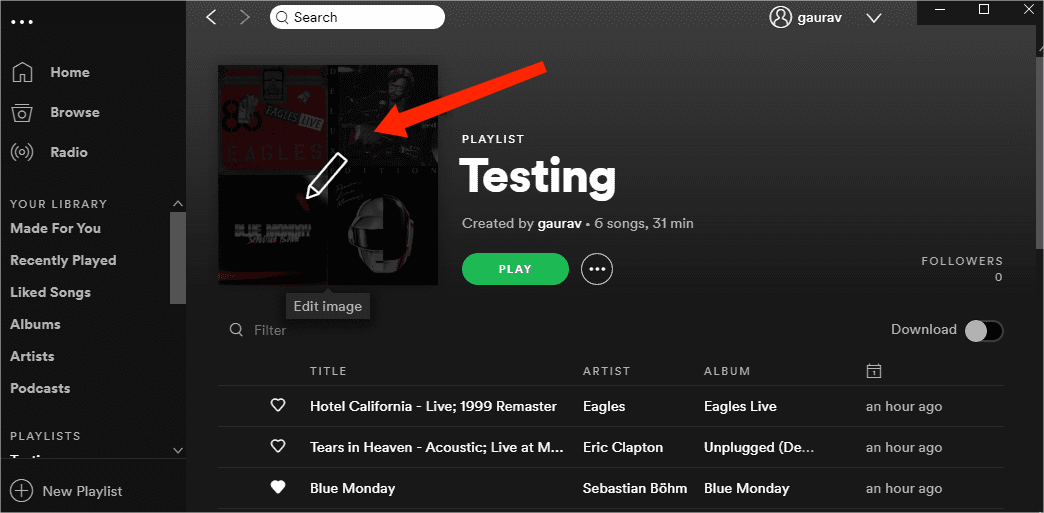
- Pour modifier la couverture de l'album sur Spotify, choisissez votre image préférée comme couverture Spotify et enregistrez les paramètres.
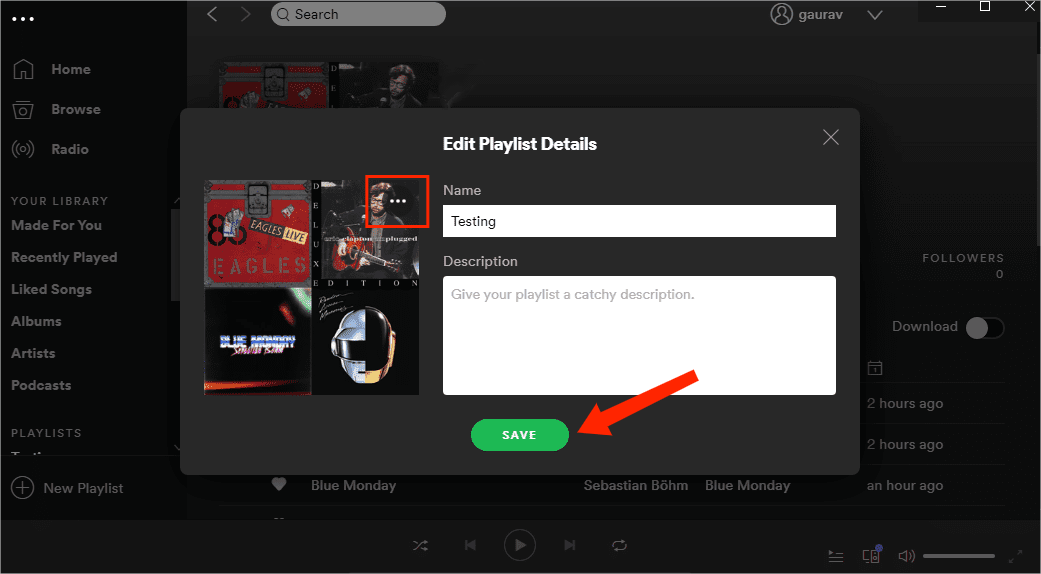
- Cette nouvelle image de couverture de la liste de lecture sera mise à jour, synchronisée et reflétée sur tous vos appareils sur lesquels vous utilisez ce compte Spotify.
Changer la couverture de l'album Spotify sur l'application mobile
Une fois que vous avez modifié l'image de la liste de lecture à l'aide de votre ordinateur, la modification sera également synchronisée avec votre téléphone. Vous devriez voir les nouvelles images de la liste de lecture partout où vous utilisez Spotify. Cela étant dit, il est également facile de modifier l'image de couverture de la liste de lecture Spotify directement à partir de l'application mobile. Voici comment changer la couverture d'un album sur Spotify à l'aide d'appareils iOS ou Andorid :
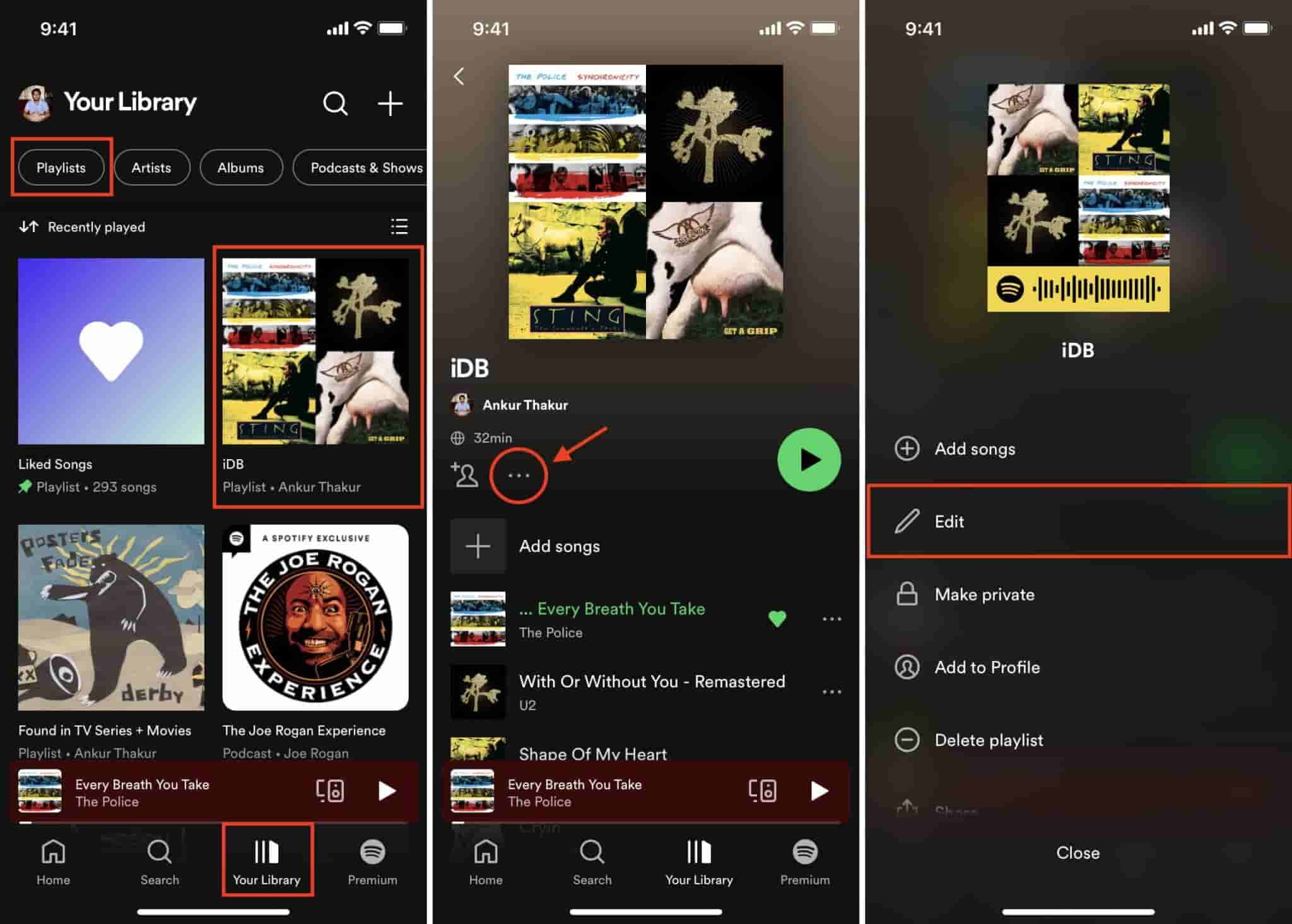
- Pour commencer, vous devez d'abord ouvrir l'application Spotify sur votre appareil mobile et après quoi, vous devez ensuite naviguer directement dans votre profil.
- Sélectionnez la liste de lecture que vous avez créée.
- Pour modifier la pochette de l'album sur Spotify, choisissez le bouton à trois points et choisissez Modifier.
- Pour télécharger une pochette personnalisée ou une photo, appuyez sur Modifier l'image sous la pochette actuelle. Appuyez sur Choisir dans la bibliothèque ou sur Prendre une photo. Pour l'option de bibliothèque, appuyez sur pour sélectionner une photo dans la bibliothèque d'images de votre iPhone, puis sur Choisir, puis sur Enregistrer.
SUJETS CONNEXES : Comment changer la couverture d’une playlist Spotify
Partie 3. Conseils supplémentaires : Comment conserver les chansons et les couvertures d'album Spotify pour toujours ?
Dans ce guide Spotify sur la modification des pochettes d'album, nous vous proposons une astuce bonus. Il arrive que Spotify n'affiche pas les pochettes . La seule solution est de télécharger le morceau et ses métadonnées. Cependant, Spotify étant un service de streaming musical en ligne, vous avez besoin d'une connexion internet stable et d'un abonnement Premium pour télécharger des titres.
AMusiqueSoft Spotify Music Converter est livré avec une grande flexibilité et une grande compatibilité avec n'importe quel appareil. Il vous permet en effet de télécharger et de convertir de la musique Spotify vers divers formats audio comme MP3, FLAC, WAV et AAC. Il peut préserver la qualité originale de la musique tout en supprimant la protection DRM, ce qui vous permet ensuite d'écouter vos morceaux Spotify préférés sur n'importe quel appareil, même lorsque vous n'êtes pas connecté à Internet.
Téléchargez Spotify Music avec la couverture de l'album conservée
- Pour commencer, vous devez d'abord télécharger et installer AMusicSoft Spotify Music Converter sur ton ordinateur. Essai gratuit!
Téléchargement gratuit Téléchargement gratuit
- Après cela, vous devez lancer le logiciel. Vous pouvez soit utiliser l'option glisser-déposer pour continuer à charger les pistes dans le convertisseur. Ou vous pouvez copier-coller l'URL des chansons que vous souhaitez télécharger sur votre ordinateur.

- Ensuite, vous devez simplement choisir le format de sortie ainsi que les paramètres de qualité que vous préférez.

- Ensuite, vous devez également cliquer sur le bouton "Convertir" pour démarrer le processus de conversion.

- Par la suite, une fois la conversion terminée, vous pourrez ensuite transférer les fichiers convertis vers n'importe quel appareil et écouter vos morceaux Spotify préférés hors ligne.
Conclusion
Pour conclure, il est facile de savoir comment changer la couverture de l'album sur Spotify en suivant le guide fourni. Il est important de choisir la bonne couverture d'album qui représente votre musique et reflète votre marque.
De plus, en utilisant un tel convertisseur de musique comme AMusiqueSoft Spotify Music Converter peut fournir un moyen économique de profiter de vos morceaux Spotify préférés hors ligne et sur différents appareils. AMusicSoft offre une interface conviviale, des paramètres personnalisables, une vitesse de conversion rapide et d'autres fonctionnalités qui peuvent améliorer votre expérience d'écoute musicale.
Les gens LIRE AUSSI
- Dernières façons d'utiliser l'application Spotify djay Pro et d'y ajouter de la musique
- Plusieurs façons d'obtenir Spotify sur VIZIO TV
- Comment réparer Spotify ne s'ouvre pas sur Windows 10 ?
- Comment obtenir gratuitement Spotify Premium iOS sans jailbreak ?
- Pourquoi une chanson ne sera-t-elle pas diffusée sur Spotify ? Comment réparer?
- Comment débloquer Spotify à l'école sans VPN
- Comment extraire des chansons Spotify en MP3 [Outils les plus recommandés]
- Comment se débarrasser de Spotify continue de sauter des chansons
 A propos de l'auteur
Robert Fabry est un blogueur passionné, un passionné de technologie, et peut-être pourra-t-il vous contaminer en partageant quelques astuces. Il a également une passion pour la musique et a écrit pour AMusicSoft sur ces sujets.