Comment garder Spotify Music en arrière-plan sur PS3 ?
La PlayStation 3, comme les autres modèles sortis à l'époque, était initialement conçue pour les jeux vidéo. Par la suite, elle a été mise à jour et étendue à d'autres usages de divertissement, notamment l'écoute de musique en streaming. Cela a peut-être amené les utilisateurs à se demander s'il était possible d'écouter de la musique depuis un service de streaming comme Spotify . Puisque nous en parlons, voyons comment laisser Spotify fonctionner en arrière-plan sur PS3, que l'on joue ou non.
Sommaire Partie 1. Qu'est-ce que la PlayStation 3 ? Partie 2. Peut-on accéder à Spotify et l'utiliser sur PS3 ? Partie 3. Bonus : Comment écouter de la musique Spotify sur d'autres appareils que la PS3 ? Partie 4. Résumé
Partie 1. Qu'est-ce que la Play Station 3 ?
Si vous êtes passionné de jeux vidéo, vous connaissez certainement les consoles PlayStation. Auparavant, il n'y avait que la PS1 et la PS2, mais de nombreuses améliorations ont ensuite permis le développement des PS3, PS4 et PS5. La PS3 a été conçue pour offrir aux utilisateurs une expérience plus riche que celle des versions précédentes. Elle a été pensée non seulement comme une console de jeux vidéo , mais aussi comme une source de divertissement complète grâce aux applications et sites multimédias compatibles, en ligne et hors ligne. Découvrez ci-dessous comment écouter Spotify en arrière-plan sur PS3.
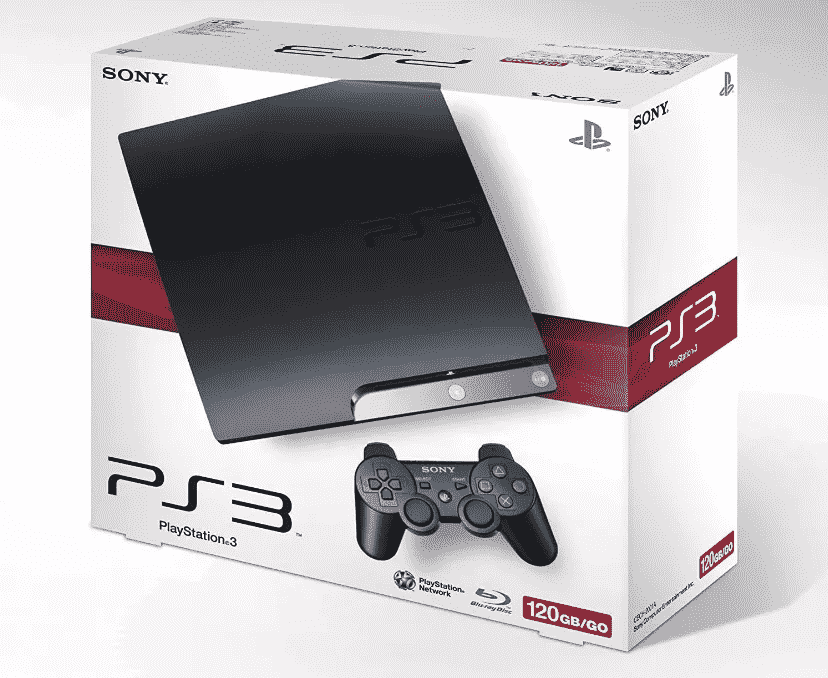
Partie 2. Pouvez-vous accéder et lire Spotify sur PS3 ?
Dans le but de permettre aux joueurs de profiter de toutes sortes de divertissements, les programmes photo et musique ont été mis à disposition dans Play Station 3. Cependant, l'accès à la musique a été limité sur PS3 contrairement à PS4 et PS5.
Les utilisateurs de Play Station 3 ont demandé à jouer à Spotify sur leurs consoles de jeu tout en étant en jeu. Malheureusement, ils échouent toujours à le faire. Lorsque vous effectuez une recherche sur le net, vous verrez probablement de nombreuses questions vous demandant comment conserver Spotify Music en arrière-plan sur PS3. Mais alors, vous verrez sûrement des réponses indiquant que ladite fonctionnalité n'est pas prise en charge sur PS3.
Si vous souhaitez vraiment écouter votre musique préférée tout en jouant à des jeux, vous pouvez envisager d'utiliser la PS4 ou la PS5. Malheureusement, seuls ces appareils peuvent vous permettre d'accéder à la musique tout en jouant. L'équipe Play Station n'a pas encore annoncé cette fonctionnalité sur PS3. Mais s'il y avait une opportunité de savoir comment garder la chanson Spotify en arrière-plan sur PS3, la procédure pour le faire sur PS5 ou PS4 sera la même.
Pour vous donner un aperçu de cela, veuillez voir ci-dessous les étapes sur la façon de garder Spotify Music en arrière-plan sur PS4 et PS5.
- Pendant que vous êtes dans un jeu, appuyez sur le bouton PS de votre manette. Après quelques secondes, le centre de contrôle s'affichera automatiquement.
- De là, choisissez Musique. Sélectionnez n'importe quelle chanson à diffuser, puis revenez à votre jeu vidéo pendant que la musique continue de jouer.
Après cela, le lecteur de musique s'affichera sous la forme d'une petite carte. À partir de là, vous pouvez régler le niveau audio, sauter la piste en cours et la mettre en pause.
Jouer de la musique sur PS3
Comment garder la musique Spotify en arrière-plan sur PS3 ? Selon Play Station, la musique est toujours prise en charge sur toutes les consoles de jeux, y compris PS3, PS4 et PS5. Ainsi, vous pouvez toujours avoir une chance de jouer votre morceau préféré sur PS3, mais seulement si vous ne jouez pas à un jeu. Consultez les étapes ci-dessous pour accéder à Spotify Music.
- Accédez à "PlayStation Store" sur votre console de jeu. Téléchargez l'application Spotify sur votre PS3.
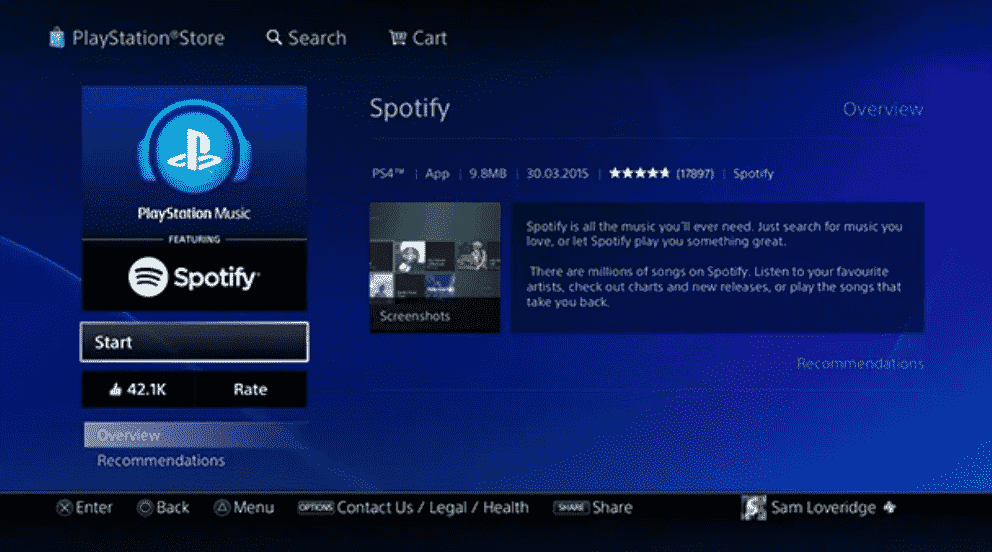
- Connectez-vous ensuite avec votre compte en saisissant votre adresse e-mail et votre mot de passe. Vous pouvez également lancer l'application à l'aide d'un autre appareil, puis utiliser Spotify Connect pour la lire sur votre PS3.
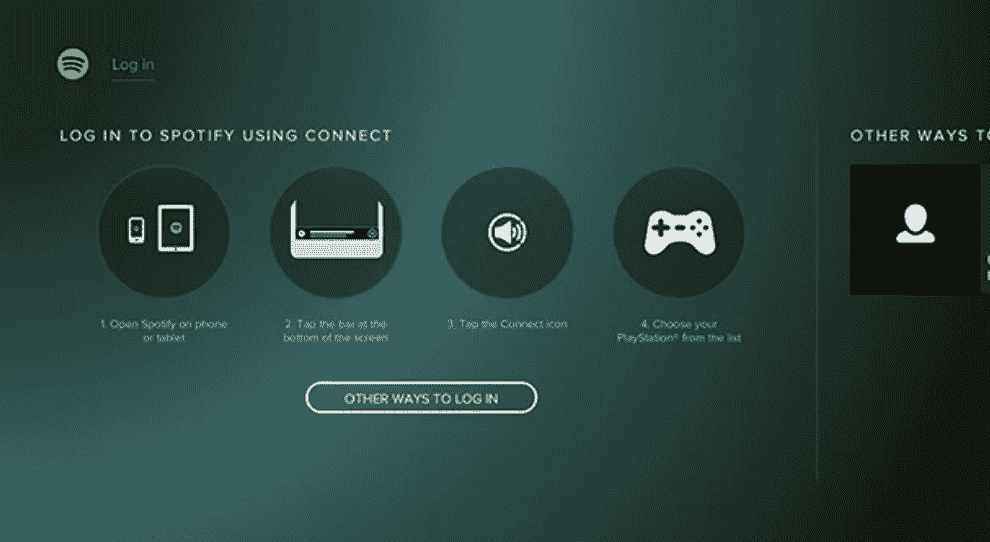
Remarque : lors de la connexion, votre compte Spotify sera automatiquement connecté à votre compte Play Station Network. Ainsi, chaque fois que vous vous connectez sur PSN, votre Spotify sera également connecté en conséquence.
- Accédez à votre bibliothèque et commencez à localiser la piste particulière que vous souhaitez diffuser.
Partie 3. Bonus : Comment lire Spotify Music sur n'importe quel appareil en dehors de la PS3 ?
La PlayStation 3 et d'autres consoles de jeux prennent en charge le streaming musical, Spotify étant compatible avec leur système. Cependant, des restrictions existent. Outre la possibilité d'écouter Spotify en arrière-plan sur PS3, n'hésitez pas à nous faire part d'autres méthodes pour écouter Spotify sur Alexa ou sur plusieurs appareils.
Pour éviter les problèmes lors de la lecture de Spotify en dehors de l'application ou sur d'autres appareils que ceux autorisés, vous devez d'abord commencer par supprimer les DRM des pistes. Ceci afin de garantir que vous pouvez y accéder à tout moment et où vous voulez sans être limité.
Pour être capable de faire cela, vous pouvez utiliser AMusiqueSoft Spotify Music Converter. Avec l'aide de cet outil, vous pouvez convertir et télécharger des chansons Spotify en MP3 ou d'autres formats pris en charge tels que WAV, FLAC, AC3 et M4A. L'ensemble de la procédure ne durera que quelques minutes en raison de la vitesse 5 fois plus rapide d'AMusicSoft. Vous pouvez également faire confiance à cet outil pour vous donner des résultats avec une qualité audio élevée.
Les étapes détaillées sur la façon d'utiliser AMusicSoft Spotify Music Converter sont les suivants:
- Commencez par ouvrir votre navigateur pour rechercher le site Web d'AMusicSoft. À partir de là, vous pouvez télécharger le Spotify Music Converter application. L'installation devrait avoir lieu juste après la fin du téléchargement.
Téléchargement gratuit Téléchargement gratuit
- Ouvrez le convertisseur de musique, puis ajoutez les pistes en copiant et collant leurs liens. Vous pouvez également envisager la méthode du glisser-déposer pour un transfert plus rapide des fichiers.

- Choisissez un format pour le processus de conversion. Attribuez également un dossier de sortie.

- Appuyez ensuite sur le bouton Convertir.

- Et enfin, téléchargez les résultats une fois l'ensemble du processus terminé.
Partie 4. Résumé
Avec l'aide d' AMusiqueSoft Spotify Music Converter, vous avez pu enregistrer des copies locales des pistes Spotify. De cette façon, il vous sera désormais possible de lire et de diffuser de la musique sur un appareil différent en plus de la PS3, PS4 et PS5. D'autre part, en parlant de la façon de garder Spotify Music en arrière-plan sur PS3, vous pouvez suivre le guide ci-dessus pour accéder facilement à votre bibliothèque. Mais sachez que vous ne pouvez pas jouer à Spotify sur PS3 tout en jouant à un jeu vidéo.
Les gens LIRE AUSSI
- Pourquoi Spotify lit-il des chansons qui ne figurent pas sur la liste de lecture ?
- Spotify Playlist Downloader Chrome Extension que vous pouvez essayer
- Comment faire fonctionner Spotify Music lorsque le PC se met en veille
- Spotify Windows XP peut-il être une vraie chose ? Obtenez-le ici
- Le téléchargement de musique de Bruno Mars est-il possible ?
- Spotify Songs Disappeared Error : pourquoi cela se produit et comment y remédier
- Puis-je télécharger des chansons Spotify sur un ordinateur ?
- Comment télécharger des albums de Linkin Park : le moyen le plus simple
 A propos de l'auteur
Robert Fabry est un blogueur passionné, un passionné de technologie, et peut-être pourra-t-il vous contaminer en partageant quelques astuces. Il a également une passion pour la musique et a écrit pour AMusicSoft sur ces sujets.