Pourquoi Spotify lit-il des chansons qui ne figurent pas sur la liste de lecture ?
Lorsqu'on utilise l'application Spotify, il est inévitable de rencontrer des problèmes et des erreurs. C'est le cas pour toutes les applications, et pas seulement pour Spotify. L'une des erreurs les plus fréquentes concerne la lecture de morceaux qui ne figurent pas dans une playlist.
Dans cet article, nous révélerons le principal facteur à l'origine du problème de Spotify qui continue de lire des chansons qui ne figurent pas sur ma liste de lecture sur votre application. Connaissez également l'outil idéal à utiliser pour éviter que cela ne se produise de manière permanente.
Sommaire Partie 1. Pourquoi Spotify diffuse-t-il des morceaux aléatoires qui ne figurent pas dans ma playlist ? Partie 2. Comment empêcher Spotify de diffuser des morceaux aléatoires ? Partie 3. Bonus : Comment télécharger des morceaux Spotify pour éviter les erreurs dans l’application ? Partie 4. Conclusion
Partie 1. Pourquoi Spotify lit-il des chansons aléatoires qui ne figurent pas sur ma liste de lecture ?
La plupart des problèmes rencontrés sur Spotify sont dus aux mêmes causes : connexion internet lente, application obsolète, problème sur l'appareil utilisé, serveur Spotify Music hors service, bugs dans l'application, etc. Ce ne sont que des pistes parmi d'autres, mais la principale cause pourrait être la lecture automatique. Voyons maintenant en quoi consiste cette fonction et quel est son lien avec le problème de lecture de morceaux hors playlist.
Fonctionnalité de lecture automatique de Spotify et comment cela affecte-t-il votre liste de lecture ?
Quand on parle de lecture automatique, il s'agit de la lecture automatique des morceaux sur votre lecteur de musique, sans aucune intervention de votre part. C'est le principe de la fonctionnalité Lecture automatique de Spotify. Spotify a mis en place cette fonctionnalité pour que les utilisateurs restent toujours enthousiastes et ne s'ennuient pas.
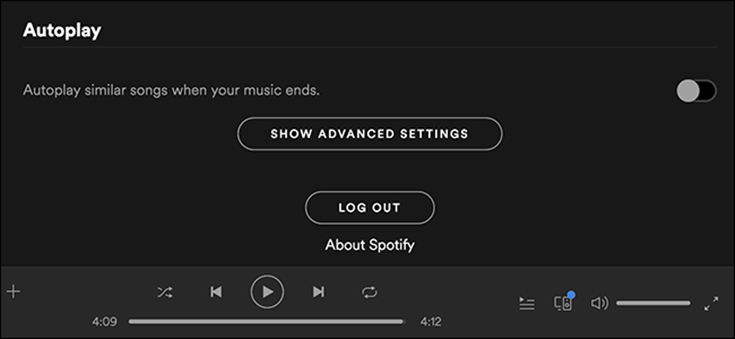
Cette fonctionnalité fonctionnera lorsque la liste de lecture que vous diffusez actuellement sera terminée. Une nouvelle chanson jouera même sans que vous fassiez aucune étape. La bonne chose à propos de cette fonctionnalité est que Spotify ne sélectionnera que les pistes qui peuvent correspondre à vos goûts musicaux. Cela signifie qu'il ne jouera que des chansons avec le même genre ou artiste que vous avez joué auparavant. Cette fonctionnalité est idéale pour les utilisateurs qui souhaitent découvrir de nouvelles chansons, de nouveaux albums et de nouveaux artistes.
Bien que cette fonctionnalité ait ses bonnes intentions, pour certains utilisateurs, ce n'est pas assez utile. Selon d'autres utilisateurs, en raison de la fonction de lecture automatique, leur expérience de streaming est ruinée. Ceci est très compréhensible étant donné qu'il y a des cas où vous diffusez une chanson pas si médiatisée, mais soudainement une chanson nouvelle et inconnue a été jouée sur votre lecteur. Le changement soudain des émotions et des sentiments ne laisse pas un bon effet sur les utilisateurs.
Maintenant que nous avons déjà confirmé que la fonction de lecture automatique de Spotify est la cause la plus probable de la raison pour laquelle Spotify lit des chansons qui ne sont pas sur la liste de lecture, faites-nous savoir comment vous pouvez éviter qu'un tel cas ne se reproduise.
Partie 2. Comment empêcher Spotify de lire des chansons aléatoires ?
Pour résoudre le problème de la raison pour laquelle Spotify lit des chansons qui ne sont pas sur la liste de lecture, consultez la solution immédiate afin de le résoudre.
Désactiver la fonction de lecture automatique
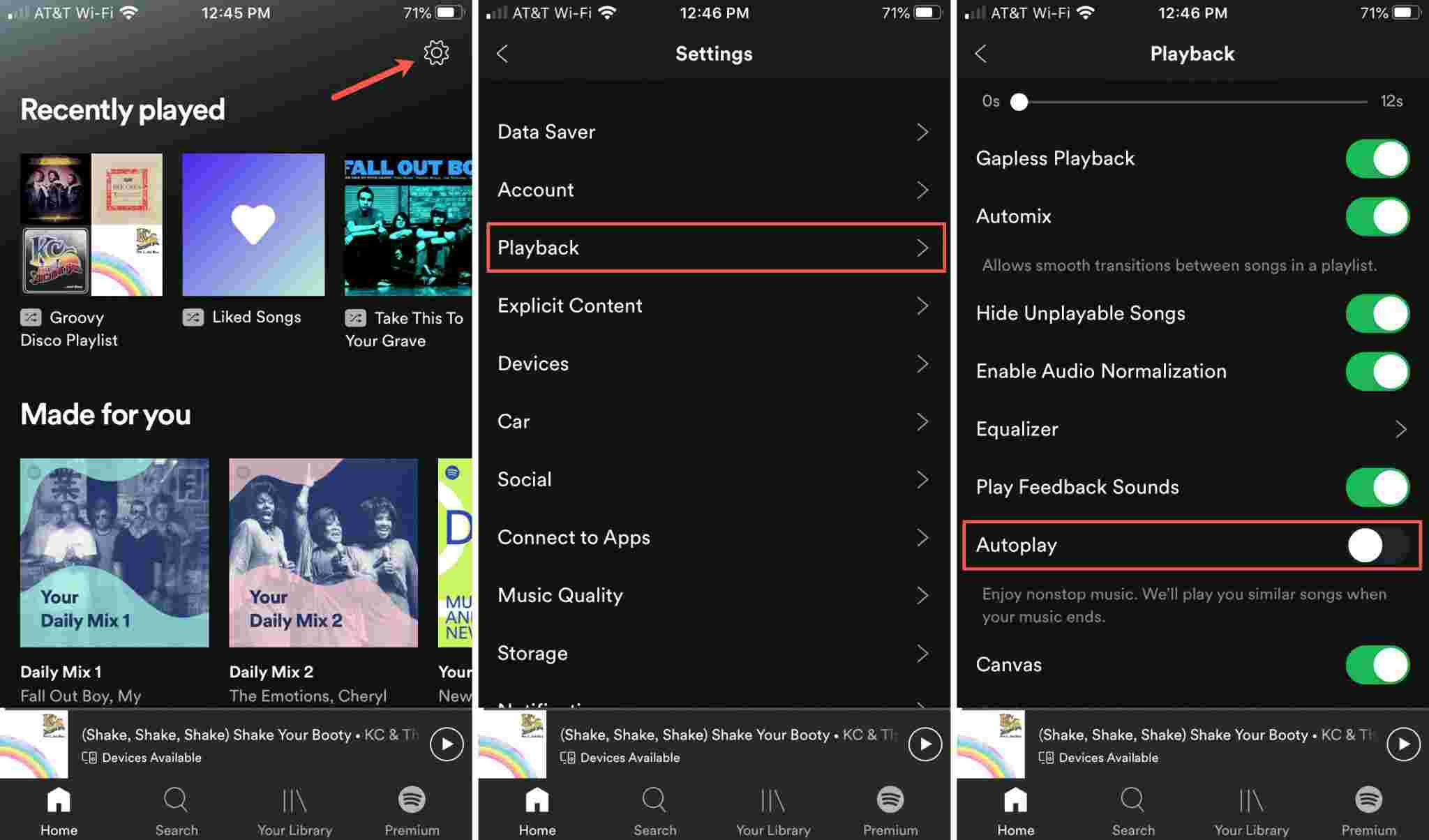
Évidemment, si la raison concerne la fonction de lecture automatique activée, la seule solution à faire serait de la désactiver. Les chansons aléatoires joueront certainement sans être remarquées si vous avez activé cette fonction accidentellement. Donc, si vous utilisez l'application mobile Spotify, rendez-vous simplement dans la section Paramètres, puis choisissez l'option Lecture. Une fois la fenêtre de lecture ouverte, localisez l'option de lecture automatique, puis désactivez son bouton. Cela désactivera automatiquement ladite fonctionnalité.
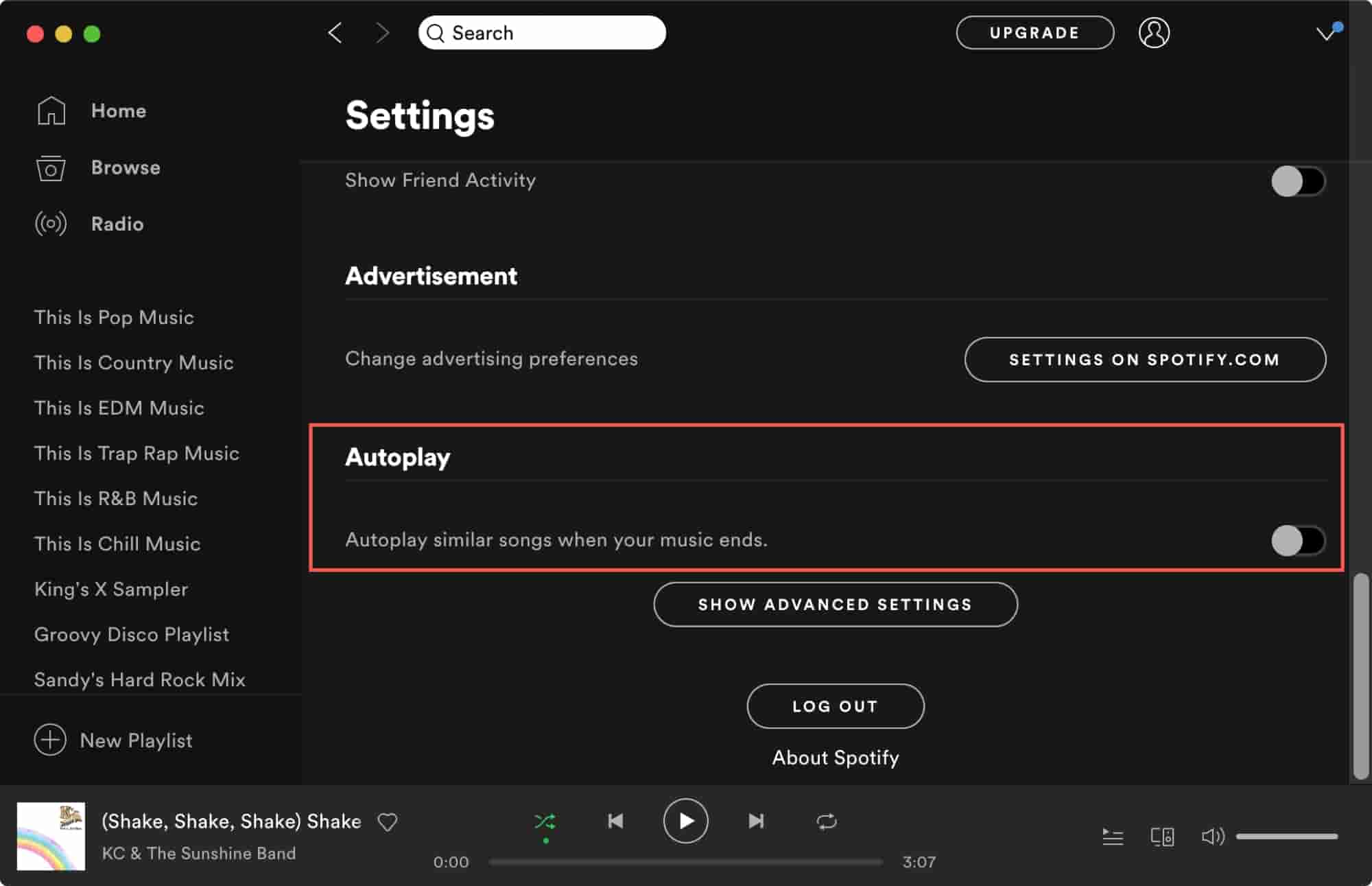
La procédure de désactivation de cette fonctionnalité sur l'application de bureau est presque la même que sur votre mobile. Ouvrez l'application Spotify sur votre ordinateur, puis cliquez sur Spotify > Préférences dans la barre de menus ou cliquez sur le bouton Menu (flèche) en haut à droite de la fenêtre Spotify et sélectionnez Paramètres. Au bas de l'écran Paramètres, désactivez la bascule pour la lecture automatique (vert à gris).
Partie 3. Bonus : Comment télécharger des chansons Spotify pour éviter les erreurs dans l'application Spotify ?
Comme mentionné précédemment, il est impossible d'éviter complètement les problèmes survenant avec l'application. Même si vous avez déjà appliqué les solutions immédiates pour résoudre le problème de lecture des morceaux hors playlist sur Spotify, cela ne garantit pas que le problème ne se reproduira pas. Ainsi, si vous n'utilisez pas l'application, ces erreurs ne se produiront certainement pas. Cependant, si vous n'avez pas l'application, pouvez-vous écouter des morceaux Spotify hors ligne ?
Généralement, ce que la plupart d'entre nous pensent, c'est que s'il n'y a pas d'application, il n'y a aucun moyen de jouer de la musique. Bien sûr, cela reste très possible tant que vous avez téléchargé les pistes sur votre appareil. Sinon, ce serait vraiment impossible. Pour les télécharger, il suffit de AMusiqueSoft Spotify Music Converter. Télécharger des pistes Spotify sans WIFI est l'une des fonctions principales de cet outil. En plus de cela, il peut également effectuer la conversion et la suppression des DRM.
Avec AMusicSoft Spotify Music Converter En l'utilisant, vous avez la garantie d'obtenir uniquement les meilleurs résultats. Lorsque vous dites que c'est le meilleur avec AMusicSoft, cela signifie que les fichiers sont de la meilleure qualité audio qui puisse être produite en peu de temps. Cela est possible grâce à la vitesse de conversion 5x plus rapide de cet outil. Voyons ci-dessous la procédure complète et simple pour utiliser AMusicSoft pour télécharger des pistes Spotify.
- Lancez votre navigateur et recherchez ensuite le site Web d'AMusicSoft. Après cela, cliquez sur le bouton Télécharger sous le Spotify Music Converter application, puis installez-la sur votre appareil juste après.
Téléchargement gratuit Téléchargement gratuit
- Après l'installation complète, lancez-le puis ajoutez les pistes à convertir. Cela peut être fait en copiant et collant le lien des chansons ou en les faisant glisser et en les déposant de votre bibliothèque vers le convertisseur.

- Sélectionnez ensuite le format de sortie parmi MP3, FLAC, WAV, AAC, AC3 et M4A. Ces formats sont ceux disponibles dans AMusicSoft. Vous pouvez également suivre le choix du format de sortie.

- Cliquez sur le bouton Convertir et laissez le processus démarrer.

- Enfin, une fois que les chansons converties sont déjà disponibles au téléchargement, accédez au menu Converti et enregistrez-les en tant que fichiers locaux sur votre ordinateur.
Partie 4. Réflexions finales
Comme vous pouvez le constater, il y avait de nombreuses raisons possibles pour lesquelles Spotify lit des chansons non liées à un problème de liste de lecture, mais la plus probable pourrait être la fonction de lecture automatique. En l'éteignant simplement, vous pouvez déjà éviter la lecture soudaine de chansons aléatoires sur votre lecteur de musique. Mais si ce que vous voulez, c'est éviter en permanence que le même problème ne se reproduise, vous devez utiliser AMusiqueSoft Spotify Music Converter. Téléchargez toutes les pistes que vous souhaitez diffuser hors ligne sur plusieurs appareils disponibles autour de vous.
Les gens LIRE AUSSI
- Comment empêcher Spotify de s'ouvrir au démarrage sur votre appareil
- Comment faire fonctionner Spotify Music lorsque le PC se met en veille
- Guide détaillé sur la façon d'utiliser la carte-cadeau Spotify
- Comment extraire des chansons Spotify en MP3 [Outils les plus recommandés]
- Comment écouter Spotify hors ligne sans téléchargement ?
- Spotify Playlist Downloader Online: Ce que nous devons savoir
- Guide facile : Comment ajouter de la musique à KineMaster ?
 A propos de l'auteur
Robert Fabry est un blogueur passionné, un passionné de technologie, et peut-être pourra-t-il vous contaminer en partageant quelques astuces. Il a également une passion pour la musique et a écrit pour AMusicSoft sur ces sujets.