Réorganiser les chansons : comment déplacer des chansons dans la liste de lecture Spotify ?
Un avantage que vous pouvez faire sur Spotify est la création de listes de lecture contenant vos morceaux préférés. Mais à mesure que vous utilisez constamment l'application, de plus en plus d'éléments sont ajoutés à votre collection, la rendant plus étendue et plus compliquée. Dans des moments comme celui-ci, il est toujours recommandé de mieux gérer votre bibliothèque, ce qui signifie restructurer les éléments en fonction de la disposition que vous préférez. Pour gérer facilement votre collection, vous devriez envisager de vous renseigner sur comment déplacer des chansons dans la liste de lecture Spotify. Dans cet article, vous apprendrez à réorganiser les chansons dans les listes de lecture Spotify ainsi qu'à conserver leurs copies locales.
Sommaire Partie 1. Réorganiser les morceaux dans une playlist Spotify avec le tri Partie 2. Réorganiser les morceaux dans une playlist Spotify par glisser-déposer Partie 3. Astuce bonus : gérer facilement les morceaux et les playlists Spotify FAQ sur le réarrangement des morceaux dans une playlist Spotify Conclusion
Partie 1. Réorganiser les chansons dans la liste de lecture Spotify avec Trier par
Spotify permet aux utilisateurs de modifier l'ordre des chansons dans leurs listes de lecture. Lors du processus de déplacement des chansons dans la liste de lecture Spotify, vous pouvez choisir d'utiliser la fonction « Trier par ». Consultez la liste des étapes ci-dessous.
Modifier l'ordre des chansons sur la liste de lecture Spotify sur le bureau
- Ouvrez l'application Spotify sur votre ordinateur.
- Accédez à votre collection en cliquant sur l'onglet "Votre bibliothèque".
- Sélectionnez n’importe quelle liste de lecture ou album dans la liste.
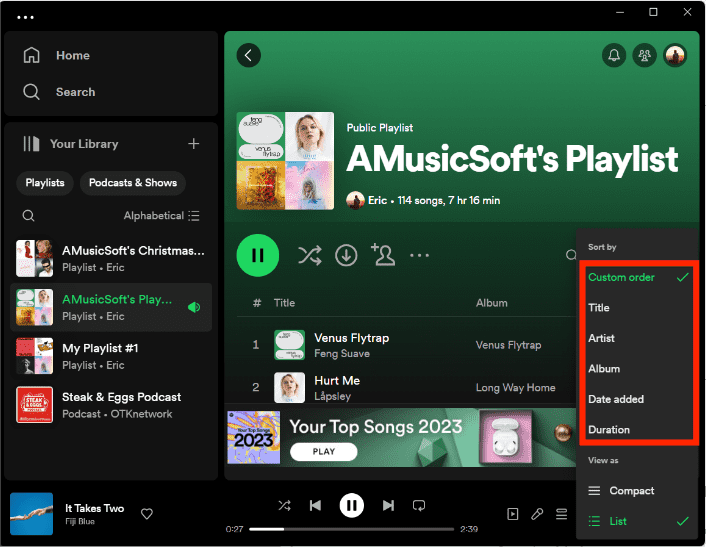
- Cliquez sur la « Commande personnalisée » placée juste à côté du titre de la chanson.
- Parmi les options d’ordre de tri affichées, sélectionnez celle que vous désirez. Vous pouvez organiser vos listes de lecture par ordre personnalisé, titre, artiste, album, date d'ajout et durée.
Modifier l'ordre des chansons sur la liste de lecture Spotify sur mobile
- Accédez à votre collection Spotify sur votre application mobile.
- Cliquez sur l'icône à trois lignes dans le coin supérieur droit de l'écran.
- Vous pouvez désormais trier par titre, récemment ajouté, artiste et album pour réorganiser la liste de lecture par ordre croissant et décroissant de l'alphabet.
Notez que l'ordre personnalisé est défini uniquement à l'aide de l'application de bureau, mais il s'affiche sur tous les appareils.
Partie 2. Réorganiser les chansons dans la liste de lecture Spotify par glisser-déposer
En plus d'utiliser la fonction « Trier par », pour le processus de déplacement des chansons dans la liste de lecture Spotify, vous pouvez également utiliser la méthode du glisser-déposer. C'est sûrement une procédure plus rapide et plus simple. Dans cette partie, nous allons vous montrer comment réorganiser manuellement les chansons d'une liste de lecture Spotify.
Réorganiser manuellement les chansons d'une liste de lecture Spotify sur le bureau
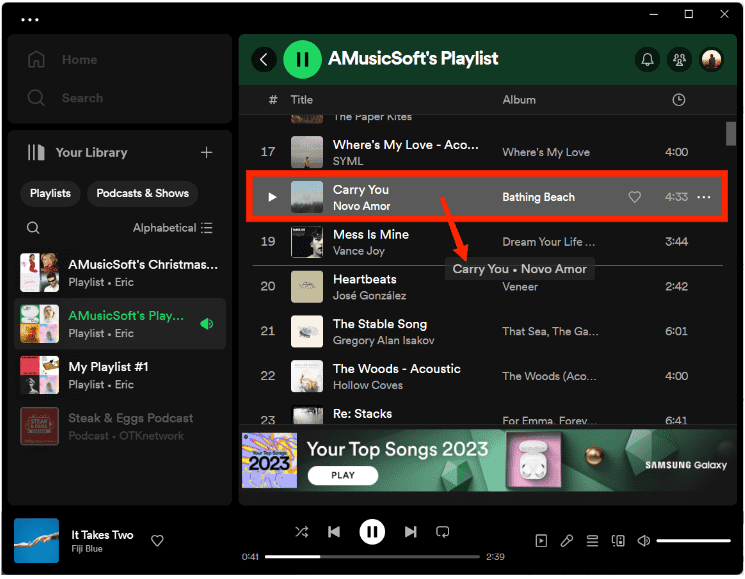
Sur votre playlist, recherchez la chanson dont vous souhaitez modifier l'ordre. Si vous souhaitez placer votre chanson préférée en haut, faites glisser et déposez la chanson à votre position préférée.
Réorganiser manuellement les chansons d'une liste de lecture Spotify sur mobile
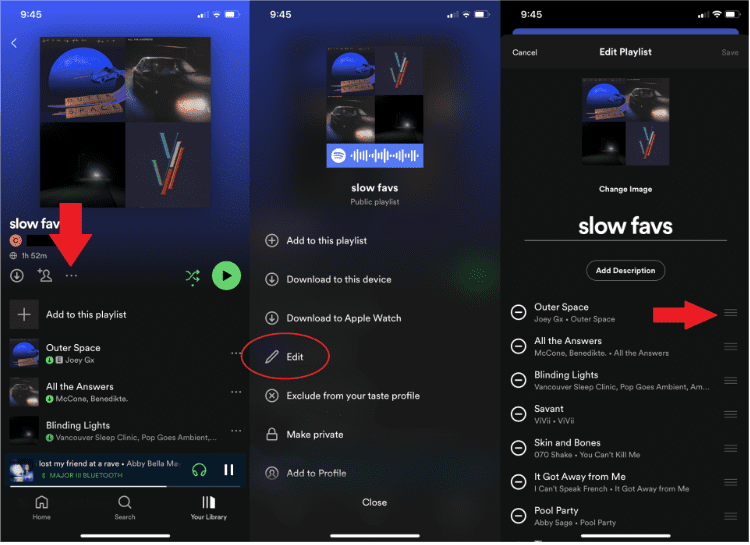
Comment déplacer des chansons dans la playlist Spotify à l'aide de votre appareil mobile ? Sur l'application mobile Spotify, appuyez sur le menu à trois points de votre liste de lecture et sélectionnez Modifier. Pour réorganiser les chansons, appuyez longuement sur le menu hamburger à côté d'une chanson et faites-la glisser vers le haut ou vers le bas là où vous le souhaitez.
Partie 3. Astuce bonus : gérez facilement les chansons et les listes de lecture Spotify
Comme mentionné ci-dessus, chaque utilisateur de Spotify peut modifier ses bibliothèques respectives à sa guise. Cependant, le processus de déplacement des chansons dans les listes de lecture Spotify peut être difficile et fastidieux lorsqu'il y a trop de chansons dans la liste. De plus, parfois, lorsque vous réorganisez les chansons Spotify, vous constaterez que vos chansons préférées sont grisées. Comment écouter des chansons grisées sur Spotify maintenant? Pour garantir un accès ininterrompu et gérer votre musique, téléchargez-les sous forme de fichiers locaux avec AMusiqueSoft Spotify Music Converter est une option fiable.
Grâce à ses services de conversion et de téléchargement, vous pouvez conserver les listes de lecture sous forme de fichiers locaux sur votre ordinateur. Une fois enregistrées, vous pouvez ensuite organiser manuellement les fichiers en fonction de l'agencement que vous préférez. Avant de faire cela, vous devez d'abord connaître quelques informations sur AMusicSoft.
Principales caractéristiques d'AMusicSoft Spotify Music Converter
- Suppression de la protection DRM des fichiers.
- Convertir et télécharger des chansons Spotify dans des formats accessibles de MP3, WAV, FLAC, AAC, AC3 et M4A.
- Qualité audio claire des résultats qui est exactement la même que le son d'origine.
- Interface utilisateur facile et simple.
- Conserve les informations de métadonnées, les balises d'identification et d'autres détails importants liés aux chansons après la conversion.
- Accessibilité des fichiers convertis sur plusieurs appareils.
- Vitesse de travail rapide qui est 5 fois plus rapide que les vitesses normales.
Comment utiliser AMusicSoft Spotify Music Converter
- Télécharger AMusicSoft Spotify Music Converter application depuis le site officiel d'AMusicSoft et procédez à l'installation juste après le téléchargement complet.
Téléchargement gratuit Téléchargement gratuit
- Ajoutez les fichiers musicaux à convertir en copiant et collant leurs liens ou en les faisant glisser et en les déposant dans le convertisseur.

- Choisissez un format pour le processus de conversion ainsi que le dossier de fin pour enregistrer les fichiers résultants.

- Appuyez sur le bouton Convertir pour que le processus commence.

- Téléchargez les pistes converties à partir de la section Converti.
FAQ sur la réorganisation des chansons dans la liste de lecture Spotify
Q1 : Puis-je modifier l'ordre des chansons sur les listes de lecture « Made for You » ?
Oui. Nous savons comment déplacer des chansons dans les listes de lecture Spotify. Les listes de lecture de la section « Made for You » de Spotify peuvent également réorganiser les chansons, telles que Libération radar, Découvrez Hebdomadaire, Daily Mix, etc.
Q2 : Pourquoi ne puis-je pas modifier l'ordre des chansons sur ma liste de lecture Spotify ?
Certains utilisateurs rencontrent des difficultés pour déplacer des morceaux dans une playlist Spotify, car son créateur l'a rendue privée. Si vous rencontrez toujours ce problème, créez une nouvelle playlist et ajoutez-y chaque morceau souhaité. Une fois terminé, supprimez l'ancienne playlist et conservez la nouvelle. Si vous n'avez toujours pas d'autre solution, contactez l'assistance Spotify par e-mail pour obtenir de l'aide.
Mot de la fin
Lorsque vous ajoutez des pistes dans une certaine liste de lecture, elles seront initialement organisées selon l'ordre lorsque vous les avez ajoutées. Si vous n'êtes pas satisfait de l'arrangement initial des pistes, vous pouvez toujours les modifier en déplaçant l'emplacement des chansons. Pour rendre cela possible, suivez simplement les deux méthodes pour déplacer des chansons dans la liste de lecture Spotify partagée ci-dessus. Mais comme des erreurs peuvent encore survenir lors de la procédure, je suggérerais d'envisager de télécharger les chansons et de les gérer personnellement. Pour ce processus, vous devez utiliser AMusiqueSoft Spotify Music Converter. Le guide complet sur la façon de l'utiliser est déjà donné ci-dessus.
Les gens LIRE AUSSI
- Comment garder Spotify Music en arrière-plan sur PS3 ?
- Comment passer à Spotify Premium gratuitement pour toujours ?
- Les meilleurs outils Spotify pour améliorer le streaming Spotify
- Comment obtenir un lecteur de musique Spotify Rainmeter sous Windows ?
- Quelles applications musicales fonctionnent en mode avion ? Top 6 des applications
- Pouvez-vous conserver la musique téléchargée à partir de Spotify après l'annulation ?
- Référence ultime sur la façon d'ajouter de la musique à l'histoire d'Instagram
- Comment écouter Spotify hors ligne avec/sans Premium ?
 A propos de l'auteur
Robert Fabry est un blogueur passionné, un passionné de technologie, et peut-être pourra-t-il vous contaminer en partageant quelques astuces. Il a également une passion pour la musique et a écrit pour AMusicSoft sur ces sujets.