Comment supprimer Spotify de Shuffle sur mobile et sur ordinateur
En tant que débutant sur Spotify, vous n'avez probablement pas encore une idée de la fonction Shuffle. Comme son nom l'indique, il mélange les pistes d'une certaine liste de lecture que vous avez sélectionnée et vous permet de profiter d'une sélection musicale aléatoire pour toute la session. Pour le dire simplement, cela ajoute un peu d'excitation et de saveur à votre flux. Cependant, pour certains utilisateurs, cette fonctionnalité n'est pas vraiment utile à certains moments, surtout si vous écoutez une chanson entraînante, puis tout à coup, elle est devenue une chanson classique ou une ballade.
Pour cette raison, nous allons aborder la procédure complète pour désactiver la lecture aléatoire sur Spotify sur votre appareil. Les informations ci-dessous concernent l'utilisation d'un abonnement Spotify Premium, ainsi que les points importants à retenir pour l'utilisation de la version gratuite.
Sommaire Partie 1. Comment désactiver la lecture aléatoire sur Spotify (mobile et ordinateur) ? Partie 2. Comment profiter au mieux des morceaux et playlists Spotify sur votre appareil ? Partie 3. Conclusion
Partie 1. Comment désactiver Spotify Shuffle sur mobile et ordinateur ?
En suivant le guide étape par étape fourni ci-dessous sur la façon de retirer Spotify de Shuffle, vous pourrez vous éloigner de la sélection soudaine de musique aléatoire sur votre application Spotify.
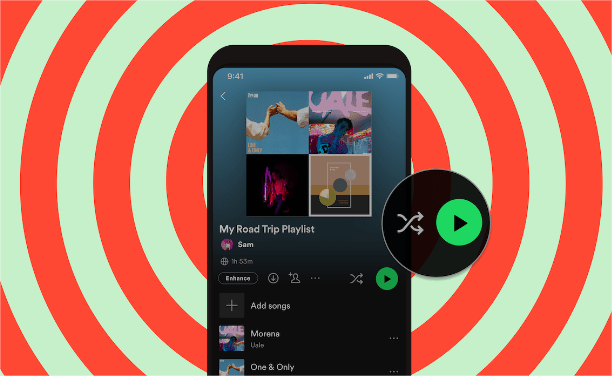
Sur les téléphones iOS et Android
- Commencez par lancer l'application Spotify Music sur votre appareil iOS ou Android.
- Dirigez-vous vers votre collection de musique, puis sélectionnez l'onglet Listes de lecture pour voir la liste des listes de lecture enregistrées que vous avez. Si vous n'en avez pas encore, vous pouvez utiliser la barre de recherche à la place pour choisir un album ou une liste de lecture.
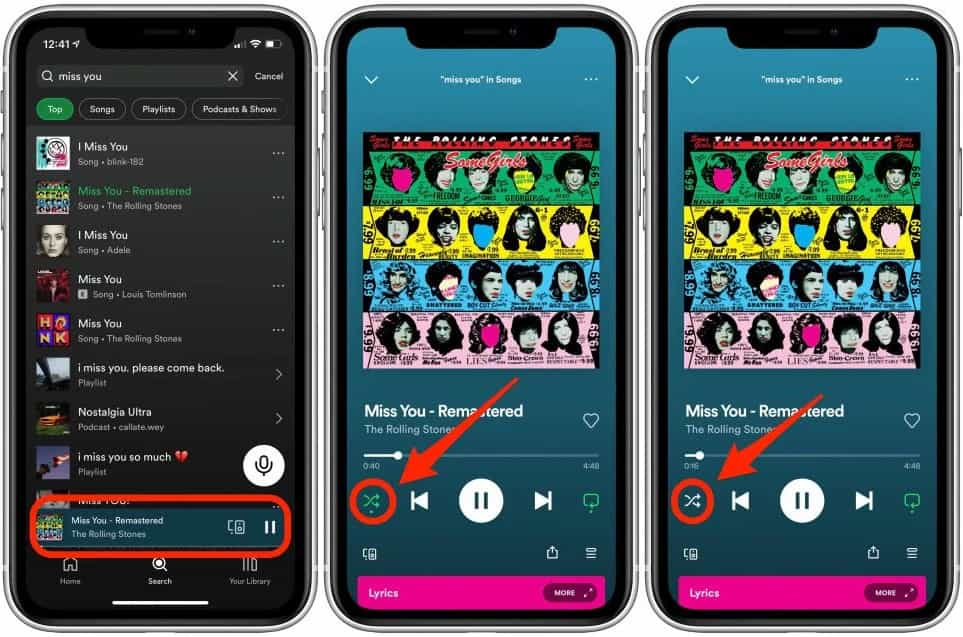
- Dans la liste de lecture, sélectionnez un titre de piste pour afficher l'écran du lecteur de musique.
- Dans la partie inférieure gauche de l'écran, appuyez sur les deux flèches entrecroisées et assurez-vous que la couleur verte a disparu. Les flèches de couleur grise indiquent que la fonction Shuffle est déjà désactivée.
Veuillez noter que la procédure mentionnée pour désactiver la lecture aléatoire sur Spotify ne s'applique pas à tous les utilisateurs de la version gratuite . L'impossibilité d'écouter les morceaux en mode aléatoire est l'un des inconvénients de la version gratuite. À cela s'ajoute l'affichage intempestif de publicités. Pour une expérience musicale optimale, vous pouvez passer à un abonnement payant : abonnement Individuel (9.99 $ par mois), abonnement Étudiant (5.99 $ par mois), abonnement Duo (12.99 $ par mois) ou abonnement Famille (15.99 $ par mois pour six utilisateurs maximum).
Sur ordinateur de bureau
L'application de bureau Spotify et le lecteur Web sont tous deux bien meilleurs à utiliser lorsqu'il s'agit de retirer Spotify de la procédure Shuffle. En effet, quel que soit le plan que vous avez, vous pouvez désactiver la fonction Shuffle en utilisant ces versions de l'application Spotify.
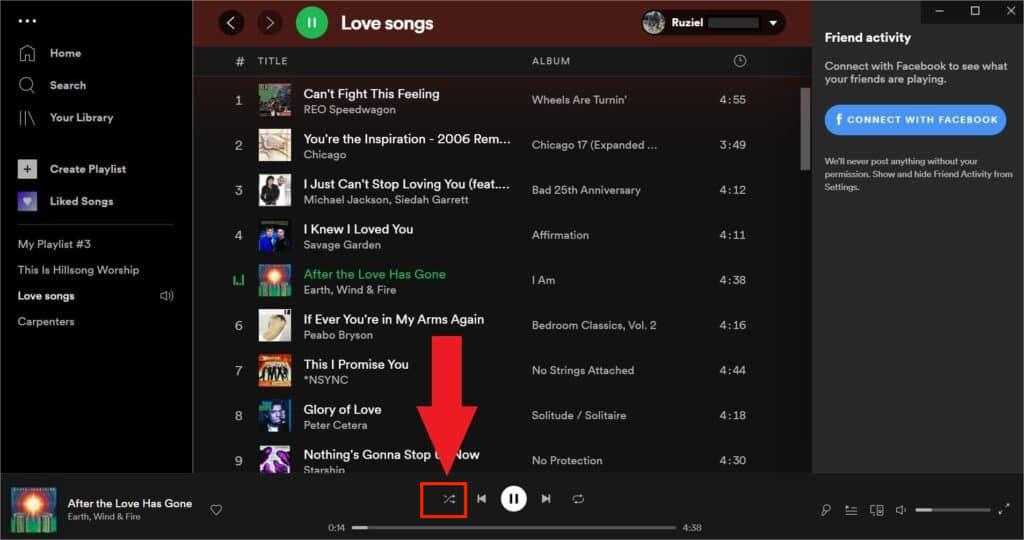
- Ouvrez l'application de bureau Spotify sur votre ordinateur ou lancez le navigateur pour accéder au lecteur Web Spotify.
- Une fois l'interface principale ouverte, remarquez immédiatement l'icône de la fonction Shuffle en bas de la section du lecteur et cliquez dessus pour la désactiver.
- L'icône doit devenir grise pour s'assurer qu'elle a déjà été désactivée.
Partie 2. La meilleure façon de profiter des chansons et des listes de lecture Spotify sur votre appareil
L'une des meilleures fonctionnalités offertes par Spotify à ses utilisateurs est la possibilité de télécharger des chansons pour une écoute hors ligne. Vous conservez ainsi un contrôle total sur votre collection, y compris la possibilité d'activer ou de désactiver la lecture aléatoire. Mais que faire si la fonction de lecture aléatoire de Spotify ne vous convient pas ? Laissez-moi vous présenter la meilleure solution pour profiter de vos titres préférés sur Spotify, sans avoir à vous soucier de la procédure pour activer ou désactiver la lecture aléatoire.
L'autre moyen de profiter de Spotify Music consiste à utiliser un convertisseur et un téléchargeur de musique professionnel pour obtenir des copies accessibles des pistes et des listes de lecture que vous souhaitez. Vous pouvez utiliser l'outil de AMusicsoft Spotify Music Converter pour convertir les fichiers musicaux dans de nombreux formats audio pris en charge. Vous pouvez facilement obtenir cet outil sur son site officiel et commencer immédiatement une fois l'installation terminée.
Dans AMusicSoft Spotify Music Converter, vous pouvez obtenir plusieurs formats tels que MP3, FLAC, WAV, AAC, AC3 et M4A. Avec ces fichiers au format flexible et sans DRM, vous pouvez ajouter de la musique à Kinemaster, TikTok et d'autres applications de montage vidéo pour personnaliser votre vidéo. Vous pouvez également les lire sur n'importe quel appareil. Lorsque vous utilisez AMusicSoft, soyez assuré que vous pouvez terminer le processus de la manière la plus pratique possible.
Il a été conçu avec une vitesse de travail 5 fois plus rapide qui devrait terminer tous les processus en quelques minutes seulement. En dehors de cela, son interface utilisateur simple permet aux utilisateurs d'utiliser plus facilement les fonctions et les services offerts par cet outil. Plus important encore, la qualité de l'audio qu'il peut produire juste après l'ensemble du processus est d'un autre niveau. Cela signifie que la musique convertie est exactement la même que la copie originale. Voyons maintenant les détails complets de la procédure à suivre si AMusicSoft est utilisé pour le téléchargement, la conversion et la suppression des DRM.
- Tout d'abord, téléchargez l'application sur le site Web d'AMusicSoft. Accédez au site Web à l'aide de votre navigateur, puis cliquez sur le bouton Télécharger situé à côté pour obtenir l'application. Procédez à l'installation juste après la fin du téléchargement.
Téléchargement gratuit Téléchargement gratuit
- En utilisant la méthode copier-coller, téléchargez les fichiers dans le convertisseur. Copiez le lien de la musique et collez-le dans la zone allouée. Alternativement, la méthode du glisser-déposer fonctionnera également pour cela.

- Sélectionnez le format de conversion que vous souhaitez principalement utiliser pour le processus. Le dossier de sortie doit également être choisi.

- Appuyez sur le bouton de conversion pour démarrer le processus, puis attendez un peu jusqu'à ce qu'il soit terminé.

- Téléchargez les résultats de la section Convertis.
Partie 3. Conclusion
Comme indiqué, cela dépend grandement de l'utilisateur s'il aimera ou non les conséquences de la fonction Shuffle. Si vous recherchez la sélection de musique aléatoire, qui donne tant d'enthousiasme à votre session de streaming, vous pouvez continuer à activer la fonction Shuffle. Mais si le cas est différent et est exactement le contraire, vous pouvez utiliser le guide ci-dessus pour savoir comment supprimer Spotify de Shuffle sur iOS, Android et les ordinateurs. D'autre part, pour obtenir la meilleure expérience dans Spotify Music, il n'y a pas de meilleur moyen que AMusicsoft Spotify Music Converter. Toutes les choses que vous devez savoir concernant cet outil sont abordées ci-dessus.
Les gens LIRE AUSSI
- Connectez Spotify à Discord sur PC, Mac, iPhone et Android
- Comment réaliser le téléchargement de Spotify sur différents appareils
- Comment écouter Spotify hors ligne avec ou sans Premium
- En savoir plus sur le codec utilisé par Spotify
- Apprendre le moyen facile de télécharger et de jouer des chansons en hindi
- Existe-t-il des applications musicales sans WIFI ? Consultez notre liste !
- Comment puis-je obtenir Spotify Premium gratuitement ? [Moyens les plus simples]
- Top 5 des sites pour télécharger gratuitement des chansons complètes
 A propos de l'auteur
Robert Fabry est un blogueur passionné, un passionné de technologie, et peut-être pourra-t-il vous contaminer en partageant quelques astuces. Il a également une passion pour la musique et a écrit pour AMusicSoft sur ces sujets.