Comment rendre la liste de lecture Spotify privée sur ordinateur et mobile
Si vous débutez sur Spotify , sachez que ce service a été conçu avec de nombreuses fonctionnalités sociales, notamment pour le partage de fichiers. Cependant, certains utilisateurs préfèrent ne pas partager publiquement leurs playlists ou leur historique d'écoute, ce qui est tout à fait normal. Si vous faites partie de ces utilisateurs, vous devriez apprendre comment rendre vos playlists Spotify privées.
Heureusement, Spotify a également permis à ces utilisateurs d'avoir la possibilité de garder leur musique privée. Et c'est exactement ce à quoi il faut s'attaquer dans la discussion à venir.
Sommaire Partie 1. Comment rendre vos playlists Spotify privées ? Partie 2. Bonus : Comment activer les sessions privées sur Spotify ? Partie 3. Comment télécharger des playlists Spotify et les conserver en privé sur votre ordinateur ? Partie 4. Résumé
Partie 1. Comment rendre vos listes de lecture Spotify privées ?
Comme mentionné il y a quelque temps, il est possible de privatiser vos listes de lecture enregistrées sur Spotify en utilisant simplement l'option Make Private. Ceci est conçu pour empêcher tous vos amis et autres utilisateurs d'accéder à votre collection. Si vous rendez votre liste de lecture privée, même votre famille ne pourra pas voir votre musique enregistrée, mais vous n'avez pas à vous inquiéter car le partage de musique est toujours faisable. Consultez les étapes ci-dessous pour rendre la liste de lecture Spotify privée.
Sur les appareils mobiles
- Appuyez sur l'icône Spotify Music pour l'ouvrir, puis dirigez-vous vers votre bibliothèque en sélectionnant l'onglet Votre bibliothèque en bas.
- Choisissez l'onglet Liste de lecture situé au-dessus et commencez à choisir la liste de lecture spécifique que vous souhaitez masquer.
- Sélectionnez le bouton à trois points à côté du titre de la liste de lecture et sélectionnez l'option Rendre privé dans la liste de menu affichée.
- Une mini fenêtre apparaîtra à l'écran confirmant votre choix. Appuyez à nouveau sur le bouton Make Secret pour confirmer votre décision.
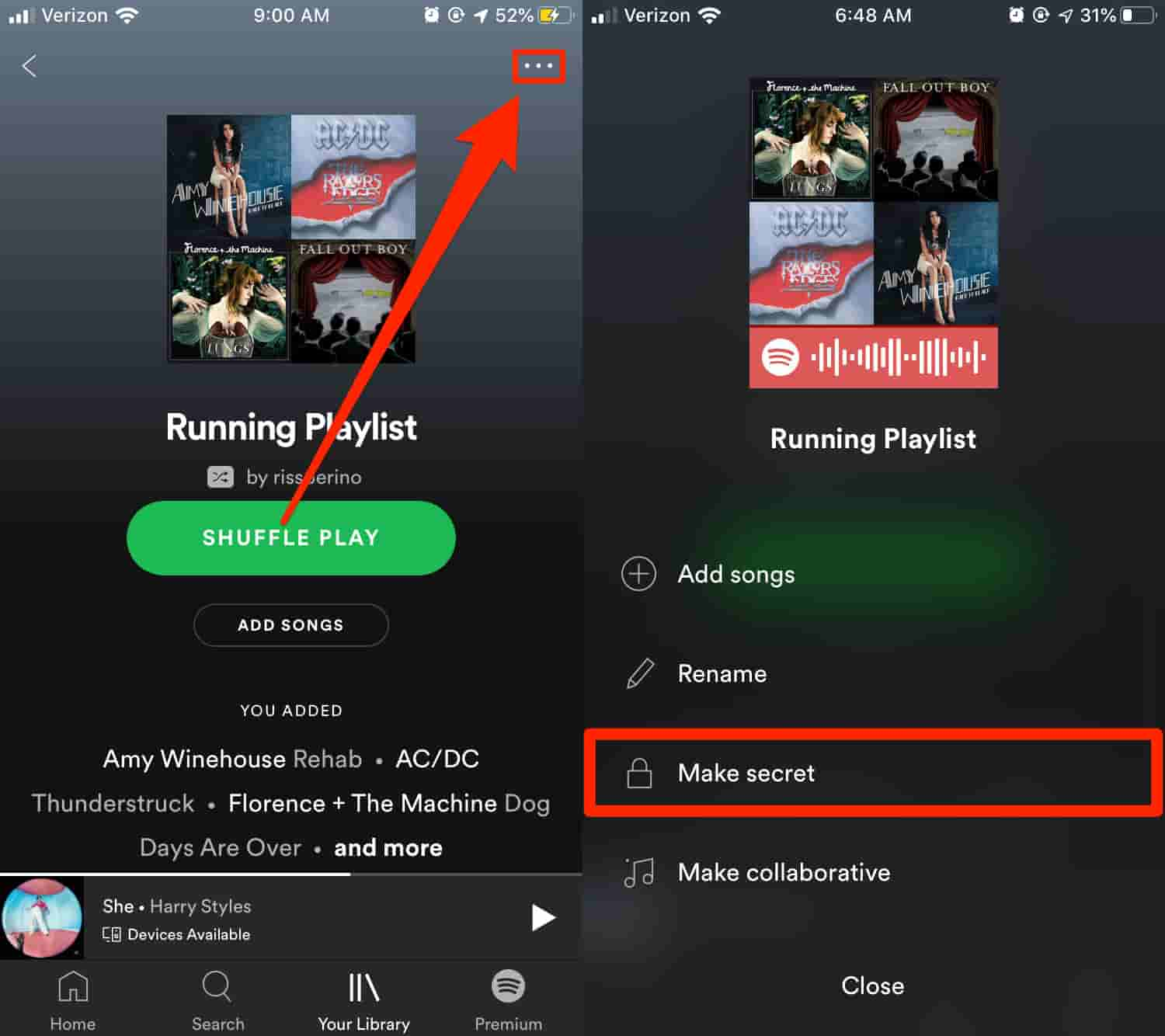
Pour vérifier si la liste de lecture sélectionnée a vraiment été définie en mode privé, notez s'il y a une icône de cadenas à côté du titre.
Sur ordinateur de bureau
Pour les utilisateurs de bureau, vous pouvez rendre la liste de lecture Spotify privée via l'application Spotify pour ordinateur de bureau ou le lecteur Web Spotify. Suivez les étapes ci-dessous.
- Lancez l'application Spotify sur votre bureau, puis accédez à votre bibliothèque. Vous pouvez également ouvrir votre navigateur, puis accéder au lecteur Web Spotify en tapant simplement spotify.com. Accédez également à la bibliothèque.
- De là, choisissez la playlist que vous souhaitez privatiser.
- Comme ci-dessus, appuyez sur l'icône à trois points pour afficher les options du menu de la liste de lecture.
- Sélectionnez ensuite l'option Make Secret.
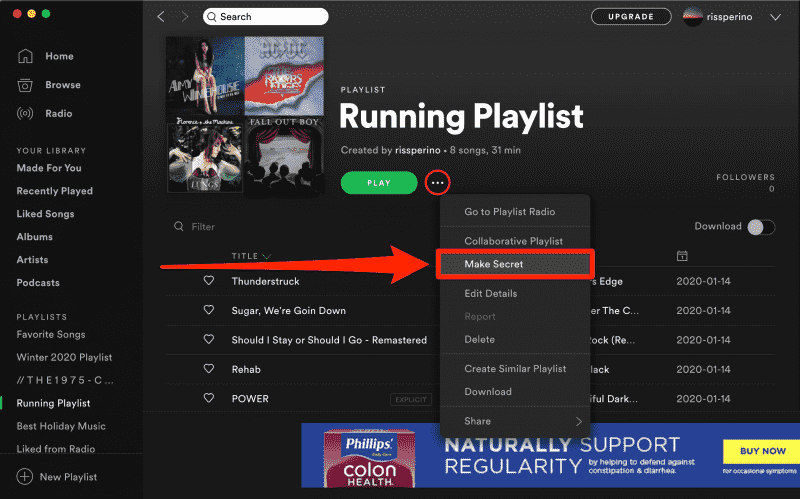
Si vous avez changé d'avis et décidé de rendre les listes de lecture publiques et accessibles par d'autres, au lieu de l'option Rendre privée, cliquez sur Rendre public. Cela ramènera les listes de lecture à leur réglage d'origine.
Partie 2. Bonus : Comment activer la session privée sur Spotify ?
Supposons qu'après avoir suivi la procédure décrite ci-dessus pour rendre vos playlists Spotify privées ou les avoir complètement masquées, vous souhaitiez soudainement écouter l'une d'elles sans que personne ne le sache. Dans ce cas, vous pouvez utiliser la fonctionnalité de session privée de Spotify . Cela renforcera la sécurité de vos playlists et empêchera leur diffusion publique.
Voici comment activer la session privée sur Spotify.
- Lancez l'application Spotify Music et cliquez sur le nom de votre profil ci-dessus.
- Après cela, appuyez sur l'option Session privée.
- Attendez quelques secondes jusqu'à ce qu'il soit appliqué.
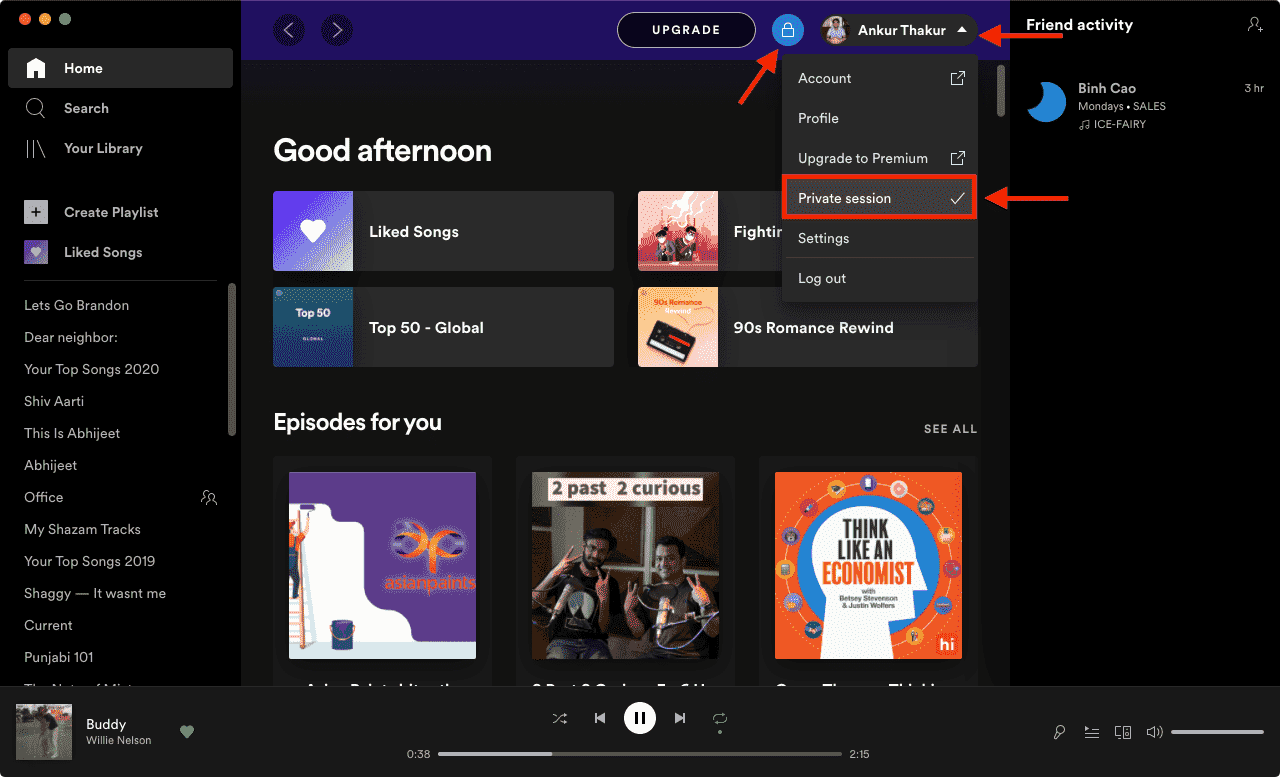
Juste pour clarifier les choses, une fois les listes de lecture rendues privées, tous vos amis ne pourront plus les voir. Mais si vous ne l'avez masqué que sur votre profil via l'application de bureau, ils pourront toujours voir vos listes de lecture. Donc, la meilleure chose à faire ici est d'activer immédiatement la session privée.
Partie 3. Comment télécharger les listes de lecture Spotify et les conserver en privé sur votre ordinateur ?
En plus de la manière officielle de rendre votre liste de lecture privée via l'application Spotify, vous pouvez également le faire en téléchargeant votre propre copie permanente et en la conservant dans votre endroit sûr préféré, tel que votre ordinateur local ou votre disque dur. Cela semble difficile, mais la procédure réelle peut être effectuée simplement en peu de temps. Tout ce dont vous avez besoin est d'utiliser l'outil parfait spécialement conçu à cet effet.
AMusiqueSoft Spotify Music Converter est ce que je pourrais recommander pour ce genre de procédures. Il est spécialement conçu avec des fonctionnalités de conversion, de téléchargement et de suppression de DRM, qui sont toutes nécessaires et importantes pour obtenir vos articles préférés du service. Une fois que vous avez téléchargé les fichiers, vous pouvez facilement les masquer et rendre la liste de lecture Spotify privée. Même si vous ne passez pas à Spotify Premium, vous pouvez toujours écouter des chansons Spotify hors ligne.
Tout cela serait impossible sans la capacité d'AMusicSoft à décrypter les fichiers. AMusicSoft vous permet de choisir parmi six formats de sortie : MP3, FLAC, WAV, AAC, AC3 et M4A. Vous pouvez ainsi transférer vos morceaux sur n'importe quel appareil et les écouter même si Spotify vous déconnecte inopinément . De plus, cet outil est conçu pour une vitesse d'exécution cinq fois supérieure, ce qui vous permet de terminer le processus en un temps record. Il offre également une qualité audio optimale, nettement supérieure à l'originale. Les métadonnées et les tags ID des morceaux sont conservés après la conversion. Enfin, la procédure est simple et intuitive.
- Via votre navigateur, rendez-vous sur le site Web d'AMusicSoft et téléchargez le Spotify Music Converter. Cela peut être fait en cliquant sur le bouton Télécharger. Une fois le téléchargement terminé, installez l'application sur votre appareil utilisé.
Téléchargement gratuit Téléchargement gratuit
- Ouvrez le convertisseur de musique pour ajouter les éléments. Copiez simplement le lien des listes de paiement ou des pistes, puis collez-le dans le convertisseur.

- Vient ensuite le choix du format. Vous pouvez choisir parmi MP3, WAV, FLAC, AAC, AC3 et M4A.

- Appuyez sur le bouton Convertir et lancez le processus.

- Enregistrez les résultats sur votre ordinateur en les téléchargeant depuis la section Converti.
Partie 4. Résumé
Afin de rendre la liste de lecture Spotify privée, vous devez suivre certaines procédures. Bien que les appareils soient différents, les étapes à suivre sont sensiblement les mêmes. Ainsi, avec une compréhension complète du guide partagé ci-dessus, vous pouvez sûrement rendre votre liste de lecture privée le plus rapidement possible. En parlant de les garder cachés pour toujours sur votre propre ordinateur, vous pouvez utiliser AMusiqueSoft Spotify Music Converter. Cet outil est certainement d'une grande aide pour obtenir la copie de vos fichiers Spotify souhaités.
Les gens LIRE AUSSI
- Comment télécharger de la musique pour PowerPoint à partir de Spotify ?
- Comment la famille Spotify ajoute-t-elle un nouveau membre ?
- Comment empêcher Spotify de lire les chansons suggérées
- Comment obtenir 30 minutes de Spotify sans publicité
- Dernières façons d'utiliser l'application Spotify djay Pro et d'y ajouter de la musique
- Plusieurs façons d'obtenir Spotify sur VIZIO TV : un guide
- Application Djay Spotify : ce que vous devez savoir
- Tout sur Rythm Bot Spotify : comment écouter de la musique sur Rythm Bot
 A propos de l'auteur
Robert Fabry est un blogueur passionné, un passionné de technologie, et peut-être pourra-t-il vous contaminer en partageant quelques astuces. Il a également une passion pour la musique et a écrit pour AMusicSoft sur ces sujets.