Comment connecter votre Spotify à Discord ? [Étapes faciles]
Imaginez votre enthousiasme en jouant à des jeux sur Discord tout en écoutant de la musique. C'est pourquoi Spotify et Discord se sont associés pour offrir aux utilisateurs une expérience de jeu optimale. Vous pouvez également inviter vos amis à écouter la musique que vous diffusez sur Spotify. Cependant, connecter Spotify à Discord peut s'avérer complexe pour les nouveaux utilisateurs. Rassurez-vous, cet article vous guidera pas à pas pour créer une expérience audio partagée avec vos proches sur Discord.
Sommaire Partie 1. Connecter votre compte Spotify à Discord (Ordinateur) Partie 2. Connecter votre compte Spotify à Discord (iPhone/Android) Partie 3. Écouter de la musique avec vos amis Discord (Spotify Premium uniquement) Partie 4. Partager de la musique Spotify avec vos amis (Spotify gratuit et Premium) Partie 5. Résumé
Partie 1. Connectez votre compte Spotify à Discord (bureau)
Discord, la plateforme de chat dédiée aux jeux vidéo, s'intègre à Spotify. Les utilisateurs peuvent ainsi connecter leur compte Spotify à Discord et partager leurs écoutes. Bonne nouvelle : lier son compte Spotify à Discord ne nécessite ni Spotify Premium ni Discord Nitro . Grâce à Discord, chacun peut écouter de la musique, jouer, discuter et faire la fête en même temps, tout en découvrant et en écoutant ce que ses amis écoutent.
Si vous utilisez l'application de bureau Windows, Mac ou Linux de Discord (ou l'application Web), conservez simplement vos informations de connexion Spotify à portée de main pour effectuer l'intégration Spotify-Discord. Voici donc comment commencer.
Étape 1. Ouvrez Discord dans votre navigateur web ou chargez l'application de bureau. Connectez-vous ensuite à votre compte.
Étape 2 : Dans le coin inférieur gauche de l'application, cliquez sur « Paramètres utilisateur » (une icône en forme d'engrenage) pour ouvrir les paramètres.
Étape 3. Sur la page suivante, cliquez sur « Connexions ». Pour connecter Spotify à Discord, recherchez et cliquez sur l’icône Spotify dans la liste des applications disponibles.
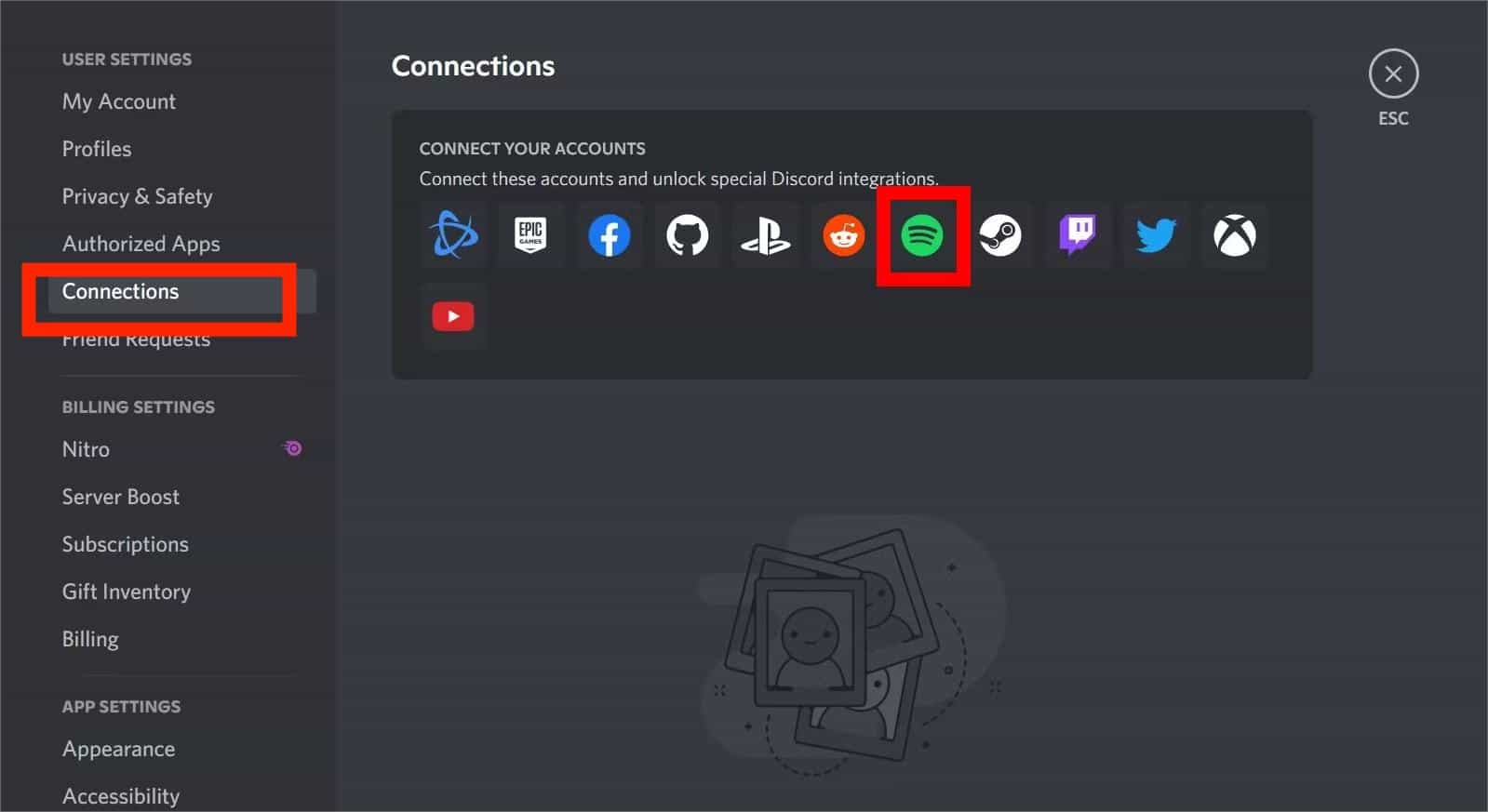
Étape 4. Discord ouvrira votre navigateur web par défaut et vous redirigera vers la page « Se connecter à Spotify » si vous n'êtes pas déjà connecté à votre compte Spotify. Sur cette page, choisissez une méthode pour vous connecter à votre compte Spotify.
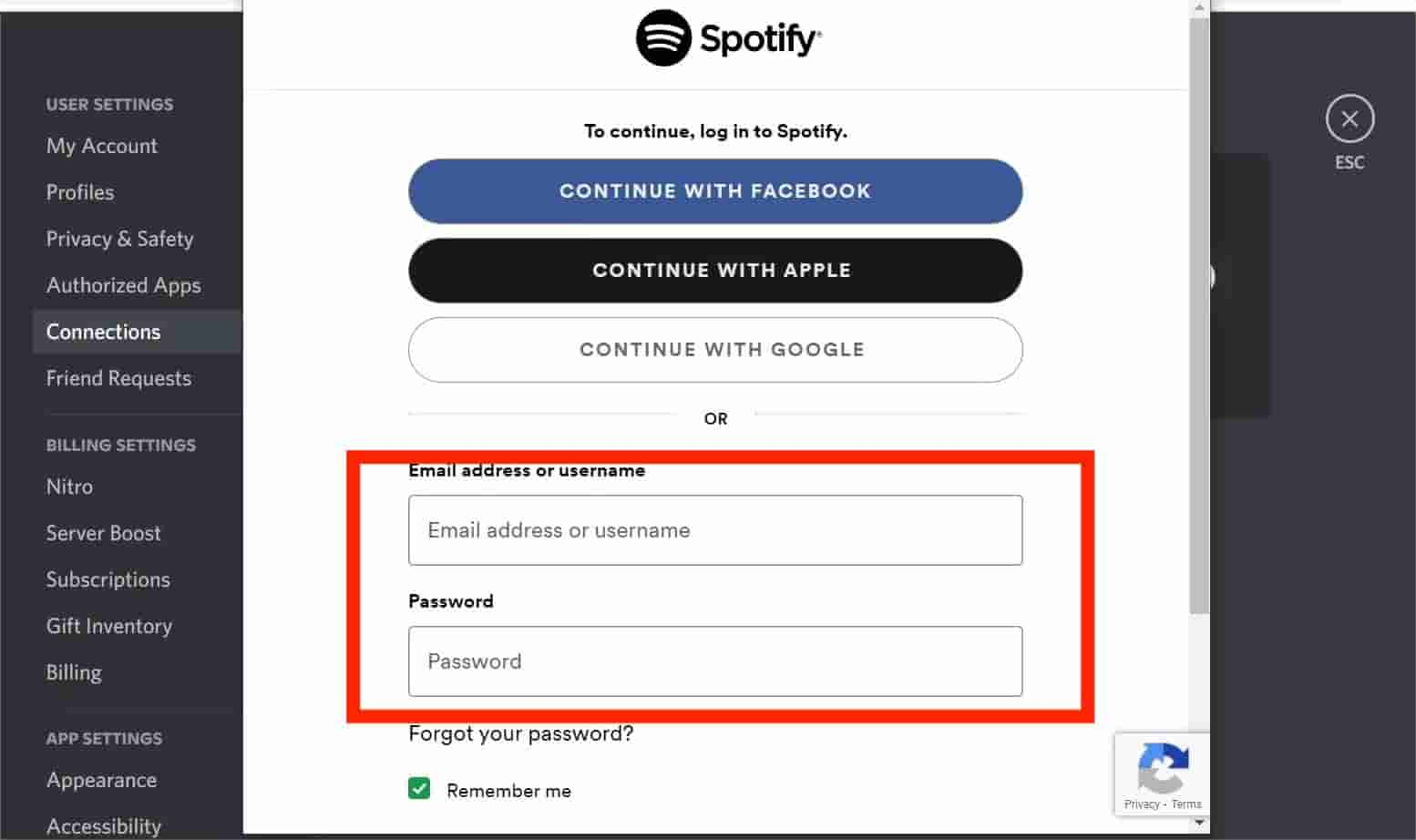
Étape 5 : Cliquez sur Accepter pour terminer le processus de liaison du compte.
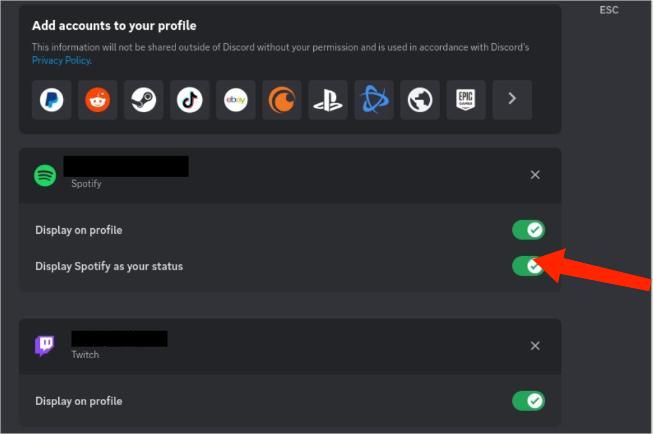
Une fois cela fait, Spotify est connecté à Discord. Assurez-vous maintenant que la bascule à côté de l'option "Afficher Spotify comme statut" est activée. Chaque fois que vous écoutez une chanson sur Spotify, Discord devrait automatiquement afficher l'état d'écoute de Spotify sur votre Discord. Voici comment configurer votre statut d'activité Spotify dans Discord :
Étape 1 : Revenez à l'application Discord et accédez à l'onglet "Connexions".
Étape 2 : Activez l'option "Afficher Spotify selon votre statut". Cela affichera la chanson en cours de lecture sur votre statut Discord. Activez également l'option "Afficher sur le profil" qui affichera le lien de votre compte Spotify sur votre profil.
Désormais, vos amis Discord et les autres utilisateurs peuvent survoler votre nom d'utilisateur pour avoir un aperçu de votre mini-profil. Il affiche la chanson que vous écoutez actuellement ainsi que la barre de recherche. Ils peuvent cliquer sur le bouton Play on Spotify pour ouvrir Spotify et écouter la même chanson. Vous pouvez également découvrir de nouvelles musiques à partir du statut d'écoute de votre ami.
Partie 2. Connectez votre compte Spotify à Discord (iPhone/Android)
Si vous utilisez Discord sur votre iPhone ou votre téléphone Android, connecter votre compte Spotify à votre compte Discord est tout aussi simple. Voici comment connecter votre Spotify à Discord via l'application mobile.
Étape 1. Lancez l'application Discord sur votre appareil Android ou iOS. Ensuite, faites glisser votre doigt vers la droite pour accéder au serveur Discord.
Étape 2. Accédez au coin inférieur droit et appuyez sur l'icône de votre compte pour ouvrir les connexions.
Étape 3. Appuyez sur « Connexions », puis sur le bouton « Ajouter » en haut à droite.
Étape 4 : Une fenêtre pop-up apparaîtra dans laquelle vous sélectionnerez Spotify et lierez votre compte au compte Discord. Enfin, confirmez le lien et profitez de Spotify sur Discord.
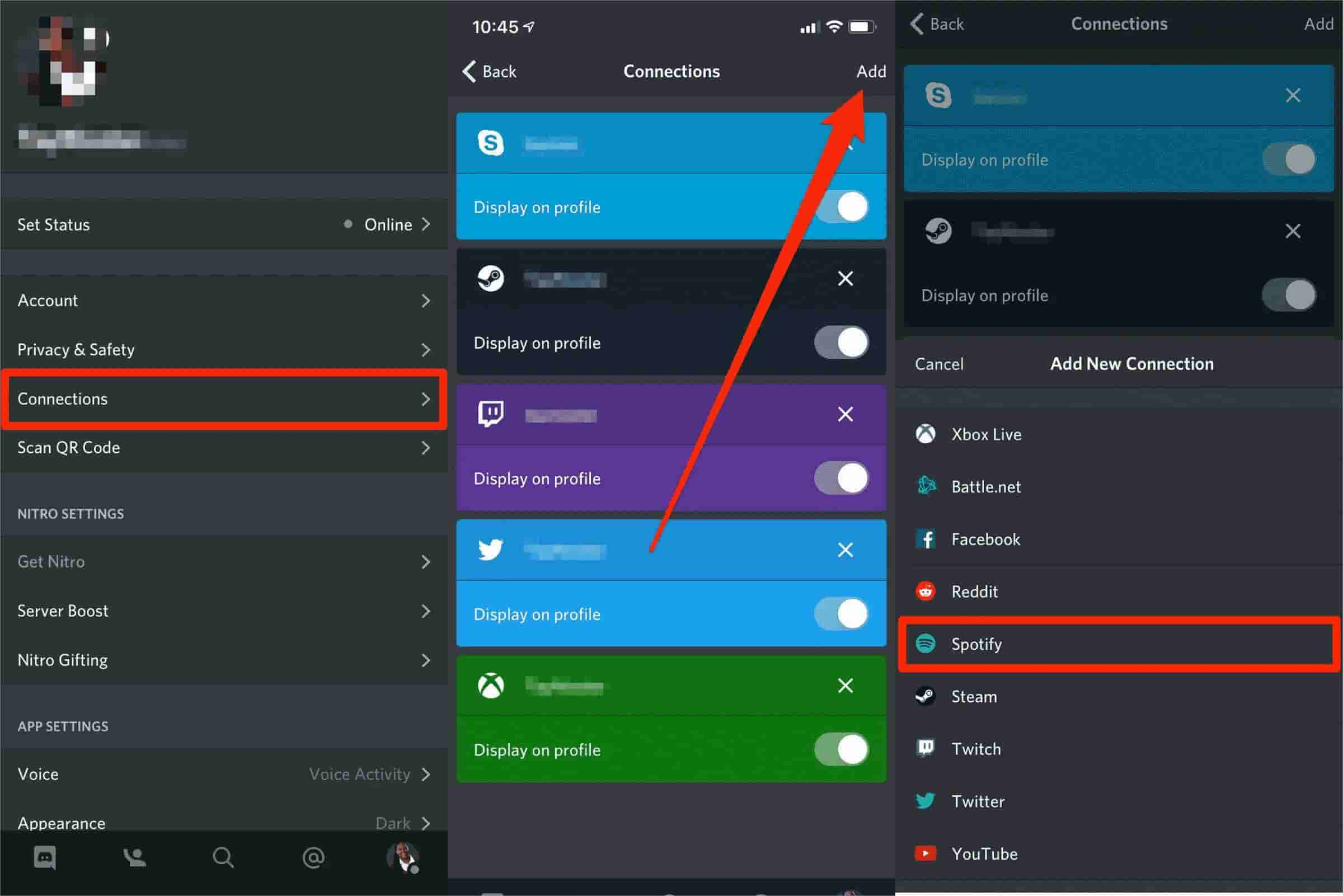
Étape 5 : Vous êtes de retour sur la page "Connexions". Ici, vous trouverez Spotify répertorié à l'écran, ce qui signifie que votre compte Spotify est maintenant connecté à votre compte Discord. Assurez-vous maintenant que la bascule à côté des options « Afficher Spotify comme statut » et « Afficher sur le profil » est activée.
Partie 3. Écoutez avec vos amis Discord (Spotify Premium uniquement)
Bien que chaque utilisateur puisse profiter gratuitement de l'intégration de Spotify et Discord, certaines fonctionnalités de Spotify sont verrouillées derrière l'accès Premium, comme la fonctionnalité « Écouter ». Si vous souhaitez écouter avec vos amis sur Discord, vous devez d'abord passer à Spotify Premium. Voici comment inviter des amis à écouter de la musique ensemble si vous avez connecté Spotify à Discord et acheté un forfait Spotify Premium.
Remarque : L'écoute partagée ne sera disponible que sur les applications de bureau.
Étape 1 : Lancez l'application Spotify sur votre ordinateur et commencez à jouer une chanson.
Étape 2 : Ouvrez l'application Discord, vous verrez une icône de lecture verte sur le signe plus, comme indiqué ci-dessous. Cliquez sur le signe plus pour envoyer une invitation à quelqu'un.
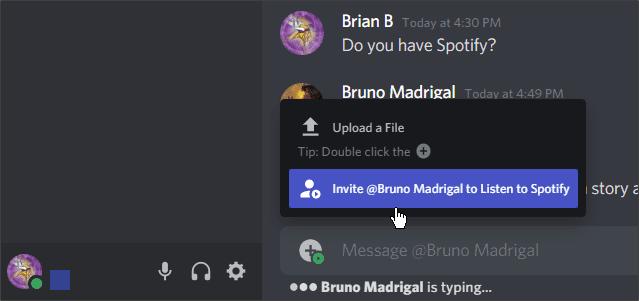
Étape 3 : Une fenêtre apparaîtra avec des détails tels que la chanson en cours de lecture sur Spotify et une boîte de message pour saisir des commentaires. Cliquez sur "Envoyer l'invitation" lorsque vous avez terminé.
Partie 4. Partagez Spotify Music avec des amis (Spotify Free & Premium)
Les étapes d'ajout de Spotify à Discord sont disponibles pour tous les utilisateurs, cependant, l'écoute partagée sur Discord nécessite un abonnement Spotify Premium, vous et vos amis devez donc tous vous abonner à Spotify pour activer cette fonctionnalité. Si vous écoutez avec un ami qui possède un compte gratuit, vous entendrez le silence lorsqu'il entendra des publicités. Pour ceux qui souhaitent écouter des chansons ensemble sous un compte Spotify gratuit, il existe encore une autre solution de contournement : téléchargez de la musique Spotify au format MP3, puis partagez les téléchargements Spotify avec des amis pour les écouter ensemble.
Cependant, nous ne pouvons pas jouer de la musique Spotify hors ligne sur d'autres appareils et plates-formes en raison de la protection DRM sur les chansons Spotify. Pour résoudre ce problème, AMusiqueSoft Spotify Music Converter offre une aide pour télécharger des chansons et des listes de lecture Spotify hors ligne même sans compte Premium, tout en convertissant Spotify au format MP3, AAC, FLAC, WAV, AIFF ou ALAC sans perte de qualité. Si vous rencontrez des difficultés pour inviter des amis à écouter sur Discord, cette solution pourrait être un meilleur choix pour lire et partager des pistes Spotify sans limites.
Ce logiciel permet de supprimer la protection DRM des fichiers musicaux Spotify et de les enregistrer sur l'appareil de votre choix. Vous pouvez ainsi écouter vos morceaux Spotify hors ligne avec n'importe quel lecteur multimédia. Cette application vous garantit un fichier de sortie de haute qualité, dont le son sera identique à celui du fichier original sur Spotify. Appréciée de nombreux utilisateurs, elle offre des vitesses de téléchargement et de conversion jusqu'à 5 fois supérieures. Grâce à ces vitesses, vous ne perdrez plus de temps à attendre la fin du téléchargement.
Voici le didacticiel sur la façon de télécharger des chansons depuis Spotify, puis de partager des chansons Spotify avec des amis pour les écouter ensemble.
Étape 1 : AMusiqueSoft Spotify Music Converter est compatible avec Windows et Mac. Téléchargez et installez le programme sur votre ordinateur.
Téléchargement gratuit Téléchargement gratuit
Étape 2. Le logiciel possède une interface conviviale qui permet de glisser-déposer des fichiers musicaux Spotify. Il peut également télécharger plusieurs fichiers simultanément sans ralentir la conversion ni le téléchargement.

Étape 3 : Personnalisez les paramètres de sortie en fonction de vos préférences, y compris le format de sortie, le débit binaire et d'autres variables pertinentes.

Étape 4. Enfin, cliquez sur le bouton « Convertir » pour lancer la conversion. Une fois celle-ci terminée, ouvrez le dossier sélectionné pour consulter les fichiers téléchargés.

Partie 5. Résumé
C'est ça! Dans cet article, nous avons examiné comment lier Spotify à Discord, inviter des amis à écouter et vous présenter les possibilités d'utilisation. AMusiqueSoft Spotify Music Converter pour télécharger des chansons Spotify sans Premium. Alors, qu'attendez-vous ? Rassemblez vos amis et créez une soirée d'écoute avec AMusicSoft gratuitement dès aujourd'hui !
Les gens LIRE AUSSI
- Comment jouer à Spotify sur Discord à l'aide de Spotify Discord Bot
- Comment lire Spotify sur le haut-parleur Sonos
- Comment lire Spotify sur un téléviseur Samsung
- Comment lire Spotify sur un appareil Roku ? [2 façons utiles]
- Comment pouvez-vous jouer à Spotify sur Twitch ?
- Comment ajouter de la musique libre de droit d'auteur pour Twitch à partir de Spotify ?
- Guide facile : Comment ajouter de la musique à KineMaster ?
 A propos de l'auteur
Robert Fabry est un blogueur passionné, un passionné de technologie, et peut-être pourra-t-il vous contaminer en partageant quelques astuces. Il a également une passion pour la musique et a écrit pour AMusicSoft sur ces sujets.