Comment désactiver Shuffle Spotify Free 2022
Le mode aléatoire de Spotify est une fonctionnalité réservée aux abonnés Premium. Spotify permet d'écouter de la musique gratuitement, mais avec certaines limitations. Parmi celles-ci : la présence de publicités pendant l'écoute, l'impossibilité de télécharger des morceaux pour une écoute hors ligne et l'absence de fonction de lecture aléatoire pour éviter d'écouter les mêmes titres en boucle.
Est-il possible pour les utilisateurs de la version gratuite de Spotify de désactiver la lecture aléatoire en 2022 ? Pour en savoir plus, consultez la discussion ci-dessous.
Sommaire Partie 1. Principes de base du mode aléatoire Spotify Partie 2. Comment désactiver le mode aléatoire sur Spotify (2022) ? Partie 3. FAQ : Pourquoi mon application Spotify est-elle bloquée en mode aléatoire ? Partie 4. Conclusion
Partie 1. Notions de base sur le mode Spotify Shuffle
Abordé ci-dessus, seuls les utilisateurs Premium sont capables d'activer et de désactiver les fonctionnalités du mode Shuffle. Mais si vous utilisez votre ordinateur pour diffuser de la musique, vous êtes autorisé à utiliser le mode Shuffle et pouvez définitivement désactiver la lecture aléatoire de Spotify free 2022 même si vous utilisez simplement l'application gratuitement. Mais pour les utilisateurs gratuits qui utilisent plutôt leur téléphone portable ou leur tablette, vous n'avez malheureusement pas d'autre choix que d'écouter à nouveau une liste de lecture répétée.
Comment désactiver le mode Spotify Shuffle sur iPhone et Android avec un abonnement Premium
Comme mentionné il y a quelque temps, si vous avez un abonnement Premium sur Spotify, vous êtes définitivement autorisé à activer et désactiver la fonction de mode aléatoire. Pour connaître les démarches à faire, consultez la liste que j'ai préparée ci-dessous.
- Lancez l'application Spotify que vous avez sur votre téléphone mobile.
- Appuyez sur une liste de lecture en cours de lecture sur votre application afin d'agrandir le lecteur de musique et de l'afficher sur un écran séparé.
- À partir de là, recherchez le bouton Shuffle et appuyez dessus pour désactiver la lecture aléatoire.
- Pour confirmer qu'il a déjà été éteint, il vous suffit de voir si le bouton est devenu gris et n'était plus vert.
- Après cela, vous remarquerez maintenant que les chansons de la liste de lecture que vous avez sélectionnée ont été lues en séquence.
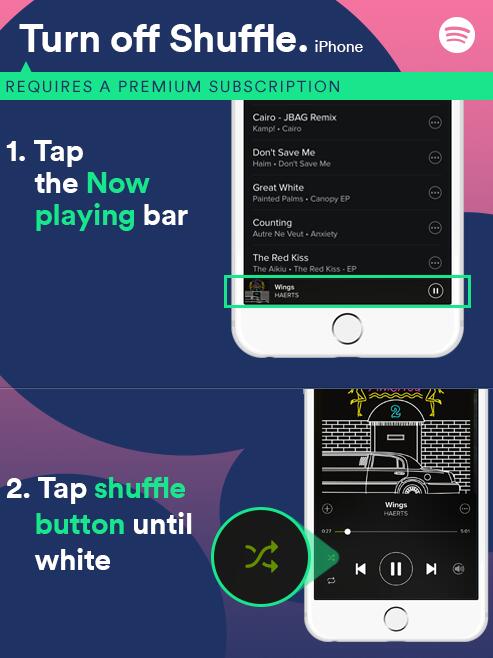
Si vous souhaitez le réactiver, appuyez à nouveau sur le bouton Shuffle et les chansons commenceront alors à jouer de manière aléatoire.
Comment désactiver le mode Spotify Shuffle sur un ordinateur sans abonnement Premium
Il y a quelque temps, il a été question de la capacité des utilisateurs d'ordinateurs, bien qu'ils utilisent simplement l'application gratuitement, à désactiver la lecture aléatoire de Spotify free 2022. Vous trouverez ci-dessous les étapes à suivre pour y parvenir. Vous trouverez peut-être que la procédure est la même que la procédure ci-dessus, donc ce serait sûrement plus facile pour vous.
- Sur votre ordinateur, recherchez l'application Spotify, puis appuyez sur la section Lecture en cours qui est placée dans la partie inférieure.
- Ensuite, localisez immédiatement le bouton Shuffle afin d'empêcher la lecture aléatoire des chansons.
- Après l'avoir localisé sur votre écran, appuyez dessus pour désactiver officiellement le shuffle Spotify gratuit 2022.
- Puis après quelques secondes, vous verrez alors que les chansons jouent en fonction de leur ordre initial.
Partie 2. Comment désactiver la lecture aléatoire sur Spotify Free ?
Si vous souhaitez vraiment désactiver la lecture aléatoire de Spotify free 2022 et pouvoir écouter les chansons dans l'ordre que vous souhaitez, vous devez les enregistrer personnellement dans votre ordre préféré. Mais comment vas-tu faire ça ?
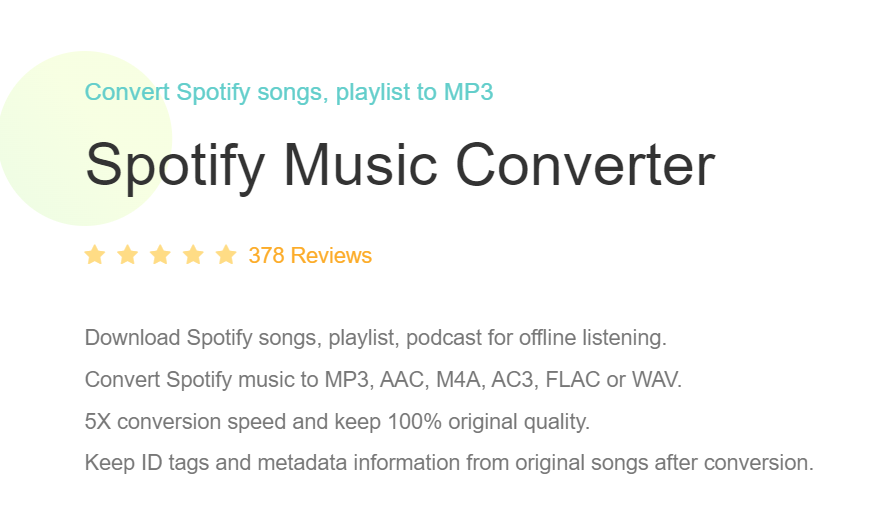
Ceci n'est possible que si vous disposez d'une application tierce nommée AMusiqueSoft Spotify Music Converter qui est très compétent en matière de processus de conversion et de téléchargement. Une fois que vous les avez déjà enregistrés sur votre appareil, vous pouvez maintenant les organiser dans l'ordre que vous souhaitez.
Téléchargement gratuit Téléchargement gratuit
En dehors de ceux-là, avec AMusiqueSoft, vous pouvez profiter d'une vitesse de conversion et de téléchargement très rapide. Il peut fonctionner jusqu'à 5 fois plus vite et vous offrir une bonne qualité audio des chansons converties. Les formats de sortie qui peuvent être utilisés dans AMusicSoft sont nommés MP3, FLAC, WAV, AAC, AC3 et M4A. Ainsi, vous pouvez également écouter de la musique Spotify sur d'autres lecteurs. Voyons ci-dessous les étapes faciles à suivre pour utiliser AMusicSoft Spotify Music Converter.
Step1 Accédez au site Web d'AMusicSoft, puis appuyez sur le bouton Télécharger sous Spotify Music Converter. Cela vous permettra ensuite de sauvegarder le convertisseur.
Étape 2 : Ajoutez les chansons au convertisseur en copiant et collant leurs liens ou simplement en utilisant la méthode glisser-déposer.

Étape 3 : Choisissez un format de sortie , puis sélectionnez également un dossier de destination.

Étape 4 : Cliquez sur le bouton Convertir pour lancer la conversion.

Étape 5 : Accédez à l'onglet Converti pour voir les chansons qui ont été converties.
Partie 3. FAQ : Pourquoi mon Spotify est-il bloqué sur Shuffle ?
Si vous avez déjà suivi toutes les étapes mais que les chansons continuent de jouer en mode aléatoire, la principale raison pour laquelle vous êtes bloqué en mode aléatoire est que vous n'avez pas vérifié si l'icône avait bien été désélectionnée ou non.
Voici la procédure que vous pouvez suivre.
- Appuyez sur la barre de musique qui est généralement vue en bas afin de voir l'ensemble de la vue du lecteur de musique.
- Appuyez ensuite sur l'icône Shuffle qui est représentée par deux flèches qui se croisent. N'oubliez pas que cela doit passer à la couleur grise pour confirmer qu'il a été désactivé.
- Sélectionnez n'importe quelle chanson de la liste de lecture que vous avez sélectionnée et celle-ci devrait être suivie par la chanson qui devait initialement suivre dans l'ordre.
Outre cette procédure, une fois que vous êtes bloqué sur shuffle et que vous ne pouvez pas désactiver shuffle Spotify free 2022, vous pouvez également essayer de suivre ces étapes sur votre ordinateur à la place. Cela n'aurait peut-être pas été efficace sur vos téléphones mobiles. Vous pouvez également essayer d'utiliser la fonction Sign Out Everywhere pour résoudre vos problèmes liés à la désactivation aléatoire de Spotify free 2022. Enfin, essayez de modifier les paramètres de votre téléphone, tels que la suppression de certains fichiers de cache qui ne sont plus nécessaires, le nettoyage et libérer des espaces de stockage, réinstaller l'application Spotify et effectuer des mises à jour logicielles sur votre appareil.
Partie 4. Conclusion
À désactiver la lecture aléatoire Spotify gratuit 2022 , vous devez soit utiliser AMusiqueSoft Spotify Music Converter ou être un utilisateur d'ordinateur en streaming Spotify. Dans AMusicSoft, vous pouvez enregistrer toutes ces chansons vous aimez et vous pouvez même les garder aussi longtemps que vous le souhaitez. Vous n'aurez même pas à vous soucier de suivre les étapes pour désactiver le shuffle car il jouera automatiquement en fonction de la séquence que vous avez initialement définie.
Les gens LIRE AUSSI
 A propos de l'auteur
Robert Fabry est un blogueur passionné, un passionné de technologie, et peut-être pourra-t-il vous contaminer en partageant quelques astuces. Il a également une passion pour la musique et a écrit pour AMusicSoft sur ces sujets.