Comment mettre de la musique sur une clé USB à partir de YouTube Music ?
Les services de streaming musical comme YouTube Music , Apple Music et Spotify sont aujourd'hui omniprésents. Grâce à eux, nous pouvons écouter facilement en ligne nos chansons et artistes préférés. Cependant, la plupart des utilisateurs préfèrent sauvegarder leur musique sur une clé USB pour une utilisation hors ligne, en raison de sa grande capacité et de sa portabilité, ce qui leur permet de conserver ou de transférer rapidement des fichiers.
Transférer de la musique sur un téléphone portable, un lecteur MP3, un ordinateur de bureau ou un ordinateur portable à l'aide de périphériques externes tels que des clés USB, des cartes SD et des CD est simple. Cependant, est-il possible de télécharger YouTube Music sur une clé USB et de l'écouter hors ligne sur différents appareils ? Ce n'est pas aussi simple qu'il y paraît. Cet article vous explique comment transférer de la musique YouTube Music sur une clé USB. Commençons.
Sommaire Partie 1. Puis-je transférer des morceaux de YouTube Music sur une clé USB ? Partie 2. Comment télécharger de la musique YouTube sur une clé USB ? Partie 3. Comment transférer des morceaux de YouTube Music sur une clé USB ? Partie 4. FAQ sur le transfert de musique YouTube sur une clé USB Partie 5. Conclusion
Partie 1. Puis-je mettre des chansons YouTube Music sur USB ?
Sur YouTube Music, nous avons accès à plus de 100 millions de chansons officielles, ainsi qu'à un vaste catalogue de concerts, de clips, de remixes et de podcasts, à condition que nos appareils soient connectés à un réseau stable. YouTube Music est également compatible avec l'écoute hors ligne. YouTube Music propose une fonction d'écoute hors ligne permettant aux abonnés Premium de télécharger des chansons, des albums, des playlists et d'autres contenus sur leur appareil pour les écouter sans connexion internet ou en mode avion.
Cependant, il est possible que la copie des chansons téléchargées sur une clé USB échoue. En effet, les fichiers multimédias de YouTube Music ne peuvent être utilisés que sur des appareils autorisés en raison de la gestion des droits numériques (DRM) de YouTube Music. De plus, YouTube Music encode ses chansons aux formats AAC et OPUS, qui peuvent être incompatibles avec les clés USB. Vous ne pouvez donc pas copier ni transférer les chansons YouTube Music téléchargées sur un périphérique de stockage externe, y compris une clé USB.
Comment transférer de la musique de YouTube Music sur une clé USB ? Bien qu'il n'existe pas de méthode directe et officielle pour télécharger de la musique de YouTube Music sur une clé USB, nous vous proposons une solution efficace. Comme expliqué précédemment, vous devez d'abord supprimer la protection DRM et convertir les morceaux de YouTube Music au format MP3, compatible avec les clés USB. Suivez les instructions ci-dessous.
Partie 2. Comment télécharger de la musique YouTube pour USB ?
Comment transférer facilement de la musique de YouTube Music sur une clé USB ? Pour transférer des morceaux de YouTube Music sur une clé USB, la solution la plus simple est d'utiliser un convertisseur YouTube Music Converter. Ce type de logiciel permet de supprimer facilement la protection DRM et d'enregistrer un fichier audio depuis YouTube Music. Nous utiliserons ici AMusicSoft YouTube Music Converter pour convertir le format et supprimer la protection DRM.
AMusicSoft YouTube Music Converter s'impose comme la solution idéale pour tous les utilisateurs souhaitant s'affranchir des restrictions DRM. Ce puissant logiciel vous permet de convertir des musiques YouTube dans des formats audio courants, tels que MP3, M4A, WAV, AAC et FLAC, en supprimant efficacement la protection DRM et en garantissant la compatibilité avec divers appareils, y compris les clés USB. La particularité de ce procédé est qu'il ne compromet pas la qualité audio : AMusicSoft garantit une qualité audio sans perte.
Que vous soyez abonné à YouTube Music Premium ou non, AMusicSoft YouTube Music Converter vous garantit le téléchargement de votre collection musicale hors ligne au format audio et avec la qualité souhaités. Les tags ID3 sont conservés après la conversion. Les étapes suivantes vous expliquent comment télécharger des chansons YouTube Music sur une clé USB ou un ordinateur.
Étape 1. AMusicSoft YouTube Music Converter est entièrement compatible avec Windows et Mac. Cliquez sur le bouton « Téléchargement gratuit » ci-dessous pour installer la version adaptée à votre ordinateur.
Téléchargement gratuit Téléchargement gratuit
Étape 2. Lancez AMusicSoft. Connectez-vous ensuite au lecteur web YouTube Music pour parcourir votre bibliothèque musicale. Choisissez le morceau ou la playlist de votre choix, puis faites-la glisser sur le bouton « + ».

Étape 3. La fenêtre contextuelle suivante vous présentera les paramètres de téléchargement complets. Vous pourrez alors modifier le dossier de destination de vos fichiers. AMusicSoft YouTube Music Converter prend en charge les formats audio compatibles USB, tels que le MP3. Sélectionnez MP3 et poursuivez.

Étape 4. Enfin, cliquez sur le bouton « Convertir » pour télécharger tous les morceaux ajoutés sur votre ordinateur. Une fois le téléchargement terminé, vous trouverez vos fichiers musicaux dans l'onglet « Terminé ». Vous pourrez ensuite les enregistrer et les utiliser où vous le souhaitez.

Partie 3. Comment mettre des chansons YouTube Music sur USB ?
Après avoir téléchargé des chansons sans DRM de YouTube Music au format souhaité avec AMusicSoft YouTube Music Converter, il reste encore une étape à franchir pour finaliser le transfert de YouTube Music sur la clé USB. Voici comment transférer de la musique YouTube sur une clé USB :
Sur PC Windows
Étape 1. Insérez votre clé USB dans un port USB de votre ordinateur.
Étape 2. Une fois la conversion terminée, vous pouvez localiser les fichiers audio YouTube Music convertis en cliquant sur le bouton « Terminé > Dossier ». Dans la fenêtre de l'explorateur qui s'affiche, sélectionnez tous les fichiers musicaux convertis, faites un clic droit sur votre sélection, choisissez « Envoyer vers », puis cliquez sur votre clé USB pour transférer les fichiers.
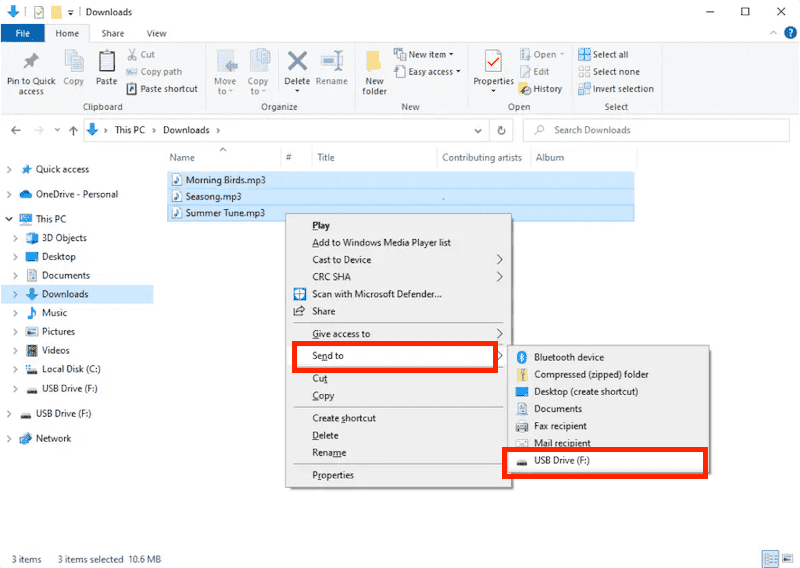
Étape 3. Attendez que les fichiers musicaux de YouTube Music soient copiés.
Sur Mac
Comment transférer de la musique YouTube sur une clé USB sur Mac ? Voici les étapes ci-dessous.
Étape 1. Connectez votre clé USB au port USB de votre Mac ; son emplacement varie selon le modèle et peut se trouver sur le côté ou à l’arrière de l’appareil.
Étape 2. L'icône de la clé USB apparaîtra sur le bureau ou dans le menu de gauche de la fenêtre du Finder. Ouvrez-la.
Étape 3. Trouvez les fichiers musicaux que vous souhaitez transférer sur la clé USB. Pour transférer des fichiers musicaux de YouTube Music sur la clé USB, copiez-les et collez-les dans le dossier de la clé USB.
En suivant les étapes ci-dessus, vous pouvez facilement transférer vos chansons YouTube Music préférées sur une clé USB sur Windows ou Mac pour une écoute hors ligne à tout moment et en tout lieu.
Partie 4. FAQ sur l'enregistrement de musique YouTube sur une clé USB
Nous avons dévoilé la procédure à suivre pour transférer de la musique YouTube sur une clé USB. Pour en savoir plus sur le téléchargement de chansons YouTube Music et leur transfert sur une clé USB, consultez la foire aux questions ci-dessous.
Q1. Est-il légal de télécharger de la musique YouTube sur une clé USB ?
De nombreuses chansons, playlists et albums sur YouTube Music sont disponibles gratuitement. Cependant, n'oubliez pas que vous ne pouvez pas utiliser les chansons YouTube Music téléchargées à des fins illégales ou commerciales.
Q2. Puis-je télécharger de la musique YouTube sur une clé USB en ligne ?
Plusieurs services en ligne permettent de télécharger de la musique YouTube au format MP3, notamment y2mate.com, SaveFrom.net, Soundloaders YouTube Downloader, etc. Aucune application à installer ! Après avoir téléchargé les fichiers MP3, vous pouvez les transférer sur votre clé USB.
Q3. Est-il sûr de télécharger YouTube Music sans abonnement Premium ?
Si vous utilisez des sites web pour télécharger de la musique YouTube, vous risquez d'être exposé à des risques de sécurité tels que des logiciels malveillants, des virus ou d'autres problèmes. Étant donné que les méthodes officielles ne permettent pas de télécharger de la musique YouTube sans abonnement Premium, utiliser un logiciel tiers légitime comme AMusicSoft YouTube Music Converter pourrait être la meilleure option, car il intègre un lecteur web YouTube Music. Grâce à lui, vous pouvez accéder à votre bibliothèque musicale et convertir gratuitement et en toute sécurité les chansons YouTube Music au format MP3.
Q4. Quel format dois-je utiliser pour mettre de la musique sur une clé USB ?
Le MP3 est le format le plus couramment utilisé pour les fichiers musicaux, car il offre un excellent compromis entre qualité sonore et taille de fichier. Vous pouvez l'utiliser pour enregistrer des chansons YouTube Music. Ce format est compatible avec la plupart des appareils et lecteurs multimédias. Cependant, les formats sans perte comme FLAC ou WAV sont recommandés pour une qualité supérieure. Notez que plus la qualité est élevée, plus la taille du fichier téléchargé sera importante.
Partie 5. Conclusion
Un périphérique portable comme une clé USB, une carte SD ou un support similaire serait idéal pour sauvegarder votre collection musicale, mais la protection DRM de YouTube Music peut compliquer la tâche. Heureusement, nous vous avons montré comment transférer de la musique de YouTube sur une clé USB grâce à AMusicSoft YouTube Music Converter . À vous maintenant d'essayer et de télécharger gratuitement des morceaux de YouTube Music sur n'importe quel appareil !
Les gens LIRE AUSSI
- Comment écouter de la musique YouTube sur Google Home ou Nest Speaker ?
- Comment promouvoir efficacement votre musique sur YouTube ?
- Comment ajouter quelqu'un à l'abonnement familial YouTube Music (dernière mise à jour)
- Comment mettre des chansons YouTube sur iTunes étape par étape ?
- Où trouver de la musique gratuite pour vos vidéos YouTube (5 meilleurs sites)
- Comment ajouter de la musique à Google Slides à partir de YouTube Music ?
 A propos de l'auteur
Robert Fabry est un blogueur passionné, un passionné de technologie, et peut-être pourra-t-il vous contaminer en partageant quelques astuces. Il a également une passion pour la musique et a écrit pour AMusicSoft sur ces sujets.