Linux用のAppleMusicを入手するための最良の方法
Apple Musicは、幅広い音楽コレクションを提供していることから、現在多くの人に利用されている最高のストリーミングプラットフォームの一つとして知られています。楽曲の同期機能も搭載されているため、複数のデバイス間でファイルにアクセスすることも可能です。また、Apple Musicの機能はアプリ内で分かりやすく表示されているため、非常に便利に利用できます。
Apple Musicアプリは多くのデバイスに対応していますが、残念ながらLinux版Apple Musicはまだリリースされていません。LinuxでApple Musicを聴くための代替手段をお探しなら、この記事を読み進めてください。おすすめの方法をご紹介します。
目次ガイドパート1. LinuxでApple Musicは使えますか?パート2. Web PlayerでLinux上でApple Musicを実行するパート3. 仮想マシン(VM)でLinux上でiTunesを実行するパート4. Apple MusicからDRMを解除して曲をLinuxに同期する【推奨方法】パート5. まとめ
パート1。LinuxでAppleMusicを使用できますか?
iOSデバイスを使用している場合は、AppleMusicアプリがすでにインストールされています。 これは実際にはiPhoneまたはiPadのデフォルトのストリーミングアプリケーションです。 一方、Androidユーザーの場合は、そのようなデバイス用のAppleMusicアプリがすでに存在します。 ファイルにアクセスするには、アプリケーションをダウンロードしてインストールし、アカウントを作成してから、アカウントのクレデンシャルを使用してサインインするだけです。
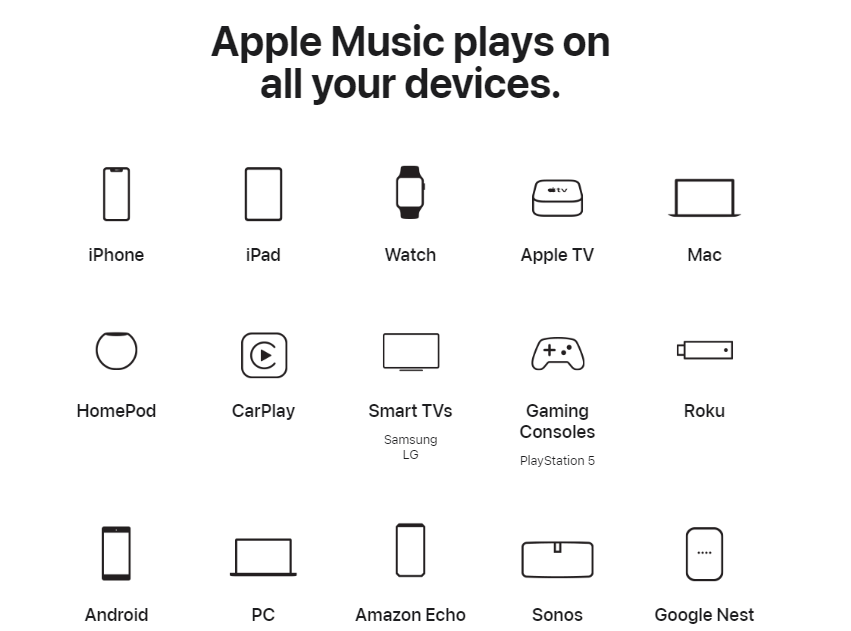
Apple MusicはWindows、Mac、すべてのiOSデバイス、Androidなど複数のデバイスでサポートされていますが、Linuxでは音楽アプリをダウンロードできません。残念ながら、Linux版Apple Musicアプリはまだ提供されておらず、リリースに関する情報もまだありません。現時点では、LinuxではApple Musicのウェブ版のみ利用可能です。ウェブプレーヤーにアクセスして曲を再生するだけで簡単に利用できます。その他にも、仮想マシン(VM)やサードパーティ製アプリケーションなど、LinuxでApple Musicを楽しむための効果的な方法がいくつかあります。
パート2。WebプレーヤーによるLinuxでのAppleMusicの実行
Linux用のAppleMusicを楽しむ最も簡単な方法は、Webプレーヤーを使用することです。 この方法では、音楽トラックの読み込みで問題が発生しないように、インターネットにアクセスできることを確認する必要があります。 続行するには、AppleMusicのサブスクリプションも必要です。 LinuxでAppleMusicトラックを楽しむには、以下の手順に従ってください。
- Webブラウザをタップして、AppleMusicWebプレーヤーを検索します。
- ページが表示されたら、右上隅にある[サインイン]ボタンに注目してください。 このボタンをクリックしてサインインし、AppleIDを入力して続行します。
- その後、さりげなくライブラリに直接アクセスして、再生するトラックまたはプレイリストを選択できます。
パート3.仮想マシン(VM)を介してLinuxでiTunesを実行する
さっきも言ったように、AppleMusicはまだLinux用のAppleMusicをサポートするつもりはありません。 音楽のストリーミングでWebプレーヤーを使用するのが苦手な場合は、代わりにLinuxにiTunesアプリをインストールすることもできます。 ただし、これをデバイスで直接行うことはできません。これを可能にするには、WINEまたはVirtualBoxのいずれかを使用する必要があります。 それを行う方法については、以下の手順を参照してください。
VirtualBoxを介してLinuxにiTunesをインストールする
VirtualBoxを使えば、LinuxデバイスにMacまたはWindowsのオペレーティングシステムをインストールできます。インストールが成功すれば、iTunesアプリもインストールできる可能性があります。以下の手順を確認して、その方法をご覧ください。
- LinuxデバイスへのVirtualBoxアプリのダウンロードインストールから始めます。
- アプリケーションを開くと、デバイスにWindowsまたはMacOSをインストールする方法を説明する一連の手順が表示されます。 あなたはそれらを一つずつフォローする必要があります。
- OSのインストールがすでに完了している場合は、それを開いて使用し、LinuxにiTunesアプリをダウンロードします。 これを正常に実行すると、LinuxでAppleMusicを使用できるようになります。
パート4.AppleMusicからDRMを削除し、曲をLinuxに同期する[推奨方法]
上記の方法でしかLinuxでApple Musicを利用できないのであれば、ダウンロードできればもっと良いと思いませんか?LinuxにはiTunesやApple Musicアプリがないため、WindowsやMacなどの他のデバイス、またはお持ちのリソースを利用してアプリケーションにアクセスし、ファイルのダウンロードに進むことができます。しかし、これは簡単そうに見えるかもしれませんが、曲からDRMを解除できる専門的なツールを使用しない限り、直接ダウンロードすることはできません。
このような作業には、音楽のDRM解除、ファイル変換、ダウンロードといった処理に優れたAMusicSoft Apple Music Converterの使用をお勧めします。AMusicSoftを使用してダウンロードした楽曲はすべて、ストリーミングに適した高音質であることが保証されています。また、このツールは16倍速で処理できるため、時間を無駄にすることなく、効率的に作業を進めることができます。
AMusicSoft を使用して曲を変換し、デバイスにダウンロードする方法を説明します。
ステップ 1: AMusicSoft の Web サイトにアクセスし、「ダウンロード」ボタンをクリックして Apple Music Converter を入手します。
ステップ2:各曲のタイトルの直前にあるボックスにマークを付けるだけで、曲をコンバーターに追加します。

ステップ3:選択後、出力形式を選択し、出力フォルダーも割り当てます。

ステップ4:下部にある[変換]ボタンを押して、プロセスを開始できるようにします。
ステップ5:すでに変換されているアイテムを確認するには、[変換済み]タブをクリックするだけです。
使用している他のデバイスに曲がダウンロードされたら、フラッシュドライブを使用して変換された曲をコピーし、Linux上の任意の音楽フォルダに貼り付けることができます。 その後、いつでもオフラインでもAppleMusicのお気に入りをストリーミングできます。
パート5:結論
Linuxユーザーの方もご安心ください。上記の手順に従うだけで、LinuxでもApple Musicをお楽しみいただけます。どの方法も有効で、Apple Musicの楽曲を確実に楽しむことができますが、提示された3つのオプションを比較検討し、考慮すべきすべての要素を考慮すると、AMusicSoft Apple Music Converterが最も推奨される方法です。このツールを使えば、楽曲の永久コピーを作成し、いつでも好きな時に楽しむことができます。
人々はまた読む
 著者について
Robert Fabry は熱心なブロガーであり、テクノロジーに強い関心を持つ人物です。彼がヒントをいくつか共有することで、皆さんを魅了してくれるかもしれません。彼は音楽にも情熱を持っており、AMusicSoft で音楽に関する記事を執筆しています。