FairUse4WM - Windows Media から無料で DRM を削除します
Windows Media 形式の一部のオーディオおよびビデオ ファイルは、iOS デバイスなどの未承認のデバイスでは開けないことが多くのユーザーにわかります。これは、これらのファイルが Microsoft によって導入された Windows Media DRM メカニズムによって保護されているためです。他のメディアプレーヤーとの互換性に重大な問題があるのはそのためです。
Microsoft DRMを解除するにはどうすればいいですか?最近では、Windows Media DRMを解除するツールが開発されており、FairUse4WMはその一つです。このユーティリティを使えば、Windows Media DRMで保護されたファイルからDRMを解除できます。これで、メディアコンテンツを好きなデバイスで自由に使えるようになります。この記事では、このDRM解除ツールについて詳しく解説します。このプログラムの代替となるツールについても知りたいので、最後までお読みください。
目次ガイドパート1. Windows MediaのDRMとは?パート2. 概要:FairUse4WMとは?パート3. チュートリアル:FairUse4WMを使用してWindows Media DRMを削除するパート4. 代替案:Apple Music Converterを使用してWMDRMを削除するWindows Media DRMの削除に関するよくある質問まとめ
パート 1. Windows Media の DRM とは何ですか?
Windows Media DRM(WMDRM)は、 MicrosoftがWindows Mediaプラットフォーム向けに導入したデジタル著作権管理サービスです。IPネットワーク経由でPCやその他の再生デバイスにオーディオまたはビデオコンテンツを配信し、配信元がそのコンテンツの使用方法を制御できるように設計されています。BBC iPlayer、Napster、Yahoo! Music Unlimitedなどのサービスはすべて、MicrosoftのWindows Media保護スキームに依存しており、メディアライブラリが不正なデバイスで動作することを防いでいます。購読者であっても、すべての音楽を所有しているわけではありません。購読料の支払いを停止すると、Windows Media DRMのためにダウンロードした音楽ファイルは再生できなくなります。
DRMで保護されたメディアをどのデバイスでも自由に楽しむには、 WMVビデオ、WMA音楽、またはWPLプレイリストからWindows Media DRMを解除する必要があります。MicrosoftのDRMスキームを削除するにはどうすればよいでしょうか?DRMはさまざまな方法でいつでも削除できることは周知の事実です。2006年、ハッカー「Viodentia」がFairUse4WMを作成し、MicrosoftのWindows Media DRMスキームを完全に突破しました。このDRM削除ツールについて詳しく知りたい場合は、次のパートに進んでください。
パート 2. 概要: FairUse4WM とは何ですか?
Windows Media DRM 解除プログラムは市場に豊富にあります。 FairUse4WM は、使用できる最も有名なものです。これは、Windows Media DRM ファイルからコピー保護を解除する無料のオールインワン ツールです。これが行うことは、DRM ヘッダーを取得して削除することです。最終的にメディア ファイルをロスレス変換するのはこのためです。これを使用すると、DRM フリーの WMA および WMV ファイルを簡単に取得し、MP3、AAC、WMV、FLAC などのより柔軟な形式に変換できます。そのため、ダウンロードおよび購入した映画や音楽をデバイスなしで任意のプレーヤーで視聴できます。制限。
使用要件:
- 対応Windows OS:Windows XP、Windows Vista
- サポートされているファイル: 個別の DRM ファイルでのみ動作します
- FairUse4WM は、Windows Media Player 9、10、または 11 ベータ 1 および 2 をサポートします。
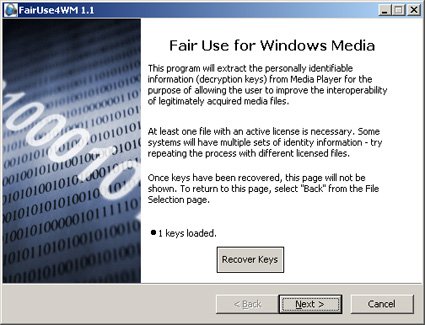
一言で言えば、信頼できる Windows Media DRM 解除ツールを探している場合は、コンピューター上で FairUse4WM を選択するのが完全に可能です。以下でその使い方を見てみましょう。
パート 3. チュートリアル: FairUse4WM を使用して Windows Media DRM を削除する
Windows Media DRM から DRM を削除するにはどうすればよいですか?このパートでは、FairUse4WM を使用して WMDRM を削除する方法を段階的に説明します。開始する前に、コンピュータが安定したインターネット接続に接続されていることを確認してください。
ステップ 1:
FairUse4WM をダウンロードし、ウィザードに従ってこのプログラムをコンピュータにインストールします。プログラムをダウンロードしますが、慎重に行ってください。フリーウェアなので、多くのWebサイトで提供されています。ダウンロード元の Web サイトが安全であることを確認してください。
ステップ 2:
DRM で保護された Windows Media ファイルをコンピュータ上のメディア プレーヤーで開きます。その後、モジュールが更新され、ライセンスが自動的にダウンロードされます。 Mirakagi を起動し、「開始」ボタンをクリックしてライセンスを検索し、Mirakagi を終了します。
ステップ 3:
FairUse4WM を実行し、インターフェースの左下隅にある「ファイルの追加」ボタンをクリックして出力パスを選択します。下部の「次へ」をクリックしてプログラムが変換を開始すると、DOS インターフェースがポップアップ表示されます。
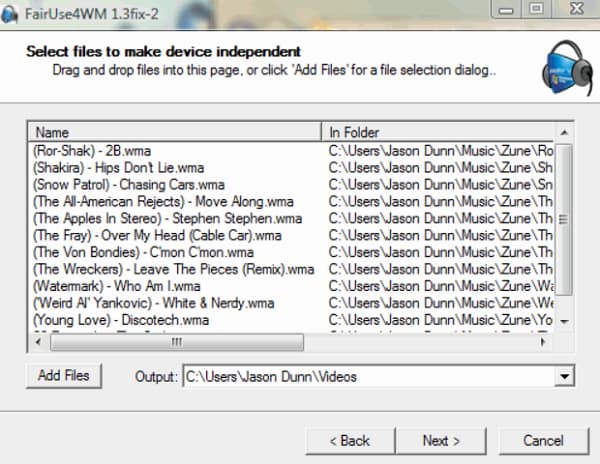
ステップ 4:
変換が完了したら、「完了」ボタンをクリックしてプログラムを終了するか、「戻る」ボタンをクリックして別のファイルから Windows Media DRM を削除します。
パート 4. 代替案: Apple Music Converter を使用して WMDRM を削除する
FairUse4WM は専門的な WMDRM 削除ツールですが、Microsoft はいくつかの方法で緊急に対応し、問題にパッチを適用しました。一部のバージョンは動作しなくなったため、このソフトウェアに関するアップデートやバグ修正を入手することはできません。さらに、FairUse4WM は Windows 7 および最新バージョンでは動作しません。それでは、FairUse4WM に代わる DRM の解除方法はあるのでしょうか?
答えは間違いなくイエスです。AMusicSoft Apple Music Converterは、 WindowsとMacに対応した優れたDRM解除ツールです。このツールを使えば、保護されたWMAファイルやWMVファイルをアップロードするだけで、AMusicSoftプログラムがワンクリックで簡単にDRM保護を解除します。AMusicSoft Apple Music Converterは、Apple MusicのAACソング、iTunesのM4Pソング、M4Bオーディオブック、AudibleのAA/AAXオーディオブックからもDRM保護を解除できます。バッチ変換機能を使えば、変換速度は最大5倍速くなります。そして何より重要なのは、変換後にID3タグとメタデータを保存してくれるので、楽曲管理が楽になることです。
DRMがないため、ファイルをMP3、MP4、AAC、M4A、FLAC、WAVなどの一般的なフォーマットに変換できます。これらのフォーマットはすべて、あらゆるデバイスで簡単にアクセスして保存できるため、いつでもどこでも好きな時に再生できます。このように、Apple Musicをオフラインで聴くために、アプリケーションにアクセスしたり、デバイスをインターネットに接続したりする必要は一切ありません。
DRM フリーの曲を入手するにはどうすればいいですか? 無料ダウンロード ボタンをクリックして、AMusicSoft Apple Music Converter をコンピューターにダウンロードしてください。
AMusicSoftでDRMを削除する
ステップ 1:
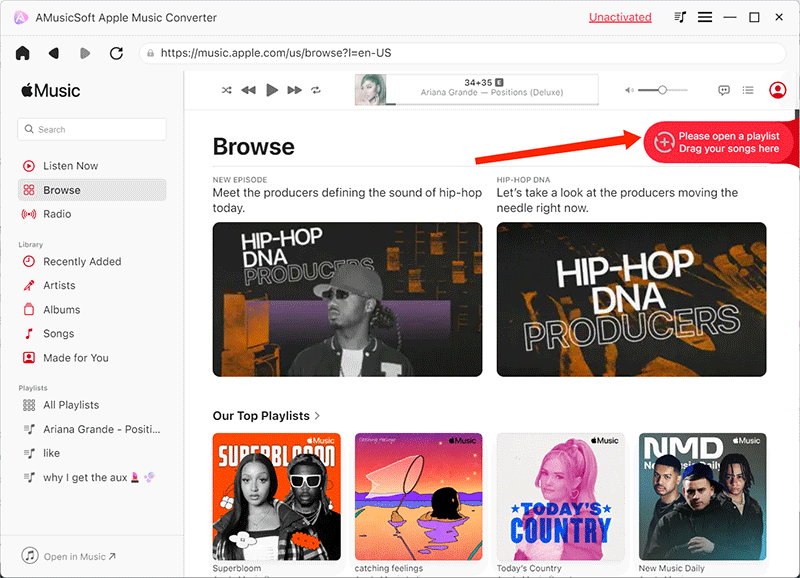
Windows Media ファイルから DRM を削除するには、AMusicSoft ソフトウェアを開き、内蔵の Web プレーヤーに入り、Apple ID でサインインします。次に、DRM を削除する WMV または WMA ファイルをアップロードします。Apple Music から DRM を削除する必要がある場合は、曲を「+」ボタンにドラッグすることもできます。
ステップ 2:
[出力形式] ドロップダウンをクリックして、出力形式として MP3 またはその他の形式を選択し、要件に応じてフォルダーを選択します。

ステップ 3:
「変換」ボタンをクリックします。AMusicSoft Apple Music Converter は、5 倍の高速でファイルを一括変換し、ファイルから DRM 保護を即座に削除するのに役立ちます。

ステップ 4:
処理が完了するまでしばらくお待ちください。結果を保存するには、「完了」セクションにアクセスし、ダウンロード可能なトラックを確認します。これで、あなたの曲は DRM フリーになり、好きなデバイスで曲を再生できるようになります。
Windows Media DRM の削除に関する FAQ
Q1: DRM を解除することは合法ですか?
DRM フリーのメディア コンテンツを商業的に配布したり、販売したり、公開したりしない限り、著作権の暗号化を解除しても問題ありません。この記事で FairUse4WM および AMusicSoft Apple Music Converter を介してダウンロードしたすべての DRM フリーの音楽またはビデオは、個人使用のみを目的としています。
Q2: FairUse4WM や AMusicSoft Apple Music Converter のようなツールは他にもありますか?
DRM はさまざまなツールでいつでも削除できることは、これまでも知られていました。オンラインで検索すれば、結果を得ることができます。たとえば、Requiem 4.1 は iTunes から DRM 保護を削除し、DRM M4P を MP3 形式に変換できます。Aimersoft Media Converter も高速 DRM 削除ツールで、合法的に WMV から DRM 保護を削除できます。ただし、一部の DRM 削除ツールでは品質が多少低下することに注意してください。しかし、AMusicSoft Apple Music Converter は品質が損なわれず、ほぼ瞬時に動作するので、どちらの欠点もありません。
あなたは興味があるかもしれません: Requiem DRM 解除の最良の代替案
Q3: ファイルが保護されているかどうかを確認するにはどうすればよいですか?
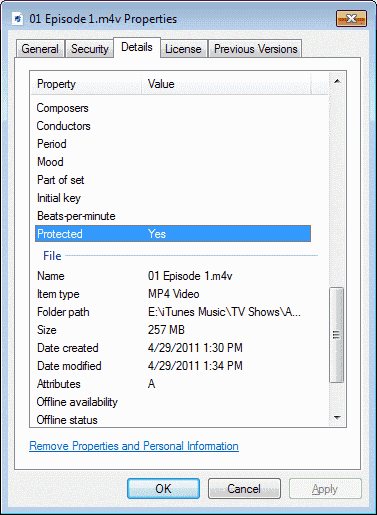
オーディオ ファイルまたはビデオ ファイルが Windows Media DRM によって保護されているかどうかを確認するにはどうすればよいですか?それを確認するには、次の手順を実行します。
ステップ 1:
Windows Media Player を開きます。プレーヤーが現在開いており、再生モードになっている場合は、プレーヤーの右上隅にある [ライブラリに切り替え] ボタン [ライブラリに切り替え] ボタンをタップまたはクリックします。
ステップ2.詳細ペインの「保護」列をクリックします。各ファイルの横にある「保護」列に「はい」と表示されている場合、そのファイルは保護されています。
結論
メディア ファイルから DRM を削除するのは、それほど技術的なものである必要はありません。残念ながら、FairUse4WM を使用すると、ほとんどの人にとって少し技術的になる可能性があります。したがって、これが代替案が提示される理由です。の AMusicSoft Apple Music コンバータ 使いやすいだけではありません。また、メディア ファイル全体から DRM を削除するため、非常に強力です。出力の網羅的なリストが提供されるため、最終的にロスレス メディア ファイルを作成することに限定されるわけではありません。 DRM 解除プログラムを使用したことがありますか? 「はい」の場合は、ぜひご連絡をお待ちしております。貴重なご意見をお気軽にお知らせください。私たちの熱心な読者の皆様は、ぜひご意見をお待ちしております。
人々はまた読む
 著者について
Robert Fabry は熱心なブロガーであり、テクノロジーに強い関心を持つ人物です。彼がヒントをいくつか共有することで、皆さんを魅了してくれるかもしれません。彼は音楽にも情熱を持っており、AMusicSoft で音楽に関する記事を執筆しています。