iTunesのプレイリストに曲を追加する方法:簡単なガイド
iTunesやその他のプラットフォームのプレイリストを使えば、頻繁なユーザー操作なしに、思い通りの音楽の雰囲気を作り出すことができます。iTunesでは複数のプレイリストを作成でき、それぞれのプレイリストにテーマを設定できます。既存のプレイリストを持っている多くのiTunesユーザーは、iTunesのプレイリストに曲を追加する方法を知りたいと思っています。この記事では、iTunesのプレイリストに曲を追加する方法について包括的な情報を提供するので、彼らの悩みは今日で終わりです。
記事の第1部では、iTunesでプレイリストを作成する方法とその様々な手順について解説します。第2部では、iTunesのプレイリストに曲を追加するという、皆さんが最も悩んでいるであろう問題についてお答えします。そして最後に、第3部では、Apple Musicの楽曲からDRM保護を解除する方法に関するボーナス情報をご紹介します。
目次ガイド パート1:iTunesプレイリストの作成方法 パート2:iTunesのプレイリストに曲を追加する方法 パート3:ボーナス:Apple MusicのDRMを解除する方法 パート4:まとめ
パート1。iTunesプレイリストを作成する方法は?
原因のプレイリストを使用すると、後で再生できる曲を保存できます。 iTunesのプレイリストに曲を追加する方法を知る前に、まずiTunesのプレイリストを作成する方法を自分に知らせてください。 iTunesでプレイリストを作成するのは非常に簡単で、編集することもできます。 仕様を指定する限り、iTunesが作成できる独自のプレイリストを作成できます。
独自のプレイリストを作成する方法は?
ステップ1。 コンピュータでiTunesを開きます。 次に、左上隅に移動し、[ファイル]、[新規]の順にクリックして、[プレイリスト]を選択します。
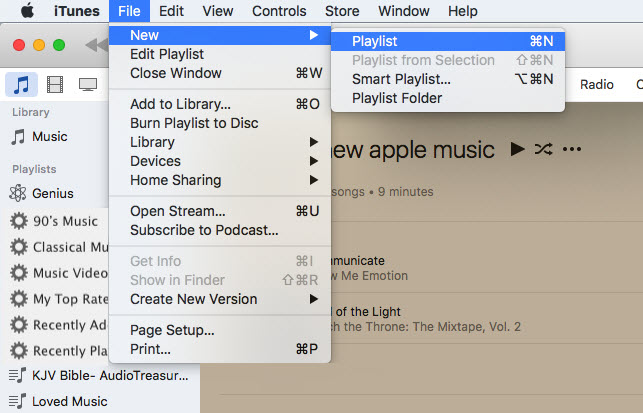
ステップ2。 空白のプレイリストが表示されるので、名前を付ける必要があります。 思い出に残る魅力的な名前を選択してください。 ただし、後で名前を変更できます。
ステップ3。 空のプレイリストの右上隅に、[音楽を追加]ボタンがあります。 そのボタンをクリックすると、音楽ライブラリが表示されます。
ステップ4。 音楽ライブラリの右側には、新しい空のプレイリストの名前が記載されたボックスがあります。 したがって、プレイリストに追加する曲をクリックして、空のボックスにドラッグします。
ステップ5。 選択した曲に満足したら、「完了」をクリックすると、元のプレイリストに戻ります。 曲を並べ替えたり、必要に応じて名前を変更したりできるようになりました。
パート2。iTunesのプレイリストに曲を追加する方法は?
上記のパートXNUMXからプレイリストを作成できますが、iTunesのプレイリストに曲を追加する方法を知っていますか。
iTunesの新しいプレイリストに曲を追加するにはどうすればよいですか?
ステップ1。 新しい空のプレイリストをクリックします。 開いたら、右上隅に移動して[音楽を追加]ボタンをクリックします。
ステップ2。 音楽ライブラリの別のウィンドウが開き、このウィンドウの右側にプレイリストの名前が記載された大きなボックスがあります。 ライブラリ内の曲をクリックして、大きなボックスにドラッグアンドドロップします。
ステップ3。 選択が終わったら、「完了」をクリックすると、プレイリストに戻ります。 プレイリスト内の曲を並べ替える場合は、曲をクリックしてドラッグできるようになりました。 忘れた曲を含めたい場合は、「曲を追加」をクリックしてください。
iTunesのプレイリストに複数の曲を追加するにはどうすればよいですか?
上記の手順から、XNUMXつの曲をプレイリストにドラッグアンドドロップするのは面倒なプロセスであることがわかります。 ただし、心配しないでください。iTunesのプレイリストに複数または複数の曲を追加する方法があります。 これを行うには、キーボードショートカットまたはサイドバーを使用できます。
サイドバーを使用してiTunesのプレイリストに複数の曲を追加するにはどうすればよいですか?
ステップ1。 iTunesを開き、「サイドバーを表示」で選択する「表示」をクリックします。
ステップ2。 iTunesで音楽ライブラリを開き、曲を選択します。 そして、あなたの曲のリストが表示されます。
ステップ3。 プレイリストに追加する最初の曲をクリックしてから、Macキーボードの「Shiftキー」を押したまま、生の曲をいくつかハイライトします。 ただし、複数の個別の曲が必要な場合は、「コマンドキー」を押したままにします。
ステップ4。 次に、強調表示された曲をサイドバーにドラッグし、曲を追加するプレイリストにドロップします。 そして、これで完了です。
キーボードショートカットを使用してiTunesのプレイリストに複数の曲を追加するにはどうすればよいですか?
ステップ1。 MacコンピュータでiTunesアプリを開き、[曲の表示]を選択するライブラリタブを開きます。 そして、あなたの曲のリストが表示されます。
ステップ2。 次に、プレイリストに追加する曲をXNUMXつ選択します。 次に、連続して複数の曲を強調表示する場合は、「Shiftキー」を押したままにします。 ただし、個別の複数の曲を強調表示する場合は、「コマンドキー」を押し続けます。
ステップ3。 ハイライトされた曲を同時にクリックしながら、「Control」を押します。 (ハイライトのXNUMX曲をクリックするだけです。)
ステップ4。 次に、「プレイリストに追加」をクリックして、追加するプレイリストを選択します。 そしてすぐにあなたの曲はあなたの選んだプレイリストに追加されます。
パート3。ボーナス:Apple MusicからDRMを削除する方法は?
Apple MusicとiTunesの曲はDRM保護されているため、別の音楽メディアプレーヤーにダウンロードしてオフラインで再生することはできません。 上記のパートXNUMXとパートXNUMXから、iTunesのプレイリストに曲を追加する方法を学びましたが、DRMフリーの曲を含むプレイリストが必要です。
Apple Musicの楽曲からDRM保護を解除するには、Apple Music変換ソフトウェアを使用するのが最善の方法です。現在、市場には多くのApple Music変換ソフトウェアが存在します。中でも上位5つは、TuneFab Apple Music Converter、NoteBurner iTunes DRM audio converter、AMusicSoft Apple Music Converter、DRmare audio recorder、そしてTunesKit audio converterです。
上記のソフトウェアはすべて、自動化されたユーザーインターフェイスにより、ユーザーフレンドリーです。 それらはすべて5Xから16Xの間の高い変換速度を持っています。 これらの上位3つのソフトウェアは、優れたオーディオ品質で高品質の出力を提供します。 上記のソフトウェアはすべて、いくつかのオペレーティングシステムと互換性があります。 曲の周波数やビットレートの編集など、カスタマイズ可能なオプションがいくつかあります。 このソフトウェアは、DRM保護を削除するだけでなく、Apple MusicをMPXNUMX、FLAC、WAVなどのいくつかの形式に変換します。
AMusicSoft Apple Music Converterは、Apple MusicのDRM保護を解除するために使用できる最高のソフトウェアの1つです。起動するとiTunesとApple Musicの曲が自動的に読み込まれるため、非常に使いやすいです。約16倍の高速変換が可能で、優れた出力が得られます。
Apple Musicの楽曲を、圧縮ファイルや非圧縮ファイルなど、さまざまな形式に変換できます。例えば、楽曲をMP3形式に変換することも可能です。複数の音楽ファイルを一度に変換できるため、時間を大幅に節約できます。変換後の音楽ファイルを保存するフォルダを選択することもできます。AMusicSoft Apple Music Converterは、それ自体が音楽メディアプレーヤーとしても機能します。変換後のApple Musicの楽曲を再生するために使用できます。
パート4:結論
上で、iTunes で簡単にプレイリストを作成する方法がわかりました。プレイリストの作成時に曲を忘れてしまった場合は、この記事のパート 2 で iTunes のプレイリストに曲を追加する方法を学んでください。iTunes にはスマート プレイリストがあることを覚えておいてください。iTunes に一連の指示とパラメータを与えるだけで、iTunes はそれを使用してプレイリストを作成します。最後に、AMusicSoft Apple Music Converter を試してください。これは 3 つの簡単な手順で簡単に使用できます。このソフトウェアには、変換プロセス中に困ったときに役立つ専門のサポート センターがあります。
人々はまた読む
 著者について
Robert Fabry は熱心なブロガーであり、テクノロジーに強い関心を持つ人物です。彼がヒントをいくつか共有することで、皆さんを魅了してくれるかもしれません。彼は音楽にも情熱を持っており、AMusicSoft で音楽に関する記事を執筆しています。