PS4で音楽やゲームをプレイするには?
ゲーム体験を向上させたい方、仮想世界に没頭しながら完璧なサウンドトラックを作りたい方は、まさにぴったりの記事です。この記事では、PS4で音楽やゲームをプレイする方法をステップバイステップで解説し、ゲームセッションに音楽をシームレスに取り入れるためのヒントをご紹介します。熱心なゲーマーの方も、音楽愛好家の方も、あるいは単にコンソールの新しい楽しみ方を探している方も、このガイドを読めばPS4の可能性を最大限に引き出し、エンターテイメントを新たな高みへと引き上げるための知識が得られます。ゲームと音楽が融合するスリリングな旅に出かけましょう!
目次パート1. PS4でApple Musicは利用できますか?パート2. DLNA経由でPS4でApple Musicを再生するパート3. USBドライブ経由でPS4でApple Musicを再生するパート4. まとめ
パート1. Apple MusicはPS4で利用できますか?
はい、PlayStation 4(PS4)本体でApple Musicを再生できます。ソニーは、PS4内蔵のウェブブラウザを使ってApple Musicにアクセスし、ウェブプレーヤーからストリーミング再生できる機能を導入しました。PS4のウェブブラウザを開き、Apple Musicのウェブサイトにアクセスして、Apple Musicアカウントでサインインしてください。そこから、お気に入りの曲、アルバム、プレイリストをPS4で直接閲覧して再生できます。
この方法はウェブブラウザに依存しており、専用アプリに比べて制限事項がある可能性がある点にご注意ください。機能は変更または更新されている可能性があるため、PS4におけるApple Musicの互換性に関するソニーまたはAppleからの最新の発表やアップデートを確認することをお勧めします。
パート2. DLNA経由でPS4でApple Musicを再生する
PS4で音楽やゲームをプレイするにはどうすればいいですか?PlayStation 4(PS4)でApple Musicをプレイすると、ゲーム中に便利で没入感のあるオーディオ体験が得られます。ユーザーは、プレイしているゲームの雰囲気やムードに合わせて、自分だけのサウンドトラックをカスタマイズして、ゲームプレイをさらに充実させることができます。
激しいアクションシーンでエネルギッシュなトラックでアドレナリンを刺激したり、探索中にリラックスした雰囲気を演出したりするなど、PS4 の Apple Music は音楽とゲームの多用途かつシームレスな統合を実現し、プレイヤーのエンターテイメント価値と没入感を全体的に高めます。
PS4でDLNA経由でApple Musicを再生するには、DLNAサーバーを利用してAppleデバイスからPS4に音楽をストリーミングする必要があります。DLNAはDigital Living Network Allianceの略で、デバイス間でネットワーク経由でメディアを共有できるようにします。DLNAを使ってPS4で音楽やゲームをプレイする方法をステップバイステップでご紹介します。
ステップ1: PS4とAppleデバイス(コンピューターやスマートフォンなど)が同じWi-Fiネットワークに接続されていることを確認してください。
ステップ2: AppleデバイスにDLNAサーバーを設定します。Plex、Serviio、Universal Media Serverなど、さまざまなDLNAサーバーソフトウェアやアプリを使用できます。ソフトウェアの指示に従ってDLNAサーバーをインストールおよび設定してください。
ステップ3. PS4で「設定」メニューに移動し、「ネットワーク設定」を選択して、Appleデバイスと同じWi-Fiネットワークに接続します。
ステップ4.PS4でメインメニューを開き、「メディアプレーヤー」を選択します。
ステップ5.Appleデバイスで設定したDLNAサーバーを選択します。正しく設定されていれば、PS4がサーバーを検出します。
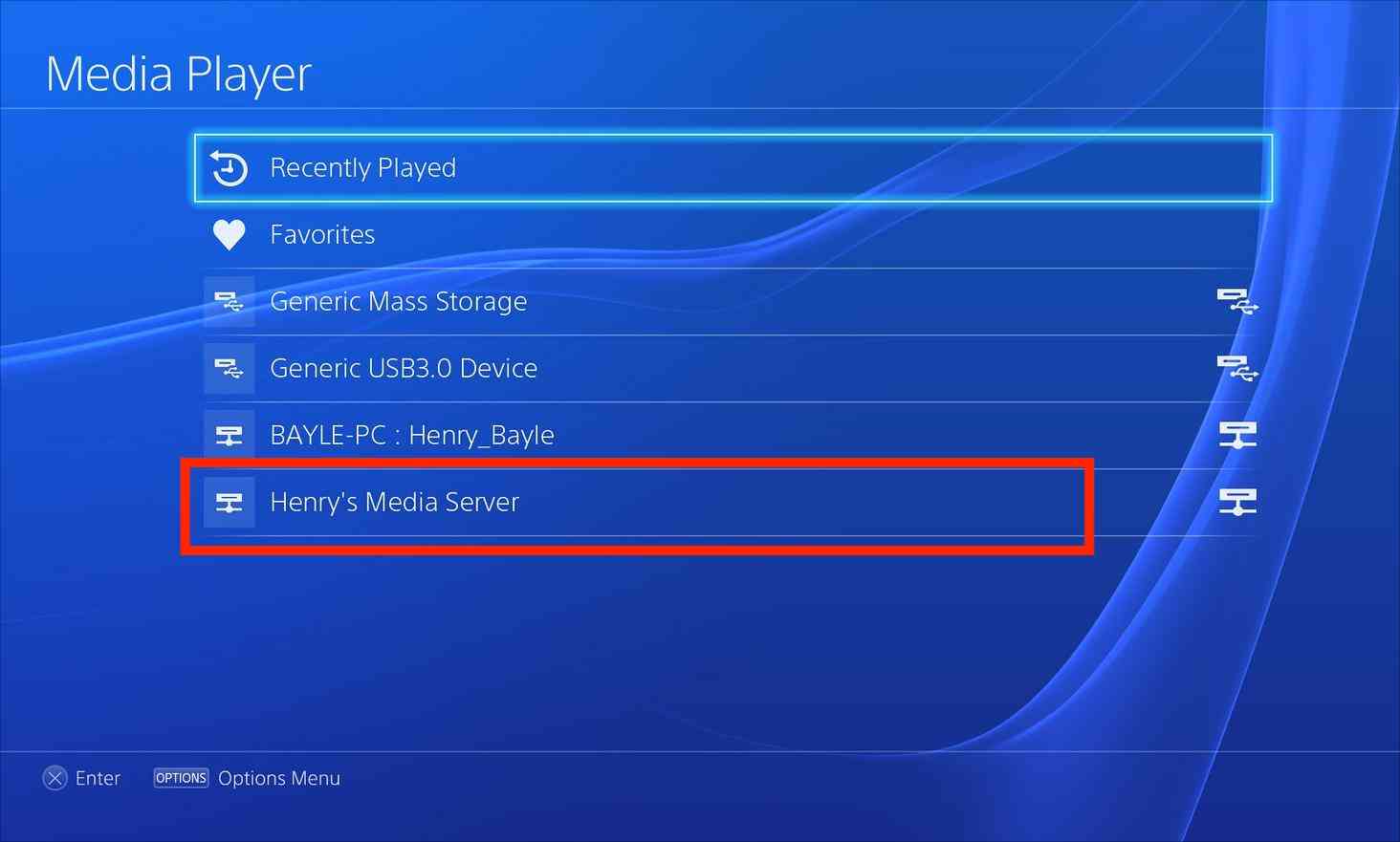
ステップ6. AppleデバイスでApple Musicアプリにアクセスし、ストリーミング再生したい曲、アルバム、またはプレイリストを選択します。
ステップ7.PS4メディアプレーヤーで、DLNAサーバーを参照し、再生したいApple Musicコンテンツを探します。
ステップ8.PS4で音楽やゲームを再生するには? 目的のApple Musicコンテンツを選択すると、PS4で再生が開始されます。
注意: この方法では、Apple デバイスから PS4 にオーディオがストリーミングされるため、再生中は Apple デバイスをアクティブにして接続したままにしておく必要がある場合があることに注意してください。
著作権法を遵守し、さまざまなデバイスで Apple Music コンテンツを再生するために必要な権限とサブスクリプションがあることを確認してください。
パート3. USBドライブ経由でPS4でApple Musicを再生する
PS4で音楽やゲームをプレイするにはどうすればいいでしょうか?問題は著作権ポリシーです。特にApple Musicのお気に入りの曲を聴きたい場合、ファイルの形式と保護によって制限されます。ストリーミングアプリのほとんどの音楽には著作権があり、これが互換性の問題の原因です。さらに、サブスクリプションが終了すると、ダウンロードした曲はすべて消えてしまいます。そうなると、曲にアクセスできなくなります。そのため、Apple MusicのDRM保護を解除して、再生とストリーミングを同時に行うためのツールキットが必要になります。
この記事では、Apple MusicダウンローダーであるAMusicSoft Apple Music Converterについて見ていきます。AMusicSoftは、保護されたApple Musicトラックを互換性のある形式に変換し、USBドライブに転送することで、PlayStation 4(PS4)でApple Musicを再生するのに役立ちます。この方法により、アクティブなインターネット接続を必要とせずに、お気に入りのApple MusicトラックをPS4で直接楽しむことができます。AMusicSoft Apple Music Converterがどのように役立つか、そしてその手順を以下に示します。
AMusicSoft Apple Music Converterは、Apple Musicの楽曲、プレイリスト、アルバムをMP3、FLAC、WAVなどの一般的なオーディオ形式に変換するソフトウェアです。変換された音楽ファイルがあれば、Apple Musicが動作しなくても音楽を再生できるので安心です。これらのファイルはメディアプレーヤーに保存できます。標準的な音楽形式に対応しているため、Xbox OneでもiTunesの楽曲を再生できます。
これを活用する方法は次のとおりです。
ステップ1:まず、お使いのコンピューターにAMusicSoft Apple Music Converterソフトウェアをダウンロードしてインストールしてください。WindowsとmacOSの両方のプラットフォームに対応しています。
ステップ2.コンピューターでAMusicSoft Apple Music Converterを開きます。コンバーター内でApple Musicライブラリを参照し、PS4で再生するために変換したいトラック、プレイリスト、またはアルバムを選択します。

ステップ3.PS4に対応した出力フォーマット(MP3やFLACなど)を選択します。出力フォルダ、ビットレート、サンプルレートなど、出力設定を好みに合わせてカスタマイズします。
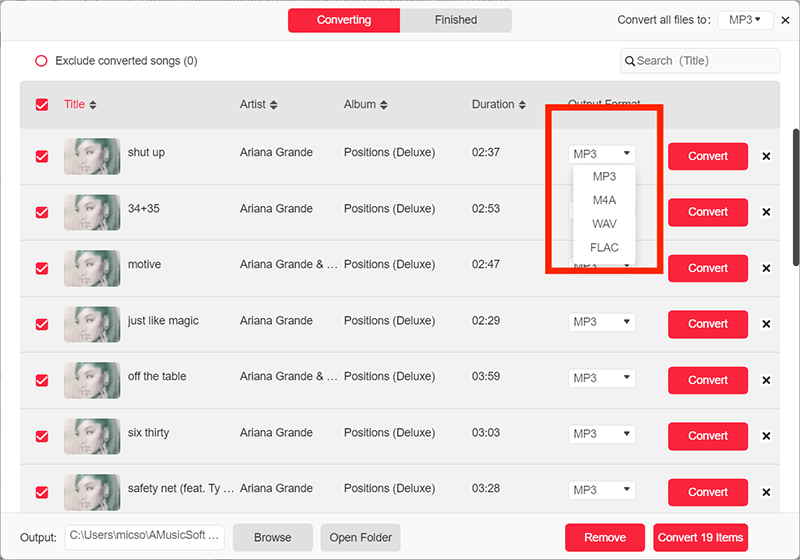
ステップ4.「変換」ボタンをクリックして変換プロセスを開始します。ソフトウェアは選択したApple Musicトラックを、選択した出力形式に変換します。

ステップ5.変換が完了したら、USBドライブをコンピュータに接続し、変換されたApple MusicファイルをUSBドライブに転送します。
ステップ6.USBドライブをコンピューターから安全に取り外し、PS4本体のUSBポートのいずれかに接続します。
ステップ7.PS4で「メディアプレーヤー」アプリを開き、USBドライブをソースとして選択します。変換済みのApple Musicファイルを参照し、PS4で再生を開始してください。
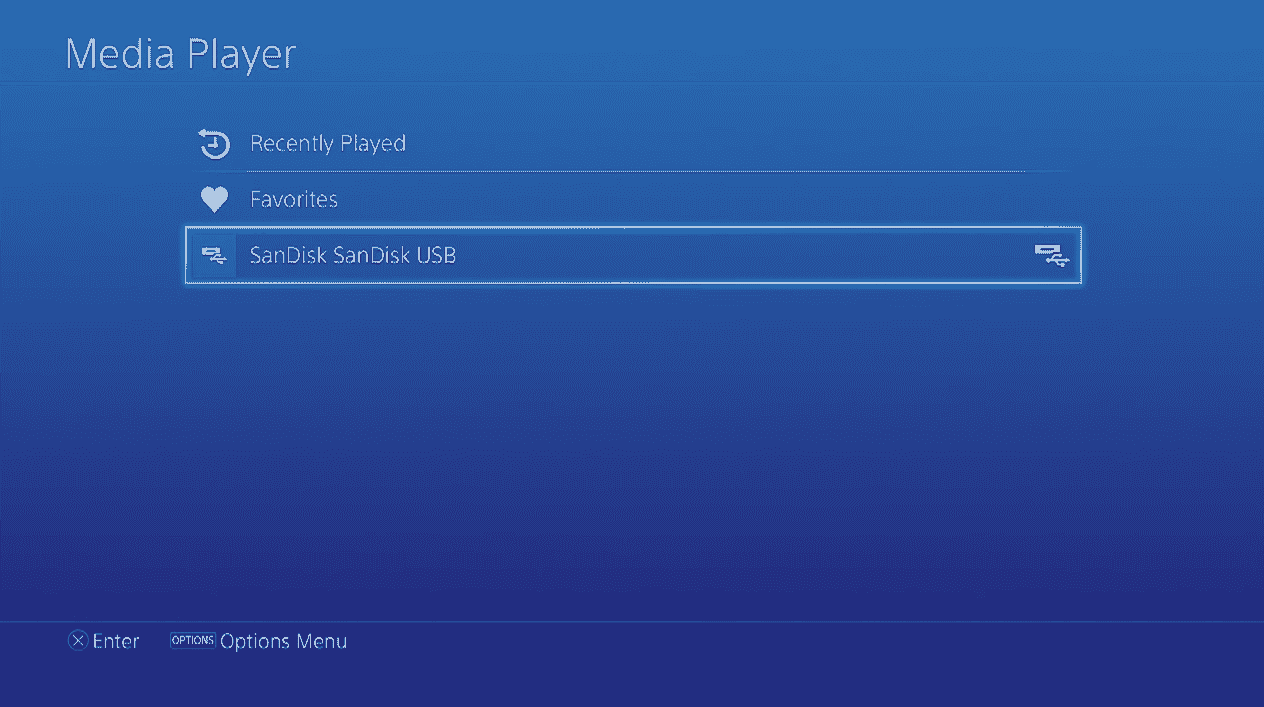
ステップ8.変換されたApple Musicファイルを参照し、PS4で再生を開始してください。
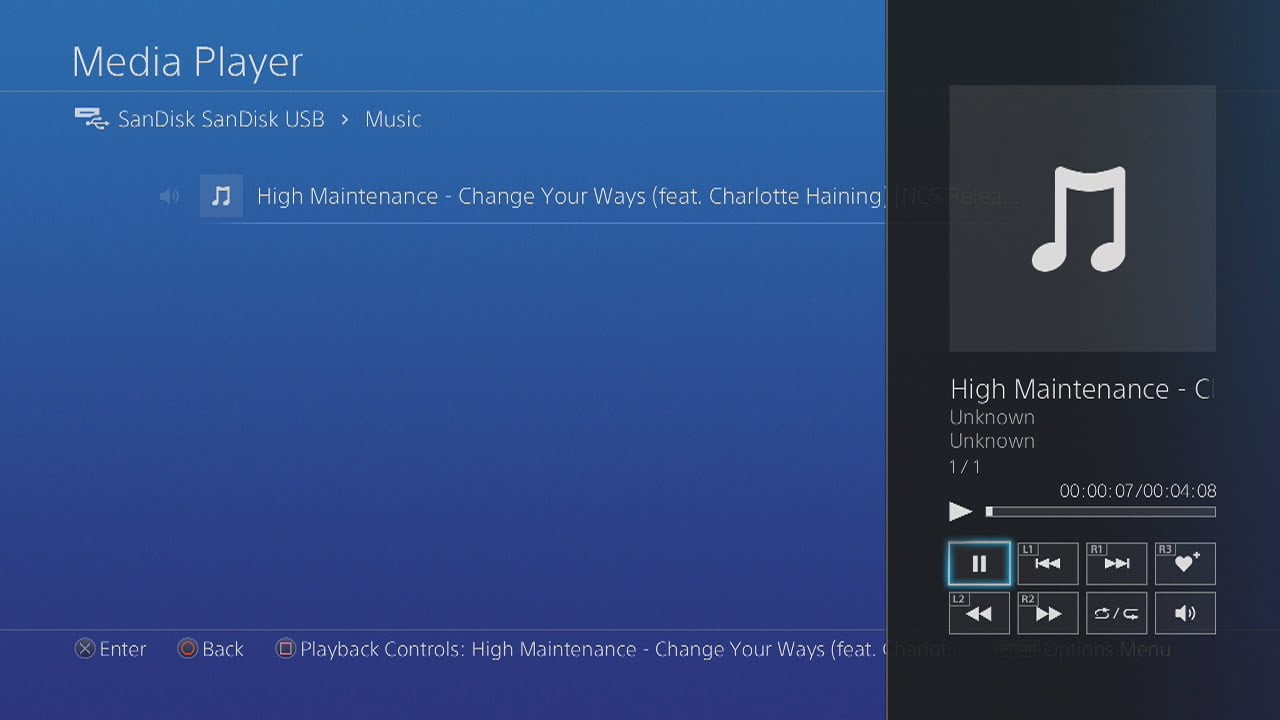
これらの手順に従うと、AMusicSoft Apple Music Converter を使用して、USB ドライブ経由で PS4 でお気に入りの Apple Music トラックを楽しむことができます。
パート4:結論
PlayStation 4(PS4)は、お気に入りの音楽を聴くことでさらに没入感のあるゲーム体験を提供します。自分だけのサウンドトラックを作りたい場合でも、ゲームセッションの雰囲気を盛り上げたい場合でも、音楽を統合することでゲームプレイに新たな次元が加わります。さらなる可能性を広げるには、AMusicSoft Apple Music Converterの活用をご検討ください。USB経由でPS4でApple Musicを楽しむことができます。この強力なツールを使えば、ゲームと音楽の世界をシームレスに融合させ、エンターテイメントを次のレベルへと引き上げることができます。お気に入りの曲でゲームの楽しさを満喫し、AMusicSoft Apple Music Converterでワンランク上の体験をお楽しみください。
人々はまた読む
- Apple Music 対 Tidal: どちらの音楽サービスが優れているか?
- ローカルドライブにダウンロードしてApple Music Linuxをお楽しみください
- Apple Music の不適切なコンテンツをオン/オフにするにはどうすればいいですか?
- iPhone/iPadを使ってApple Musicで歌詞を共有する方法
- PS5でApple Musicを再生するには?ゲームコンソールで音楽をストリーミングしましょう!
- Apple Music の自動再生が機能しないエラーを修正するには?
- iOS/Android/Windows/MacでApple Musicのクロスフェードをオンにする方法
- Apple Music が機能しないのはなぜですか? 簡単に修正する簡単な方法!
 著者について
Robert Fabry は熱心なブロガーであり、テクノロジーに強い関心を持つ人物です。彼がヒントをいくつか共有することで、皆さんを魅了してくれるかもしれません。彼は音楽にも情熱を持っており、AMusicSoft で音楽に関する記事を執筆しています。