Mac/Windows/iPhone で iCloud ミュージック ライブラリをオフにする方法?
Apple Musicに加入している場合、iCloudミュージックライブラリを使用して音楽ライブラリ全体をオンラインに保存できます。同じApple IDでサインインしていれば、すべてのデバイスでストリーミング再生やダウンロードが可能です。インターネットに接続していれば、いつでもライブラリにアクセスできます。しかし、iCloudミュージックライブラリを有効にしたくない理由もあるでしょう。この記事では、その理由と、Mac、Windows、iOSデバイスでiCloudミュージックライブラリをオフにする方法について説明します。
目次ガイドパート1. iCloudミュージックライブラリ:概要パート2. Mac/WindowsでiCloudミュージックライブラリをオフにするパート3. iPhone/iPadでiCloudミュージックライブラリをオフにするパート4. ボーナス:Apple Musicの曲を永久に保存する方法パート5. まとめ
パート 1. iCloud ミュージック ライブラリ: 概要
Mac、Windows、iPhone、iPad で iCloud ミュージック ライブラリをオフにする方法を説明する前に、iCloud ミュージック ライブラリとは何なのか、またそれを無効にするとどうなるのかを理解しておくことをお勧めします。
iCloud ミュージック ライブラリとは何ですか?
iCloudミュージックライブラリは、 Apple Musicのサブスクリプションに含まれる便利な機能で、最大100,000万曲の音楽ライブラリをiCloudに保存できます。つまり、すべての曲、アルバム、プレイリストがすべてのAppleデバイス間で同期され、同じApple IDでサインインしていれば、どのデバイスからでもライブラリにアクセスできます。iCloudミュージックライブラリは、同期ライブラリとも呼ばれます。
Apple Music アプリまたは iTunes でこの機能を有効にすると、最初に音楽ライブラリがスキャンされ、所有するトラックが iTunes Store にもリストされているかどうかが確認されます。トラックが利用可能な場合、(時間とスペースを節約するために) コンピュータからファイルをアップロードするのではなく、単に iTunes Store カタログの曲と「一致」し、すべてのデバイスで利用できるようにします。つまり、そのトラックを別のデバイスで再生すると、元のファイルではなく、DRM フリーの 256kbps 品質の AAC ファイルが得られることになります。
iCloud ミュージック ライブラリを無効にする必要があるのはなぜですか?
しかし、この機能は便利ですが、誰にとっても便利な機能ではありません。たとえば、AIFF でエンコードされた曲がライブラリにある場合、iCloud にアップロードするときに AAC 256 Kbps ファイルにトランスコードされる可能性があります。 AIFF は元のオーディオ品質を維持するロスレス形式ですが、AAC は非可逆形式です。この場合、音質が大幅に低下する可能性があります。さらに、Apple はメタデータ マッチングとオーディオ フィンガープリントを使用して、曲を iTunes Store のバージョンと照合するため、このプロセスによりメタデータが混乱したり、アルバム アートが欠落したり、間違った曲と照合されたりする可能性があります。 iCloud ミュージック ライブラリをオンにすると、現在 iPhone と iPad にある音楽はすべて削除され、iCloud の曲に置き換えられます。 iCloud ミュージック ライブラリの短所が長所を上回る場合は、無効にすることができます。
iCloud ミュージック ライブラリを無効にするとどうなりますか?
Mac、Windows、または iPhone で iCloud ミュージック ライブラリをオフにするとどうなりますか?まず、クラウドに保存されているすべての曲、アルバム、プレイリストにデバイスをまたがってアクセスしたり、更新したりすることができなくなります。次に、ローカルのコピーまたはバックアップがない限り、iCloud に保存されている音楽ライブラリ全体がデバイスから削除されます。第三に、音楽ライブラリは手動でのみ同期できます。
パート 2. Mac/Windows で iCloud ミュージック ライブラリをオフにする
さて、ついにiCloudミュージックライブラリ機能をオフにすることに決めたようです。したがって、正しい方法でそれを行う方法を知らなければなりません。このパートでは、Mac と Windows で iCloud ミュージック ライブラリをオフにする方法を紹介します。
Mac または Windows 10/11 で iCloud ミュージック ライブラリを無効にする
macOS Catalina以降を搭載したMacの場合: Apple Musicアプリを開きます。ミュージック>設定>一般を選択します。「ライブラリを同期」のチェックを外します。OKをクリックします。

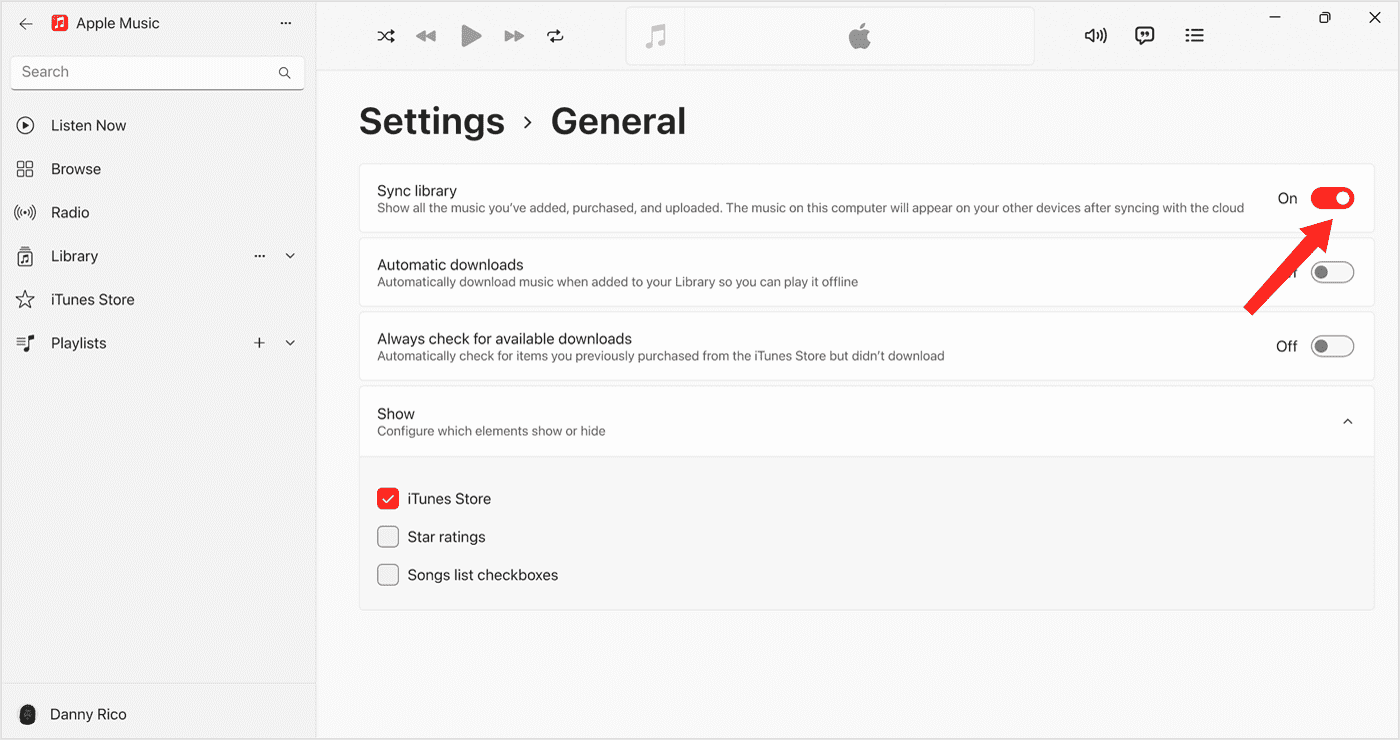
Windows 10/11の場合: Apple Musicアプリを開きます。サイドバーの上部にある「サイドバーアクション」>「設定」>「一般」をクリックします。「ライブラリの同期」をオフにします。
古いMacおよびWindows 8/7でiCloudミュージックライブラリを無効にする
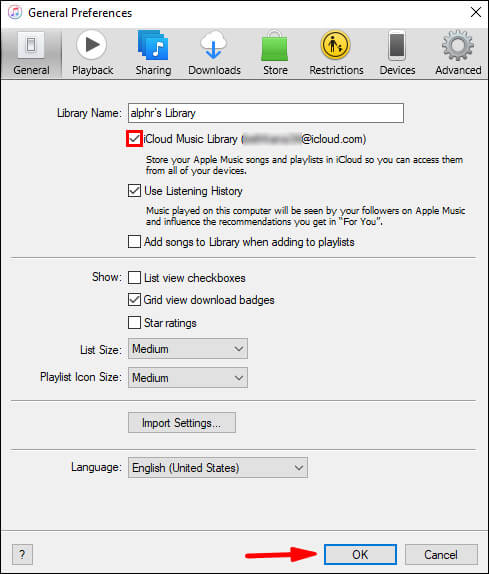
Mac (macOS Mojave 以前) または Windows 8/7 では iCloud ミュージック ライブラリをオフにすることができます。iTunes アプリを開き、「編集」>「環境設定」を選択し、「一般」をクリックします。これで、「iCloud ミュージック ライブラリ」オプションのチェックを外すことができます。
パート 3. iPhone/iPad の iCloud ミュージック ライブラリをオフにする
iPhone や iPad で iCloud ミュージック ライブラリをオフにする方法は?以下の簡単な手順に従ってください。
ステップ 1:
iPhone および iPad で設定アプリを開きます。
ステップ2:メニューを下にスクロールして「ミュージック」を選択します。「ライブラリ」セクションで、「ライブラリを同期」の横にあるスイッチをオフにします。スイッチの色が緑から灰色に変わったら、機能が無効になったことがわかります。

参考になるかもしれない情報:iPhoneでiCloudミュージックライブラリが表示されないのはなぜですか?
この操作を行うと、iPhoneとiPadのミュージックライブラリからApple Musicのコンテンツとダウンロードしたデータがすべて削除されることをご承知おきください。また、iCloudミュージックライブラリはバックアップサービスではない点にもご注意ください。Apple MusicのファイルはFairPlay DRMで暗号化されています。そのため、ミュージックライブラリ全体をダウンロードできたとしても、実際にはどの楽曲も所有しているわけではありません。iCloudミュージックライブラリのサブスクリプションを解約してオフにすると、すべての楽曲にアクセスできなくなります。
パート4。ボーナス:Apple Musicの曲を永遠に保つ方法は?
iCloud ミュージック ライブラリを無効または有効にする前にバックアップが必要ですか?はい。 iCloud ミュージック ライブラリをオンまたはオフにする前に、すべての音楽の完全なローカル コピーがプライマリ コンピュータ (または外付けハード ドライブ) にあることを確認してください。 Mac やその他のデバイスで iCloud ミュージック ライブラリをオフにしても、Apple Music の曲を好きなだけ保存できる方法はありますか?
ここに名前が付けられたツールがあります AMusicSoft Apple Music コンバータ Apple MusicとiTunesの曲、プレイリスト、アルバムを簡単にバックアップできます。AMusicSoft Apple Music Converterは完璧な Mac 用 Apple Music ダウンローダー Apple Music を MP3、WAV、AAC、FLAC、その他の一般的な形式にダウンロードすることを目的とした Windows。このツールは Apple Music の変換をサポートしており、ロスレスの品質を維持します。さらに重要なのは、変換速度が最大 5 倍になることです。わずか数分でファイルを変換でき、ファイルを次々に変換するのが面倒な場合は、アルバム全体やプレイリスト全体を変換することもできます。すべてのID3タグを保存できます。
このプロ仕様のApple Music DRM解除ソフトウェアを使えば、DRMを解除でき、Appleの認証を受けていないデバイスでも、自由に楽曲を転送したりアクセスしたりできるようになります。Apple Musicの楽曲の保護が解除されれば、技術的な制限を気にすることなく、デバイス間で簡単にファイルを転送できるようになります。
「無料ダウンロード」ボタンをクリックするだけで、この強力なソフトウェアを Windows または Mac コンピューターにダウンロードしてインストールできます。AMusicSoft Apple Music Converter を使用すると、任意のデバイスで再生できるように、必要な数の曲をダウンロードできます。
ステップ 1:
インストールが完了したら、ツールを起動し、ダウンロードしたいファイルをすべて追加します。AMusicSoft Apple Music Converter は複数の変換をサポートしているため、バックアップする場合は大量の音楽ファイルを追加できます。

ステップ 2:
変換に使用する出力形式を MP3、WAV、FLAC、AAC、M4A、AC3 から選択します。これらは AMusicSoft から入手できる利用可能な形式です。出力フォルダーも選択する必要があります。

ステップ3.変換ボタンをクリックして、変換対象のファイルを確定します。数分後には、ずっと待ち望んでいた曲を楽しめるようになります。

ステップ4.最後に、結果を取得してローカルコンピュータに保存します。「完了」メニューをタップすると、変換されたファイルが表示されます。
パート5。すべてを要約するには
iCloudミュージックライブラリが不要になった場合は、オフにするのが最善策です。オフにする方法を知りたい方のために、Mac、Windows、iPhoneでiCloudミュージックライブラリをオフにする手順をご紹介します。ただし、オフにするとiCloudミュージックライブラリにアクセスできなくなることを覚えておいてください。そのため、Apple Musicをダウンロードしてオフラインで簡単に聴いたり、他のデバイスと同期したりできるように、AMusicSoft Apple Music Converterのようなバックアップツールが必要になります。
人々はまた読む
 著者について
Robert Fabry は熱心なブロガーであり、テクノロジーに強い関心を持つ人物です。彼がヒントをいくつか共有することで、皆さんを魅了してくれるかもしれません。彼は音楽にも情熱を持っており、AMusicSoft で音楽に関する記事を執筆しています。