秘密のAudibleシルバープランのロックを解除するにはどうすればいいですか?
AudibleはAmazonが所有するオーディオブック配信サービスで、数十万ものタイトルが揃っています。Audibleの無料トライアルに登録したら、必要なサブスクリプションプランを選択する必要があります。Audible PlusやPremium Plusといったプランは既にご存知の方も多いでしょう。しかし、Audibleには秘密のSilverプランが存在します。オーディオブック初心者の方は、ぜひこの記事をご覧ください。Audible Silverプランという秘密のサブスクリプションプランの詳細を解説し、あなたの状況に合わせて本当に価値があるかどうかを検証します。
目次ガイド パート1. Audible Silverサブスクリプションの説明 パート2. Audible Silverサブスクリプションプランの入手方法 パート3. サブスクリプションプランを解約した後もAudibleの書籍を保持する方法 パート4. まとめ
パート1. Audible Silverサブスクリプションの説明
Audibleのシルバープランとは何ですか?ほとんどの人はこの月額プランについて聞いたことがないでしょう。なぜなら、Audibleはこのプランを宣伝したり、会員オプションとして積極的に提供したりしていないからです。
このシルバー サブスクリプション プランは 14.95 か月ごとに 2 ドルで、このプランではすべての書籍を聴くことができ、通常料金の会員のその他の会員特典も利用できます。シルバー サブスクリプションでは、14.95 か月ごとに XNUMX クレジットを取得して、ライブラリにオーディオブックを保存できます。また、クレジットを使用して、通常 XNUMX ドルよりも高額な Audible のオーディオブックを購入することもできます。そのため、サブスクリプションは価格に見合う価値があります。
月額 14.95 ドルの Audible Premium Plus と比較すると、特に毎月オーディオブックを聴く必要がない場合は、それだけの価値があります。Audible Silver プランなら、お金を節約できます。
関連トピック: Audible Premium Plus の料金: 価値があるかどうか > > >
パート 2. Audible シルバー サブスクリプション プランを取得するには?
Audible Silver プランを取得するにはどうすればいいですか? Audible Silver メンバーシップ プランの利点はよくご存知だと思います。それでは、Audible Silver メンバーシップ プランの取得手順についてご説明します。
Audible Plus や Premium Plus などの基本プランとは異なり、Audible シルバー メンバーシップを直接取得するオプションはありません。シルバー プランは提供されていませんが、取得するのは簡単です。シルバー プランに切り替えるには、カスタマー サポートに連絡する必要があります。方法は次のとおりです。
ステップ 1:
Audible の Web サイトでアカウントにサインインし、[参照] タブから [ヘルプ センター] をクリックします。ページを下にスクロールして、「さらにヘルプが必要な場合」を見つけます。[お問い合わせ] ボタンをクリックします。
ステップ 2:
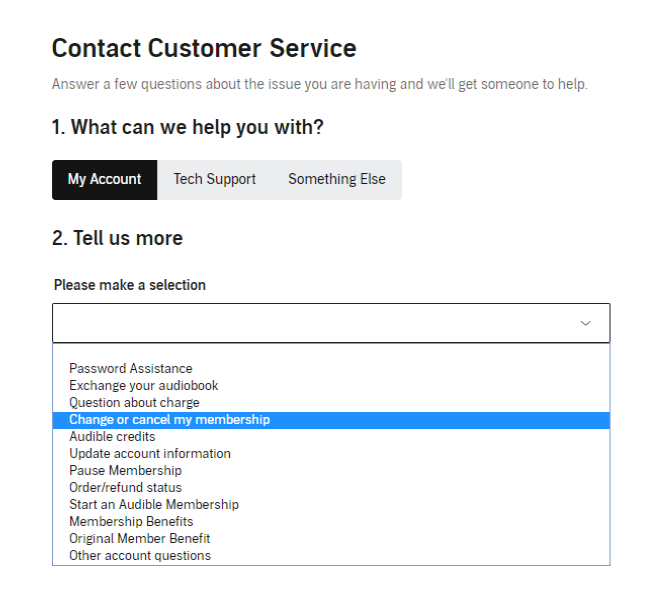
Audible カスタマー サービス ページに移動します。[マイ アカウント] をクリックし、[メンバーシップの変更またはキャンセル] を選択します。
ステップ 3:
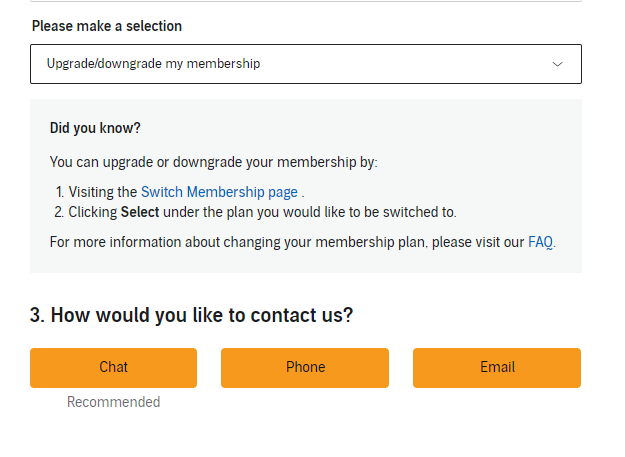
この選択を行うと、2 番目のドロップダウンが表示されます。より便利なチャット オプションを選択します。
ステップ 4:
サポートにプランをシルバー メンバーシップに変更するよう依頼すると、Audible シルバー プランが変更されます。
パート3. サブスクリプションプランをキャンセルした後もAudibleブックを保存する
Audible は会員に何千ものタイトルへの無制限のアクセスを提供していますが、これらの本を実際に所有しているわけではなく、安くはない価格で購入する必要があります。さらに、購入したとしても、Audible アプリ内で本を聴く必要があります。すでに Audible の本を購入しているので、いつでもどのデバイスでも聴きたいと思いませんか?
Audible Silverプランに加入しているかどうかに関わらず、AMusicSoft Audible Converterを使えば、AudibleオーディオブックをMP3、M4B、AACなど複数のオーディオ形式の保護されていないファイルに変換できます。保存後は、お好きなプレーヤーでお気に入りのオーディオブックを聴くことができます。Audibleオーディオブックを他のメディアプレーヤーに転送することで、アップデート後にAudibleが動作しなくなる、音が出ないなど、Audibleアプリの再生に関する多くの問題を回避できます。また、お気に入りのオーディオブックを家族や友人と無制限に共有することもできます。
最先端のデコード技術を備えたこの専門ソフトウェアは、ロスレスのオーディオ品質と完全な ID3 タグを維持できます。また、大きなオーディオブックを章ごとに分割したり、オーディオ ファイルの出力パラメータを編集したりできます。
ステップ 1:
AMusicSoft の Web サイトから Audible Converter をダウンロードし、デバイスにインストールして使用を開始します。
ステップ 2:
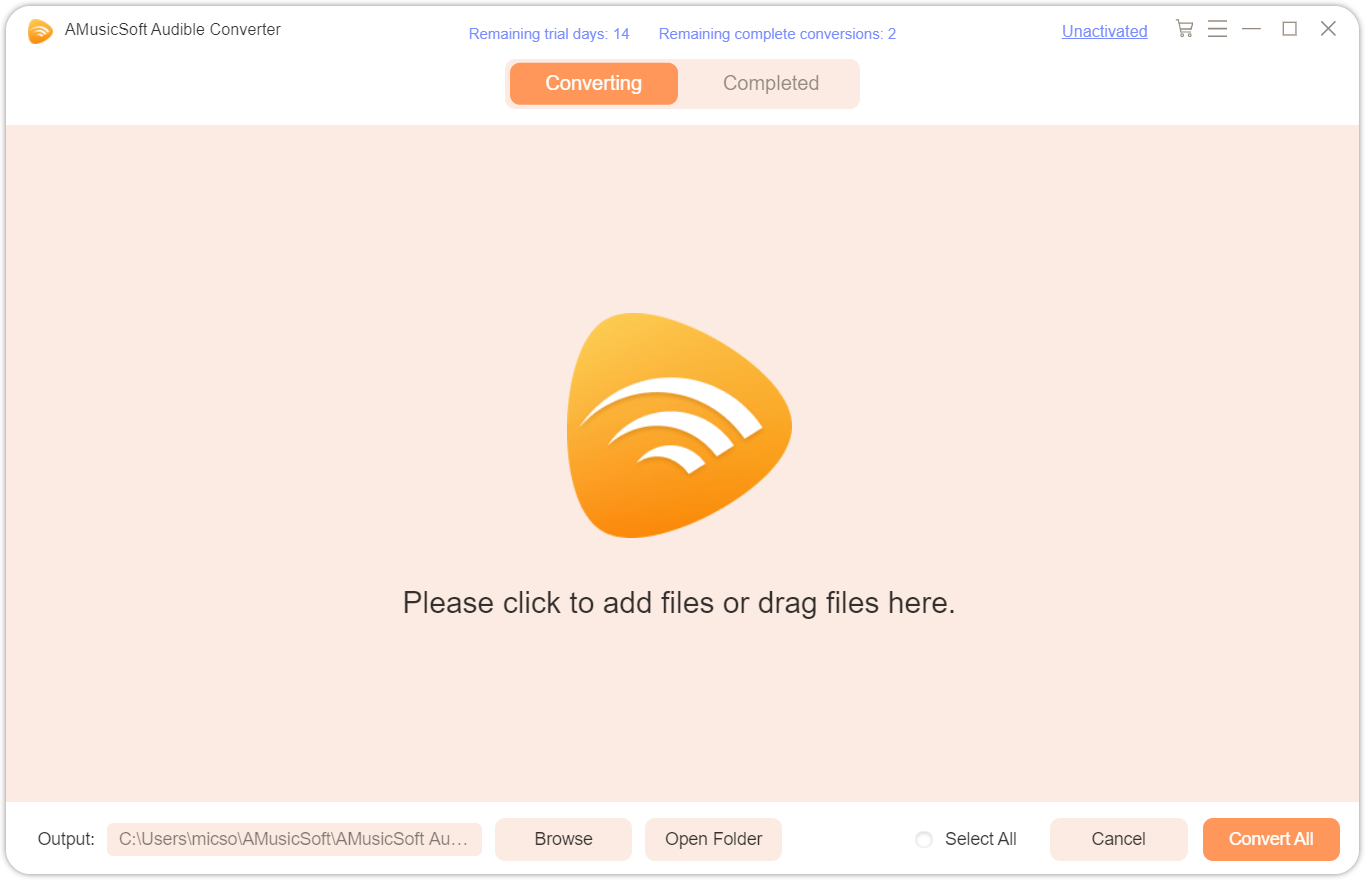
[ファイルの追加] ボタンをタップするか、ドラッグ アンド ドロップ方式を使用して、オーディオブックを追加します。
ステップ 3:
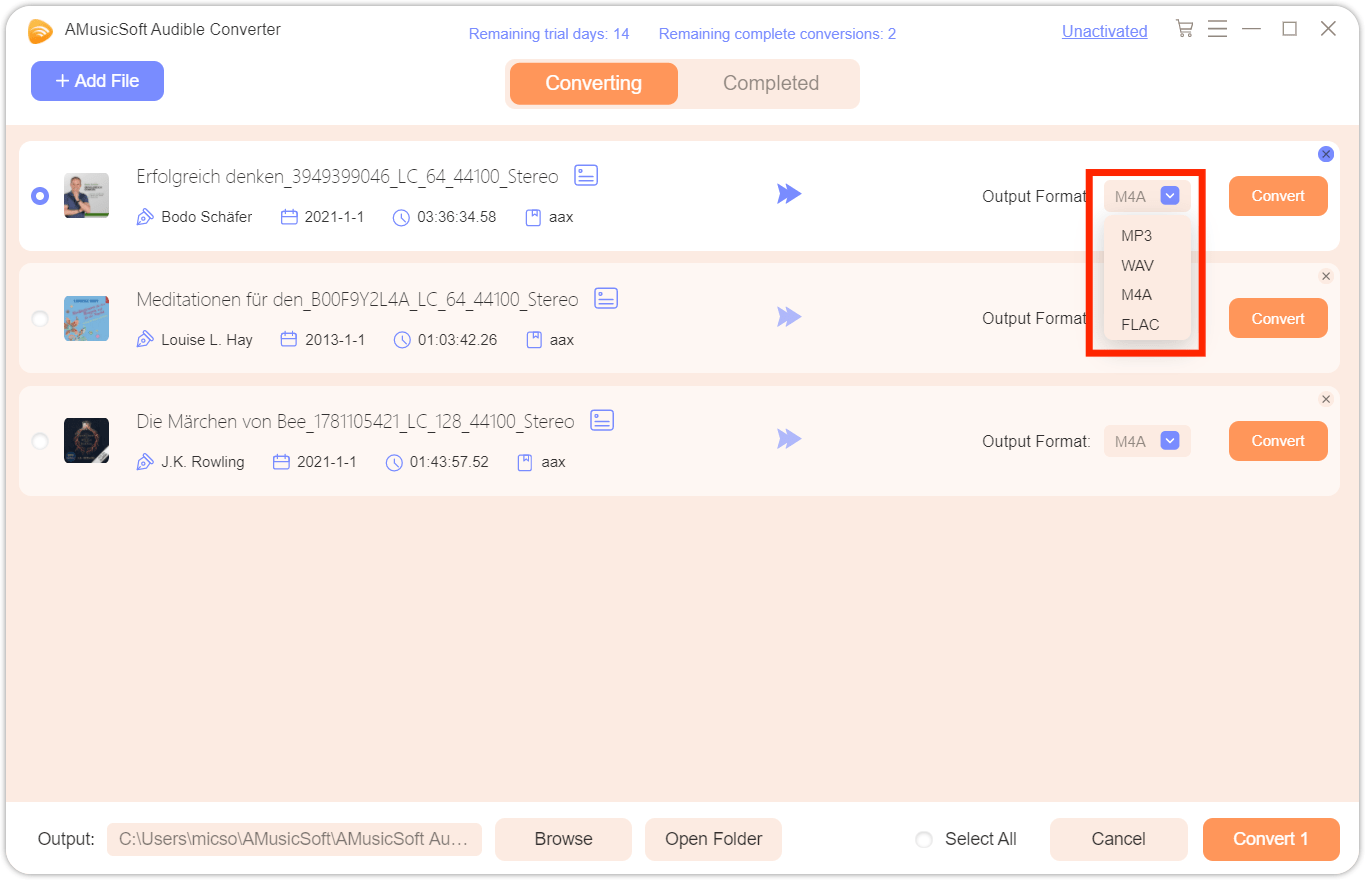
設定アイコンから出力フォルダーと出力形式を選択します。
ステップ 4:
最後に、変換ボタンをクリックすると、書籍の変換プロセスが開始されます。
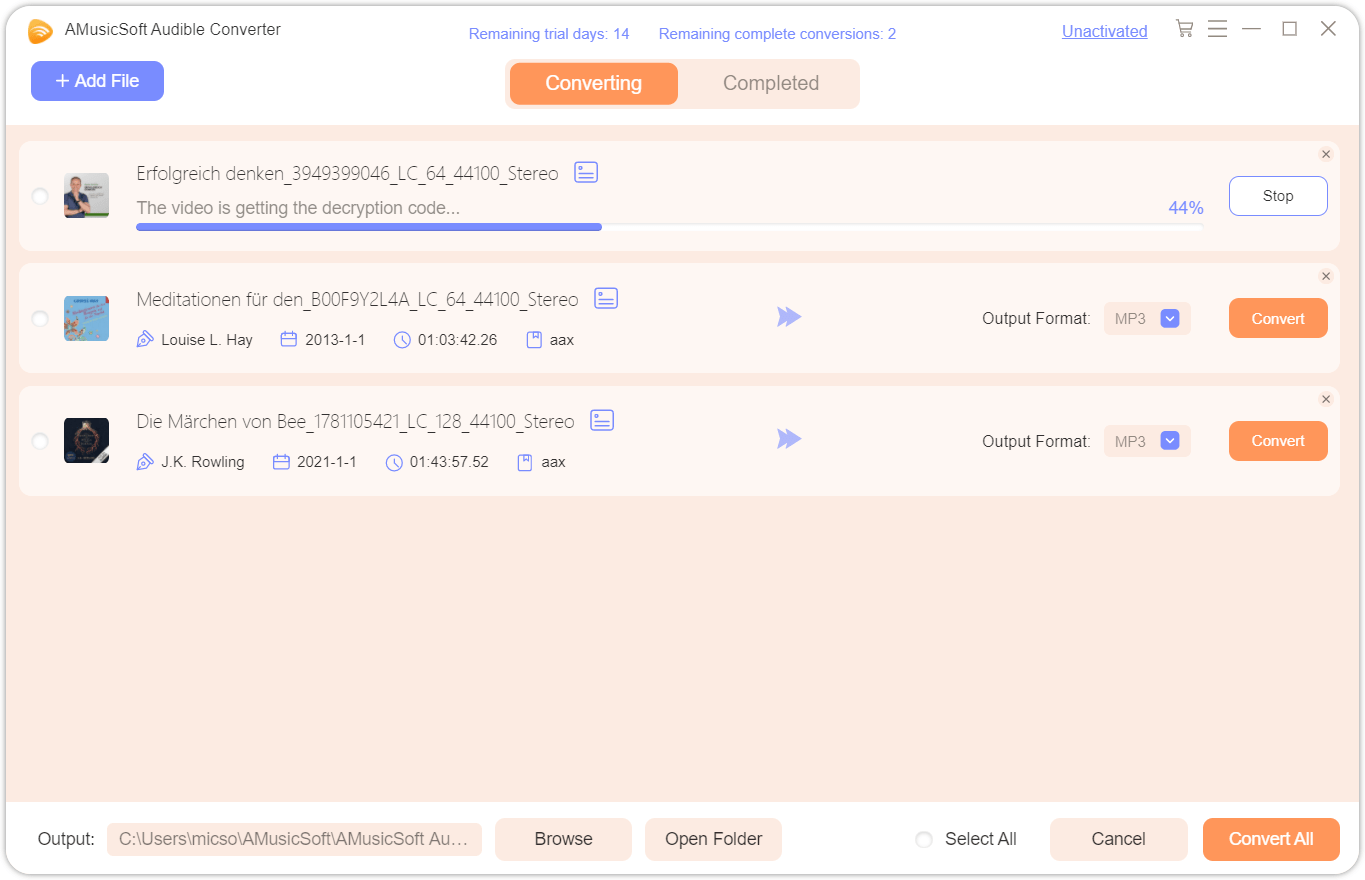 これは段落です
パート4:結論
結論として、Audible Silverプランは、あなたのリスニング習慣や好みに応じて、利用する価値があると言えるでしょう。Audibleの月額料金を支払いたくない場合は、 AMusicSoft Audible Converterを利用することで、Audibleの体験を楽しむことができます。AMusicSoftを使えば、Audibleのオーディオブックを一般的なオーディオ形式に変換できます。これにより、より幅広いデバイスでオーディオブックを聴けるようになるほか、アカウントの不正利用やアクセス不能に備えてオーディオブックのバックアップを作成できるなど、様々なメリットが得られます。ぜひ一度お試しください!
人々はまた読む
 著者について
Robert Fabry は熱心なブロガーであり、テクノロジーに強い関心を持つ人物です。彼がヒントをいくつか共有することで、皆さんを魅了してくれるかもしれません。彼は音楽にも情熱を持っており、AMusicSoft で音楽に関する記事を執筆しています。