Spotify アプリでドキュメントのオフライン同期をオンにする方法
Spotify はプレミアム加入者向けにオフライン同期機能を提供し、インターネットへの依存を解消します。 オフラインで聴くために音楽をダウンロードできるようになり、WiFi やモバイル データに接続できない場合でも、いつでもどこでも音楽にアクセスできるようになります。 オフライン同期ドキュメントを有効にする方法 Spotify デスクトップとモバイルアプリで? ここでは、オフライン音楽をコントロールして活用するために私たちが用意した詳細なガイドをご紹介します。
目次ガイドパート1. Spotifyデスクトップ版でプレイリストをオフライン同期用にマークするパート2. Spotifyモバイル版でプレイリストをオフライン同期用にマークするパート3. Spotifyのオフライン同期が機能しない場合の対処法パート4. Spotifyプレミアムなしでプレイリストをオフライン同期用にマークするまとめ
パート 1. Spotify デスクトップでプレイリストをオフライン同期用にマークする
オフライン同期は、 Spotifyは デバイスに必要なプレイリスト、ポッドキャスト、アルバムをダウンロードしてオフライン再生できるプレミアム プラン。 これらのダウンロードは、WIFI やモバイル データ接続がなくても、いつでも使用済みデバイスにアクセスできます。 すでに Spotify Premium のサブスクライバーである場合は、その特典を享受でき、Spotify を使用してプレイリストをコンピューターとのオフライン同期用にマークすることができます。 Spotify デスクトップ アプリでドキュメントのオフライン同期をオンにする方法は? 以下の手順に従ってください。
Spotify デスクトップでオフライン同期をオンにする
- Spotify デスクトップ アプリを起動します。
- オフラインで楽しみたいプレイリスト、アルバム、またはポッドキャストを見つけます。
- 「ダウンロード」をクリックします。 プレイリストがコンピュータにダウンロードされ始めます。
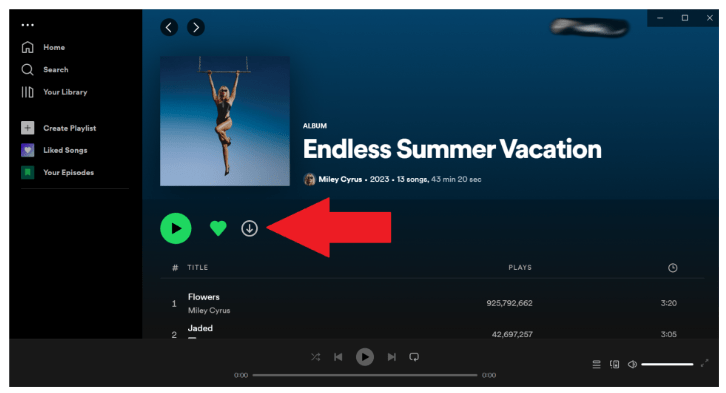
パート 2. Spotify モバイルでオフライン同期用にプレイリストをマークする
Spotify モバイル アプリでドキュメントのオフライン同期をオンにする方法は? Spotify モバイル アプリでプレイリストをオフライン同期用にマークするには、携帯電話が安定した Wi-Fi ネットワークに接続されている必要があります。 手順は次のとおりです。
Spotify モバイルでオフライン同期をオンにする
- 携帯電話で Spotify を開き、「ライブラリ」に移動します。
- オフラインで再生したいプレイリストを見つけて、「ダウンロード」ボタンをタップします。
- それでおしまい。 ダウンロードしたファイルは、モバイル デバイスの Spotify 経由でオフラインで再生されます。
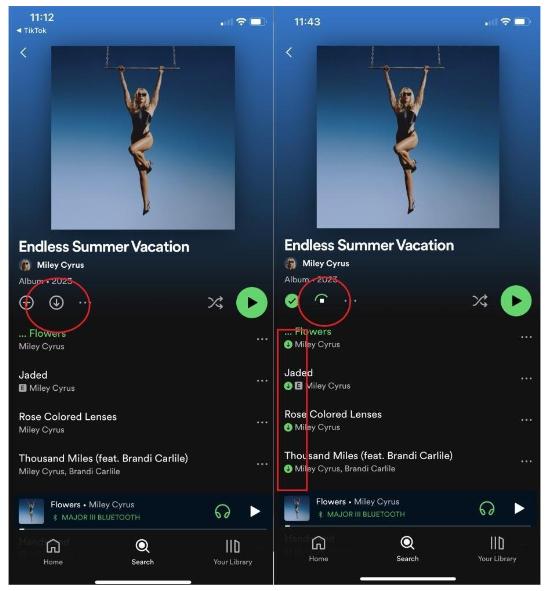
ダウンロードが完了するまでにかかる時間は、インターネットの速度とダウンロードするファイルのサイズに大きく依存します。 ただし、完了直後は、ネットワークがなくても、これらのアイテムに簡単にアクセスできるようになります。 ダウンロードした曲を表示するには、今すぐ Spotify モバイル アプリの [ライブラリ] に戻ることができます。 「ダウンロード済み」をタップすると、iPhone または Android スマートフォンに保存され、オフラインで聴くことができるものが表示されます。
パート 3. Spotify Offline Sync が機能しない問題を修正する方法
Spotify でオフライン同期ドキュメントを有効にするプロセスは通常はスムーズですが、いくつかの問題が発生する可能性があります。 最近、Spotify コミュニティの多くのユーザーが、Spotify のオフライン同期が機能しないという問題を投稿しました。 解決策をまだ探している場合は、考えられる解決策をいくつか紹介します。
解決策1.ネットワーク接続を確認します
Spotify のオフライン同期が機能しない原因を解決する最初の解決策は、デバイスのネットワーク接続を確認することです。 デバイス上で Facebook などの他のアプリを実行して、インターネット接続が安定しているかどうかをテストしてみてください。 信号が弱い場合は、別の WiFi またはデータ (モバイル ユーザーの場合) に切り替えます。また、その逆も同様です。 自宅やオフィスにいるときにルーターを再起動することもできます。 学校/オフィスなどの一部の共有ネットワークまたは公共ネットワークでは、特定のサービスへのアクセスが制限されています。 IT 部門に連絡して制限を確認してください。
解決策 2. オフライン モードをオンにする
Spotifyでは、インターネット接続がない場合、ダウンロードしたコンテンツが自動的に再生されます。ただし、オフラインモードを手動でオンにすることで、ダウンロードしたコンテンツのみが再生されるように設定できます。Spotifyでオフラインモードをオンにする方法はこちらをご覧ください >>
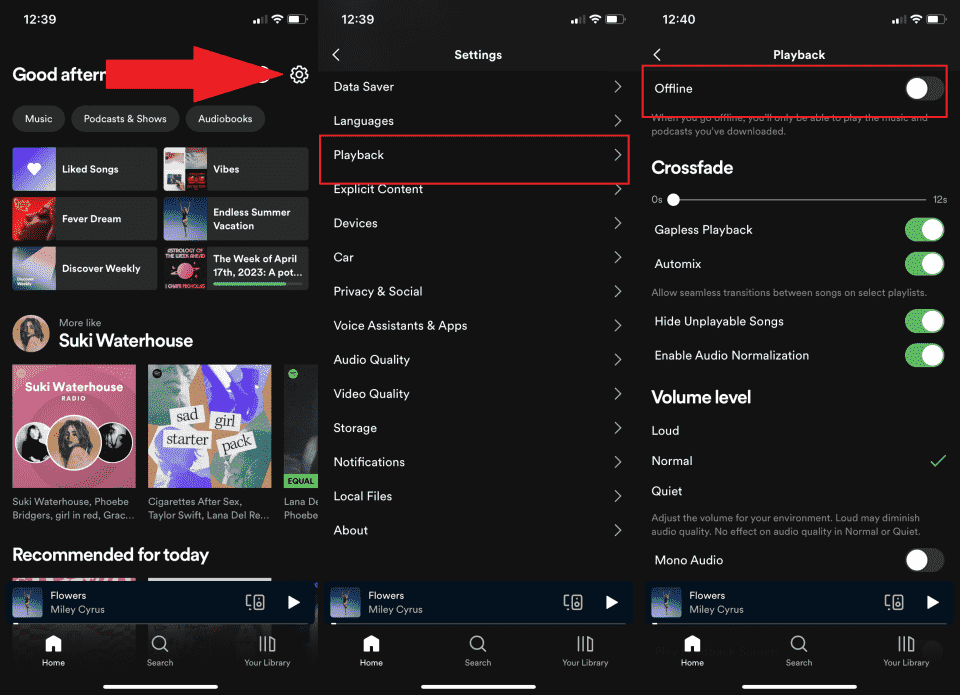
ソリューション3。 Spotify サーバーのステータスを確認する
Spotifyでオフライン同期が機能しない場合は、Spotifyサーバーの状態を別途確認することもできます。Spotifyサーバーの不具合により、ネットワークに接続できない場合があります。Spotifyのオフライン同期が機能しない場合は、公式Twitterアカウント@SpotifyStatusにアクセスしてSpotifyサーバーの状態を確認してください。このアカウントでは、サービスの不具合に関するリアルタイム情報が発信されています。Spotifyサーバーがダウンしている場合は、復旧するまでアプリに通常どおりログインできません。
ソリューション4。 Spotifyキャッシュをクリアする
Spotify オフライン同期が機能しない原因の XNUMX つは、これまでにデバイスに保存されている Spotify キャッシュ データの増加です。 これにより、Spotify 以外の一部のアプリケーションが正しく動作しなくなる可能性があります。 したがって、Spotify のキャッシュをクリアしてみてください。 見る デバイス上の Spotify キャッシュをクリアする方法 >>
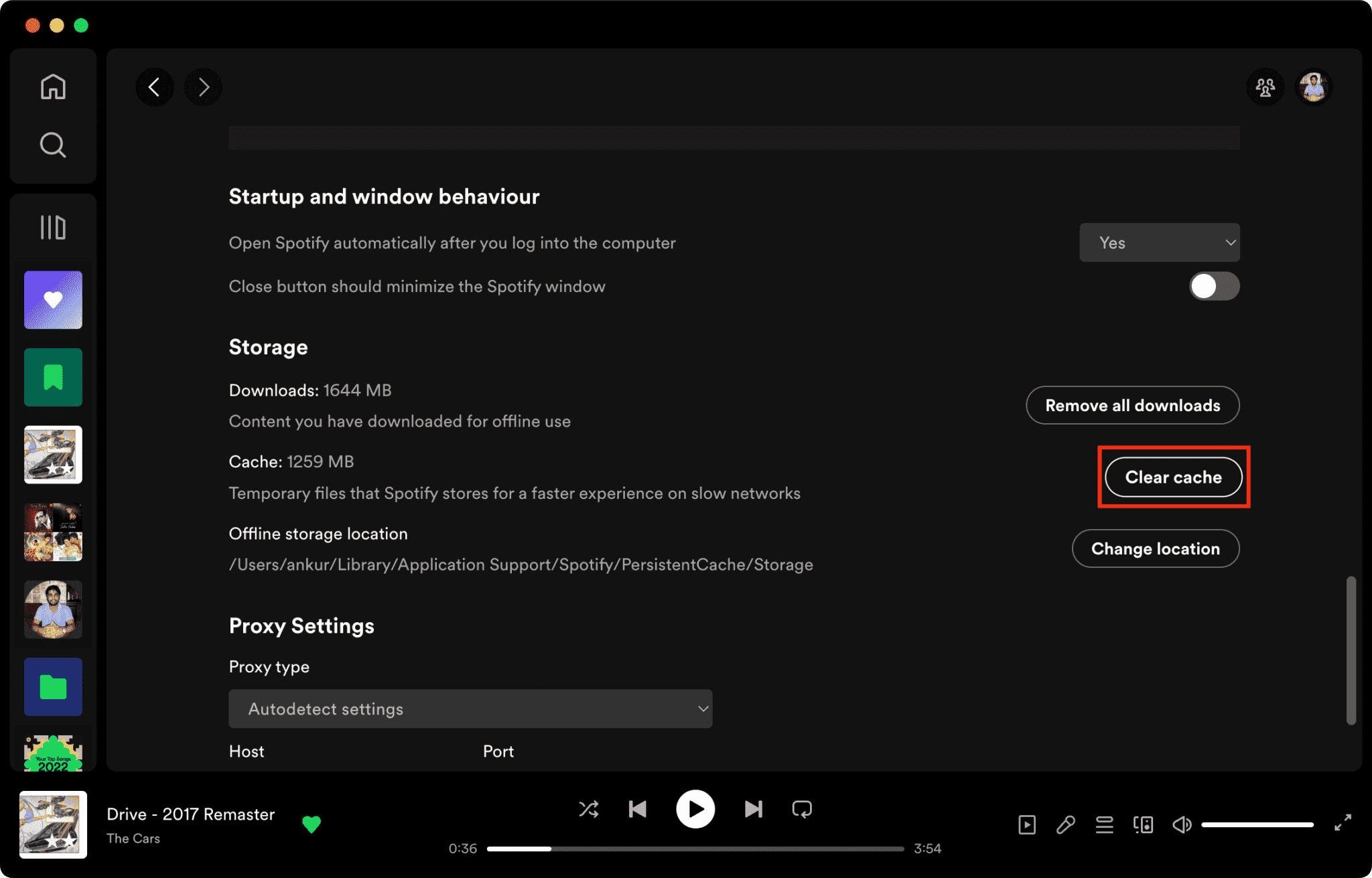
ヒント:キャッシュをクリアするとダウンロードした曲がすべて失われるのではないかと心配されるかもしれませんが、確かにそうなる可能性はあります。しかし、ご安心ください。下記でご紹介するAMusicSoftソフトウェアを使えば、プレイリストはそのまま保持されます!無料で試して、Spotifyのプレイリストを一度にダウンロードし、永久に保存しましょう!
パート 4. Spotify プレミアムなしでオフライン同期用にプレイリストをマークする
上記の説明から、Spotify でオフライン同期ドキュメントを有効にする方法では、プレミアム プランが最も重要であることがわかります。 Spotify の音楽をダウンロードしてオフラインで聴く無料の方法はありますか? 答えは完全にイエスです。 ここで私が強くお勧めしたいのは、 AMusicSoft Spotify 音楽コンバーター あなたに。
Spotify の音楽は OGG オーディオ形式でエンコードされており、DRM で保護されていることに気づくでしょう。言い換えれば、プレミアムユーザーであっても、Spotify 非承認デバイスで Spotify の曲を再生する方法はありません。AMusicSoft Spotify Music Converter できる SpotifyからDRM保護を削除します 音楽ファイルをダウンロードし、お気に入りの Spotify 音楽を MP3、WAV、AAC、または FLAC に変換します。 このツールを利用すると、好きなだけ曲を保存し、お気に入りの Spotify の曲をオフラインの音楽プレーヤーで聴くことができます。 たとえば、次のことができます Spotify の音楽を Google スライドに追加する、Kinemaster、Instagram Story、またはその他のビデオ編集アプリに追加して、独自の BGM を編集することもできます。
AMusicSoft を使用して Spotify の曲を無料でダウンロードする完璧な方法を、以下の手順で見てみましょう。ブラウザで AMusicSoft の公式 Web サイトを検索し、Windows または Mac コンピューターにインストールします。
ステップ1:インストールしたアプリケーションを起動し、数分後、コンバーターに曲を追加し始めます。数分待つことで、コレクション内のすべてのアイテムがコンバーターに読み込まれることが保証されます。

ステップ2:次に、希望する対応フォーマットを選択してください。出力フォーマットはMP3に設定することをお勧めします。

ステップ3: 変換を開始するには、ウィンドウの下部にある [変換] ボタンをクリックするだけです。

ステップ4: 上の [変換済み] タブに移動して、変換されたファイルを表示します。
Aミュージックソフト Spotify Music Converter 5 倍の速度で動作します。これにより、ストリーミングに適した高品質なサウンドが得られます。ファイルの重要な詳細は、ダウンロードと変換の両方のプロセスで音楽コンバーターを使用した後でも保持されます。
結論
最後に、Spotify でオフライン同期ドキュメントをオンにする方法を知っておくと、インターネット接続なしで音楽にアクセスできる便利さが得られます。 そのような、 AMusicSoft Spotify 音楽コンバーター は、Spotify アプリの制限を超えて、Spotify のトラックを楽しむための手間のかからない便利な方法を提供します。 制限に別れを告げ、いつでもどこでもお気に入りの Spotify トラックを聴く自由を手に入れましょう。
人々はまた読む
 著者について
Robert Fabry は熱心なブロガーであり、テクノロジーに強い関心を持つ人物です。彼がヒントをいくつか共有することで、皆さんを魅了してくれるかもしれません。彼は音楽にも情熱を持っており、AMusicSoft で音楽に関する記事を執筆しています。