削除されたSpotify音楽をコンピュータから復元する方法
Spotify は非常に幅広い音楽コレクションをサポートしており、ユーザーは再生したいすべてのトラックタイトルを自由に検索できます。検索された個々のトラックはプレイリストにまとめられ、好きなだけ曲を追加できます。簡単に言えば、Spotify アプリケーションを開くたびに選択できるように、独自のプレイリストをカスタマイズできるということです。しかし、これまでにプレイリストの 1 つを誤って削除したことがありますか? プレイリストをキュレートするのに非常に多くの労力がかかるため、少しパニックになっているはずです。
幸いなことに、削除したSpotifyの音楽を復元する方法があります。これは、削除されたプレイリストがアプリ内に最大90日間保存されるためです。つまり、削除したプレイリストを復元できる期間は最大3ヶ月です。この期間内に、プレイリストの復元を開始する必要があります。削除した曲を復元するための詳細な手順については、以下をご覧ください。
目次ガイドパート1. Spotifyで削除したプレイリストを復元する方法パート2. Spotifyプレイリストをバックアップする最良の方法パート3. まとめ
パート 1. Spotify で削除されたプレイリストを復元するには?
Spotifyのプレイリスト復元機能は、うっかりプレイリストを削除してしまった場合に非常に役立ちます。また、削除されたSpotifyミュージックの復元手順は非常に簡単で、適切な手順に従えば短時間で完了できるという点も覚えておくと良いでしょう。
デスクトップでSpotifyの削除されたプレイリストを復元する
コンピュータを使用して削除された Spotify 音楽を復元する手動プロセス:
- ブラウザを起動し、Spotify Web プレーヤーにアクセスします。アカウントの認証情報を入力して、Spotify アカウントにサインインします。
- その後すぐに、プロフィール名の横にある下向きアイコンをクリックして、非表示のメニュー リストを表示します。表示されたオプションから、[アカウント] を選択します。数秒後に、アカウント ページが表示されます。
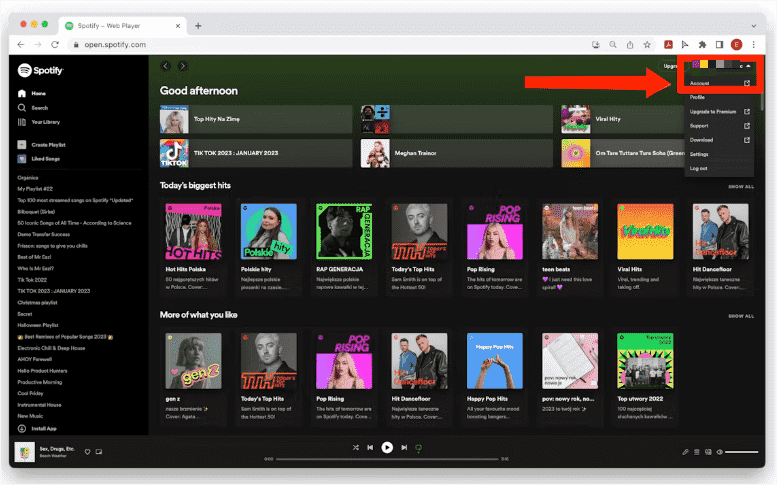
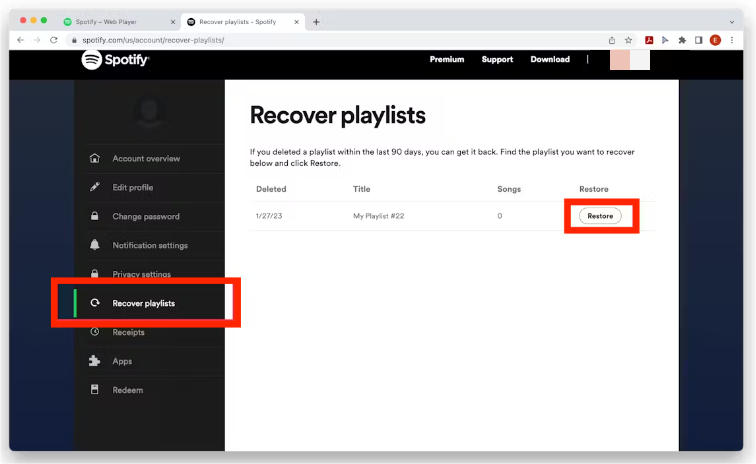
- 表示されたインターフェースには、いくつかのオプションが表示されます。ここから、「プレイリストの回復」オプションを選択します。これは画面の左側にあります。
- 上記のオプションをクリックすると、Spotify は過去 90 日間に削除されたプレイリストのリストを自動的に表示します。ご覧のとおり、このページには、削除した日付、作成されたプレイリストの完全なタイトル、その中に保存された曲の合計数、および行の最後にある [復元] ボタンが表示されます。最後に、削除されたプレイリストの復元を開始するには、[復元] ボタンを押します。
モバイルでSpotifyの削除されたプレイリストを復元する
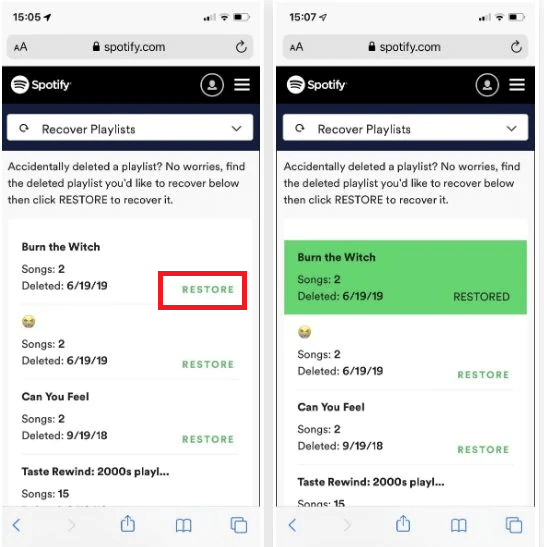
この手順は、Spotify ウェブ プレーヤーまたはデスクトップ クライアントを使用してのみ実行できることに注意してください。モバイル アプリケーションを使用するだけでは機能しません。代わりに、モバイル デバイスのウェブ ブラウザーで Spotify アカウントにログインして、この操作を行う必要があります。手順はコンピューターで実行する手順と似ています。Android または iOS で削除された Spotify 音楽を復元する手順は次のとおりです。
- ブラウザで Spotify にログインし、プロフィール > アカウント概要 > プレイリストの復元をクリックします。
- ここで、復元したいプレイリストを選択し、「復元」ボタンをタップします。
- その後、Spotify アプリを開いて、復元したプレイリストにアクセスできます。
パート2. Spotifyプレイリストをバックアップする最良の方法
削除した曲を繰り返し復元する代わりに、キュレーションしたプレイリストのすべてを永久的にバックアップすることができます。ただし、プラットフォームで見つけることができるすべてのファイルは DRM で保護されており、いつでもデバイスに簡単にダウンロードすることはできません。Spotify プランのサブスクリプション メンバーであり、サービスから曲をダウンロードしてオフラインで再生できますが、アイテムはキャッシュ ファイルとして保存されるだけなので、サブスクリプションが終了すると消えてしまいます。
永久ダウンロードを取得するには、 AMusicSoft Spotify 音楽コンバーターこのツールがあれば、削除された Spotify 音楽を復元するのに苦労する必要がなくなり、他のデバイスにも保存しておくことができます。AMusicSoft は、ユーザーが Spotify で最高の体験を得られるように多くの機能を備えて設計されているため、これらすべてが可能になります。
Spotifyの楽曲はOGG Vorbis形式です。AMusicSoftはSpotifyの音楽ファイルをMP3形式に変換でき、FLAC、WAV、AAC、AC3、M4Aなどの形式もサポートしています。AlexaでSpotifyを再生できますか?はい!上記の形式は複数のデバイスや音楽プレーヤーで再生できます。そのため、あるデバイスから別のデバイスにコピーを転送することも十分に可能です。これで、お気に入りの音楽を友達と共有できるようになったので、きっとこの朗報を喜んでくれるでしょう。
AMusicSoft についてさらに付け加えると、5 倍の速度で動作し、すべてのプロセスをわずか数分で完了できます。ストリーミング時に生成されるファイルの品質が最高であることをユーザーに保証します。トラックに関連するすべての重要な詳細も、すべてのプロセスを経ても保持されます。最後に、初心者でも簡単に理解してお気に入りの音楽を変換およびダウンロードできるシンプルなインターフェイスで設計されています。
AMusicSoftの使い方の詳しいガイドはこちら Spotify Music Converter Spotify トラックをサポートされているオーディオ形式でダウンロードします。
- ブラウザから AMusicSoft の公式 Web サイトにアクセスし、アプリケーションをコンピューターにダウンロードしてインストールすることから始めます。ページで [ダウンロード] ボタンを押し、インストールする前にしばらくお待ちください。
- 音楽コンバータを起動して、変換するトラックを追加します。トラックのリンクをコピーして貼り付けるか、コンバータにドラッグアンドドロップします。

- プロセスに使用する変換形式を 1 つ選択し、ファイルを保存するための出力フォルダーを 1 つ割り当てます。

- 開始するには、「変換」ボタンを押してください。

- 変換が完了したら、「変換済み」メニューで確認し、コピーをローカルデバイスに保存します。
パート3。 最終的な考え
の助けを借りて、 AMusicSoft Spotify 音楽コンバーター変換された Spotify ファイルをあらゆる種類のバックアップできます。外付けハードドライブに保存することも、USB フラッシュドライブに保存することもできます。コレクションから誤って削除されたり、削除された Spotify 音楽を復元したりすることももう心配ありません。必要なのは、ツールをダウンロードして、使用しているデバイスにインストールし、ダウンロードと変換に適切に使用することだけです。従うべき完全なガイドは、前のセクションに記載されています。
人々はまた読む
- Spotify 音楽のストレージスペースを管理するヒント
- 複数のデバイスに Spotify 音楽を保存するためのガイド
- Spotify でブレンド プレイリストを作成するには? Spotify ブレンド ガイド
- Spotify がおすすめの曲を再生し続けるのを止める方法?
- Pacemaker で Spotify を使って DJ する方法 (Pacemaker Spotify ガイド)
- PCと携帯電話でSpotifyの請求を変更する方法
- ゲーム中に Spotify Steam Deck を聴くにはどうすればよいですか?
- Spotify Web プレーヤーの設定に移動するにはどうすればいいですか?
 著者について
Robert Fabry は熱心なブロガーであり、テクノロジーに強い関心を持つ人物です。彼がヒントをいくつか共有することで、皆さんを魅了してくれるかもしれません。彼は音楽にも情熱を持っており、AMusicSoft で音楽に関する記事を執筆しています。