Spotify がおすすめの曲を再生し続けるのを止める方法?
Spotifyがあなたのプレイリストを勝手に操作し、あなたが好まないかもしれないおすすめ曲を繰り返し再生することにうんざりしていませんか?音楽のコントロールを取り戻せないというフラストレーションは、非常に厄介なものです。幸いなことに、この問題を解決し、自分好みのリスニング体験を取り戻すための解決策があります。このガイドでは、Spotifyがおすすめ曲を繰り返し再生する問題に対処するための実践的な手順と利用可能なアプローチを探っていきます。これらの解決策を実行することで、プレイリストのコントロールを取り戻し、よりパーソナライズされた音楽ストリーミング体験を楽しむことができます。
目次ガイドパート1. Spotifyが常に推奨曲を再生するのはなぜか?パート2. Spotifyが推奨曲を再生しないようにする5つの解決策パート3. Spotifyが推奨曲を再生しないようにする最良の方法まとめ
パート 1. Spotify が常に提案された曲を再生するのはなぜですか?
Spotifyの強みの一つは、スマートなアルゴリズムに基づいたレコメンデーション機能です。Spotifyは、過去にストリーミングしたジャンル、アーティスト、特定のトラックなど、あなたのリスニング履歴を考慮します。ユーザーの行動、気に入った曲、プレイリスト、スキップしたトラックを分析して、あなたの音楽の好みのプロファイルを作成します。プレイリスト内のすべての曲がすでに一度再生されている場合、音楽体験をリフレッシュするために、別の種類の曲を再生したくなるかもしれません。
プラットフォームのアルゴリズムによる推奨事項は、音楽発見エクスペリエンスを向上させることを目的としていますが、場合によってはプレイリストを制御できなくなる可能性があります。 ユーザーは、自分の好みや希望する視聴体験と一致しないおすすめの曲のループにはまってしまうことがあります。 この問題は、パーソナライズされたプレイリストを作成する機能を制限し、音楽を楽しむ流れを妨げるため、イライラする可能性があります。 Spotify がおすすめの曲を再生し続けるのはなぜですか? 考えられる原因はいくつかあります。
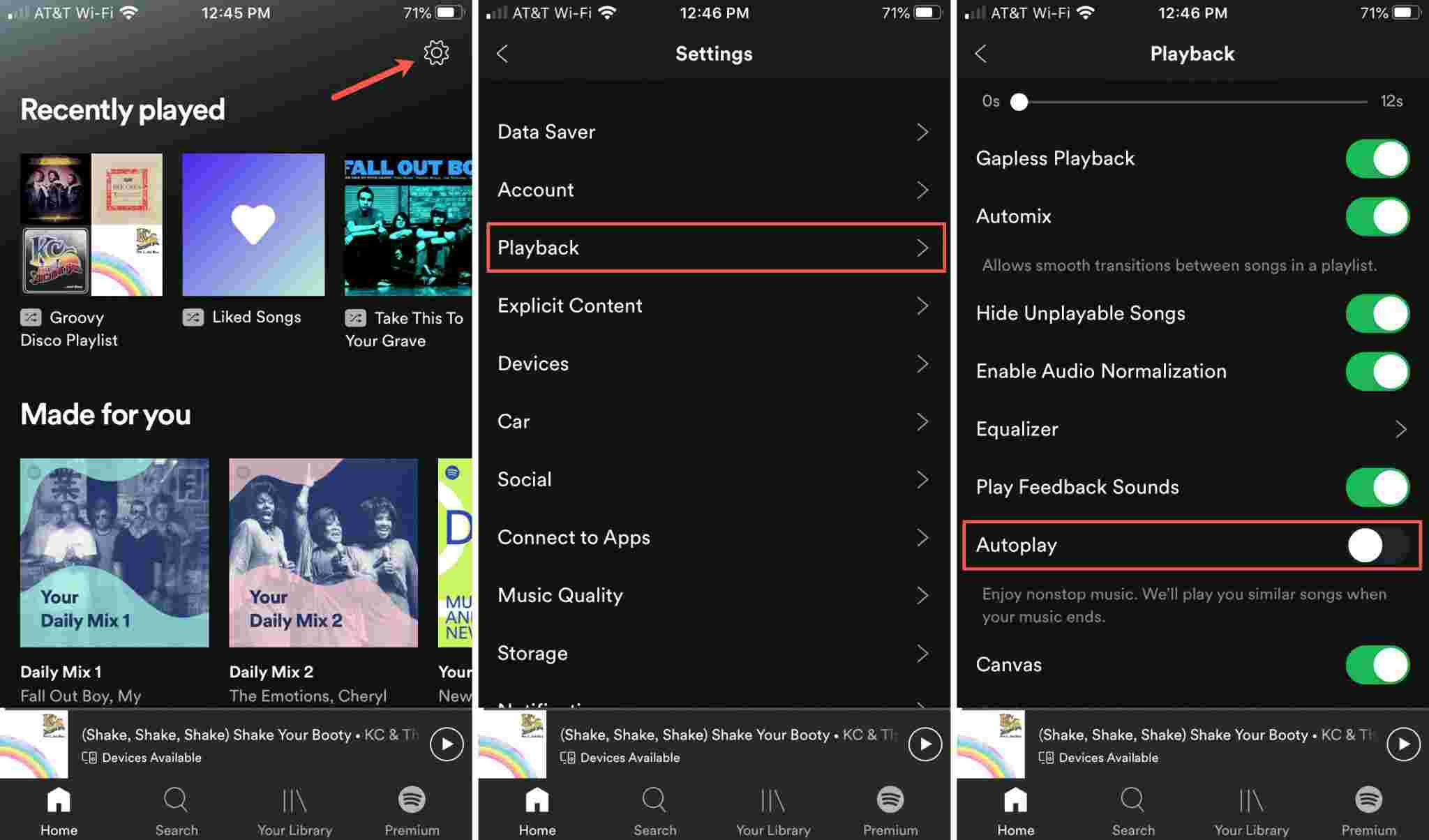
- 自動再生機能: Spotify の自動再生機能は、現在のプレイリストまたはアルバムが終了すると、提案された曲の再生を自動的に開始します。 自動再生機能が有効になっている場合、Spotify はそのアルゴリズムに基づいて推奨トラックの再生を続けます。
- パーソナライゼーション設定: Spotify のアルゴリズムは、ユーザーの視聴履歴と好みを考慮して、おすすめの曲を生成します。 パーソナライズ設定が有効になっている場合、Spotify は過去の視聴行動に基づいて推奨事項を提供し続けます。
- 限られたプレイリストの選択: プレイリストの曲数が限られている場合、または同じプレイリストを頻繁に聴く場合、Spotify は多様なリスニング体験を提供するために提案された曲に大きく依存する場合があります。
- ユーザーインタラクションの欠如: Spotify のアルゴリズムでは、曲のスキップやいいね! などのユーザーインタラクションも考慮されています。 ユーザーがプラットフォームに積極的に関与していない場合、または提案された曲についてフィードバックを提供していない場合、Spotify はユーザーの好みに合致していると判断して、推奨された曲の再生を続ける場合があります。
- 最近のアカウント アクティビティ: 新しいアカウントへのサインアップ、設定の更新、デバイスの切り替えなど、アカウント アクティビティに変化が生じると、Spotify は利用可能なデータに基づいてユーザーの好みを理解しようとして、おすすめの曲を強調するようになります。
- 接続の問題: 場合によっては、接続の問題やインターネット速度の遅さが原因で、継続的な再生を確保するための一時的な解決策として、Spotify がデフォルトでおすすめの曲を表示することがあります。
パート 2. Spotify がおすすめの曲を再生しないようにする 5 つの解決策
Spotify がおすすめの曲を再生し続けるなどの問題を解決したり、Spotify で再生される曲の制御を取り戻す方法があります。
解決策 1. Spotify の設定で自動再生をオフにする
Spotifyで自動再生機能を有効にしている場合、Spotifyがおすすめプレイリストから曲を再生してしまう問題が発生する可能性があります。そのため、Spotifyがおすすめ曲を再生しないようにするには、Spotifyの自動再生機能を無効にして様子を見てください。モバイルとPCでSpotifyの自動再生機能をオフにする方法の手順は以下のとおりです。Spotifyの自動再生をオフにする方法 >>
解決策 2. 曲が嫌い
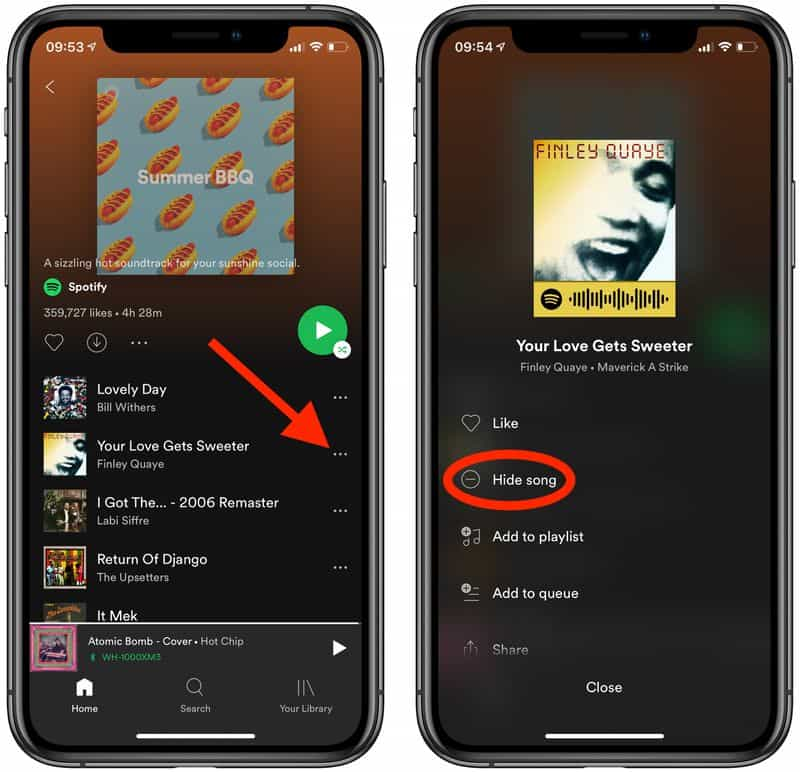
Spotify がおすすめの曲を再生し続けるのを停止する XNUMX つ目の方法は、曲を「いいね!」しないことです。 嫌いな曲オプションを使用すると、Spotify で再生される曲をより細かく制御できます。 これは、Spotify がユーザーの興味に似たおすすめの曲を減らし、全体的にパーソナライズされたエクスペリエンスを提供するのに役立ちます。 Spotify の無料ユーザーの場合は、再生/一時停止ボタンの右側にある「非表示」アイコンをタップします。 嫌いな曲は最終的に残りのプレイリストまたはステーションから非表示になります。 Spotify プレミアムでは、「この曲を再生しない」オプションを選択して、嫌いな曲をブロックできます。
解決策 3. プレイリストに音楽を追加する
Spotifyがおすすめ曲を再生し続けるのを止めるにはどうすればいいですか?プレイリストに曲を追加して、ジャンルを変えてみましょう!Spotifyに自分の音楽を追加することもできます。プレイリストを大きくすると、Spotifyがあなたの好みに基づいて音楽をおすすめする頻度も減ります。Spotify Musicにローカルファイルを追加する方法をご覧ください >>
解決策 4. 最近再生した曲を消去する
Spotifyには、最近聴いた曲を振り返ることができる再生履歴機能があります。Spotifyで最近再生したトラックやプレイリストを削除すると、Spotifyがおすすめ曲を再生しなくなるという問題が発生します。最近再生した曲を失いたくない場合は、履歴を削除する前にダウンロードしておくと良いでしょう。最近再生したSpotifyの音楽をダウンロードする方法はこちらをご覧ください >>
解決策 5. プレミアムにアップグレードする
Spotify でおすすめの曲の再生を停止するにはどうすればよいですか? ここでは最後の方法を共有します。Spotify Premium にアップグレードすると、Spotify で提案されたトラックの再生が停止される可能性があります。 プレミアム アカウントでは、シャッフルと無制限のスキップを利用できます。 プレミアムプランを購入しても問題が解決しない場合は、Spotify サポートに連絡することを強くお勧めします。
パート 3. Spotify がおすすめの曲を再生しないようにする最良の方法
Spotify の設定を調整して、Spotify がおすすめの曲を再生し続けるのを停止する以外に、オフラインで再生および管理するために、必要な曲だけをローカルにダウンロードすることもできます。 これは音楽の好みをリフレッシュする最良の方法です。 AMusicSoft Spotify 音楽コンバーター は、音楽や音楽の変換を支援するために設計されたソフトウェア ツールです。 Spotifyの音楽をオフラインで再生する Spotifyアプリなしで。 その必要はありません Spotifyプレミアムプランにアップグレードする.
これは、トラックから DRM コピー保護を削除し、アクセス可能な形式に変換するために使用できる、最も完璧でプロフェッショナルなツールです。 これらの形式に名前を付けるには、MP3、FLAC、WAV、AAC、AC3、M4A の中から選択できます。
AMusicSoft を利用すれば、プロセスが完了するまで長時間待つ必要はありません。わずか数分で、曲を変換し、デバイスにローカル ファイルとしてダウンロードできます。これは、AMusicSoft の 16 倍高速な動作速度によるものです。最後に、変換された曲の最高のオーディオ品質が得られることをご安心ください。AMusicSoft の使用方法については、以下の簡単な手順に従ってください。 Spotify Music Converter.
- AMusicSoftをダウンロードしてインストールすることから始めます Spotify Music Converter あなたのコンピュータ上で。
- ソフトウェアを起動して、そのユーザーフレンドリーなインターフェイスにアクセスします。 Spotify ライブラリを探索し、変換したい曲、プレイリスト、またはアルバムを選択します。 Spotify から目的のコンテンツの URL またはリンクをコピーするだけです。

- 好みに応じて出力形式をカスタマイズします。AMusicSoft Spotify Music Converter MP3、M4A、WAV、FLAC などのさまざまな形式をサポートします。さらに、ビットレート、サンプルレート、出力フォルダーの場所などの出力設定を調整して、ニーズに合わせて変換を調整できます。

- 必要な選択と設定が完了したら、「変換」ボタンをクリックして変換プロセスを開始します。AMusicSoft Spotify Music Converter 選択した Spotify コンテンツを指定された出力形式に効率的に変換します。

- 変換が完了したら、変換された音楽ファイルを好みのデバイスに転送して、オフラインで聴くことができます。 デバイスをコンピュータに接続し、ファイルをコピーするだけです。 アクティブなインターネット接続を必要とせずに、お気に入りの Spotify トラック、プレイリスト、アルバムを楽しむことができるようになりました。
結論
結論として、Spotify がおすすめの曲を再生し続けるという問題に直面していて、プレイリストをより詳細に制御したい場合は、上記の対処法を検討する必要がある効果的な解決策がいくつかあります。 さらに、 AMusicSoft Spotify 音楽コンバーター Spotify のエクスペリエンスを向上させ、自分だけのパーソナライズされたプレイリストを厳選し、好みに合わせた中断のない音楽をお楽しみください。
人々はまた読む
 著者について
Robert Fabry は熱心なブロガーであり、テクノロジーに強い関心を持つ人物です。彼がヒントをいくつか共有することで、皆さんを魅了してくれるかもしれません。彼は音楽にも情熱を持っており、AMusicSoft で音楽に関する記事を執筆しています。