Top 5 oplossingen voor Apple Music speelt willekeurige nummers af
Apple Music heeft de streamingervaring van zijn gebruikers enorm verbeterd door ze een hele catalogus met nummers, afspeellijsten en albums te bieden die het meest gewild zijn bij mensen. Het stelt gebruikers zelfs in staat om hun eigen persoonlijke collectie te cureren en hun eigen manieren te hebben om van de muziek te genieten. In de applicatie kun je veel handige functies en functies uitproberen, zoals het downloaden van muziek voor offline afspelen en meer.
Maar net als bij andere apps en diensten die we uitproberen, kunnen fouten niet altijd worden vermeden. Soms speelt Apple Music zomaar willekeurige nummers af zonder waarschuwing, wat veel gebruikers irriteert. In het onderstaande artikel worden verschillende manieren beschreven om dit probleem op te lossen. Probeer ze allemaal totdat je de beste oplossing voor jouw apparaat hebt gevonden.
Inhoudsopgave Oplossing 1. Deactiveer de shuffle-functie van Apple Music Oplossing 2. Stel je eigen Apple Music-afspeellijst samen Oplossing 3. Wijzig de instelling voor automatisch afspelen in Apple Music Oplossing 4. Meld je af en weer aan bij je Apple Music-account Oplossing 5. Controleer je internetverbinding Extra tips. Hoe beheer je Apple Music zelf? Tot slot
Oplossing 1. Deactiveer de Apple Music Shuffle-functie
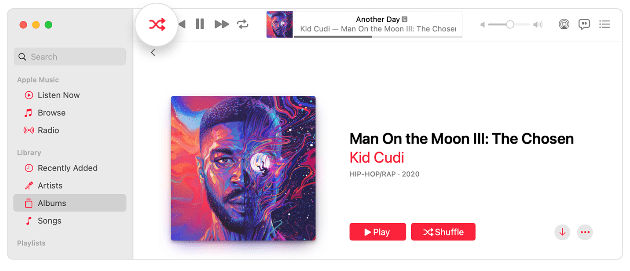
De shuffle-functie is bedoeld om gebruikers de mogelijkheid te geven hun afspeellijsten in een andere volgorde af te spelen. Dit zou een van de redenen kunnen zijn waarom Apple Music willekeurige nummers afspeelt. Als je dit wilt voorkomen, controleer dan of deze functie is ingeschakeld. Zo ja, schakel deze dan uit.
Gerelateerde onderwerpen: Hoe je de shuffle-functie van Apple Music kunt verbeteren
Oplossing 2. Maak een slimme afspeellijst in Apple Music
Een andere manier om het probleem met Apple Music speelt willekeurige nummers op te lossen, is door een afspeellijst te maken van je favoriete nummers. Slimme afspeellijsten helpen bij het automatisch ordenen van je nummers in afspeellijsten op basis van de criteria die je opgeeft. Dit bespaart je de moeite om nummers afzonderlijk aan afspeellijsten toe te voegen. Volg de onderstaande stappen om slimme afspeellijsten te maken op Apple Music op iPhone, iPad en Mac.
Maak een slimme afspeellijst op iPhone en iPad
Stap 1. Om al uw afspeellijsten en wijzigingen in de bibliotheek te synchroniseren op al uw apparaten, schakelt u de schakelaar 'Bibliotheek synchroniseren' in de instellingen in.
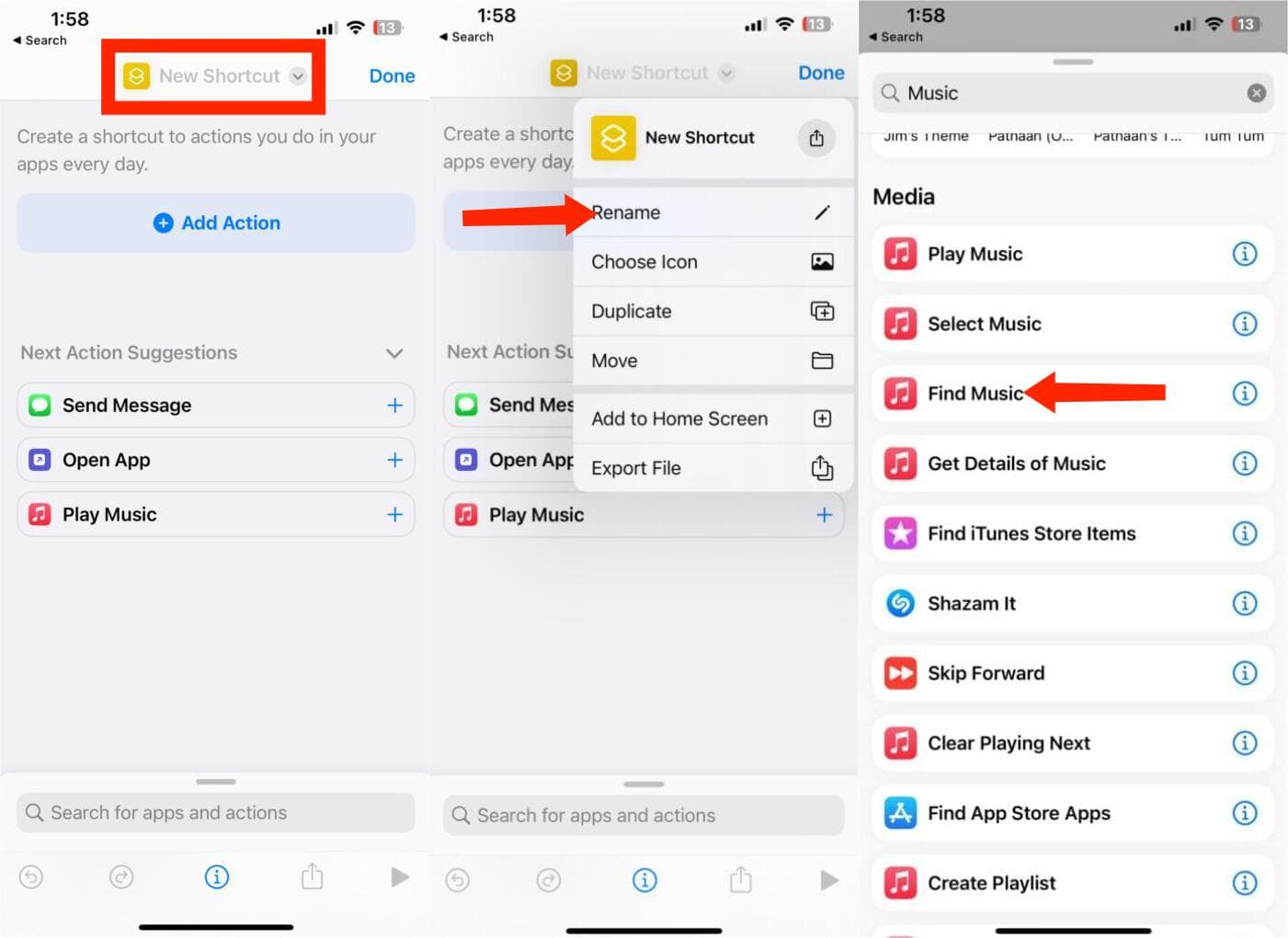
Stap 2. Open de Shortcuts-app op je iPhone en iPad. Tik op het Plus-pictogram in de rechterbovenhoek om een nieuwe Shortcut te maken.
Stap 3. Tik bovenaan op Nieuwe snelkoppeling. Selecteer Naam wijzigen om een naam toe te voegen aan uw snelkoppeling. Tik op Actie toevoegen > Zoekbalk en zoek naar Muziek. Scrol omlaag in de lijst met opties en selecteer Muziek zoeken.
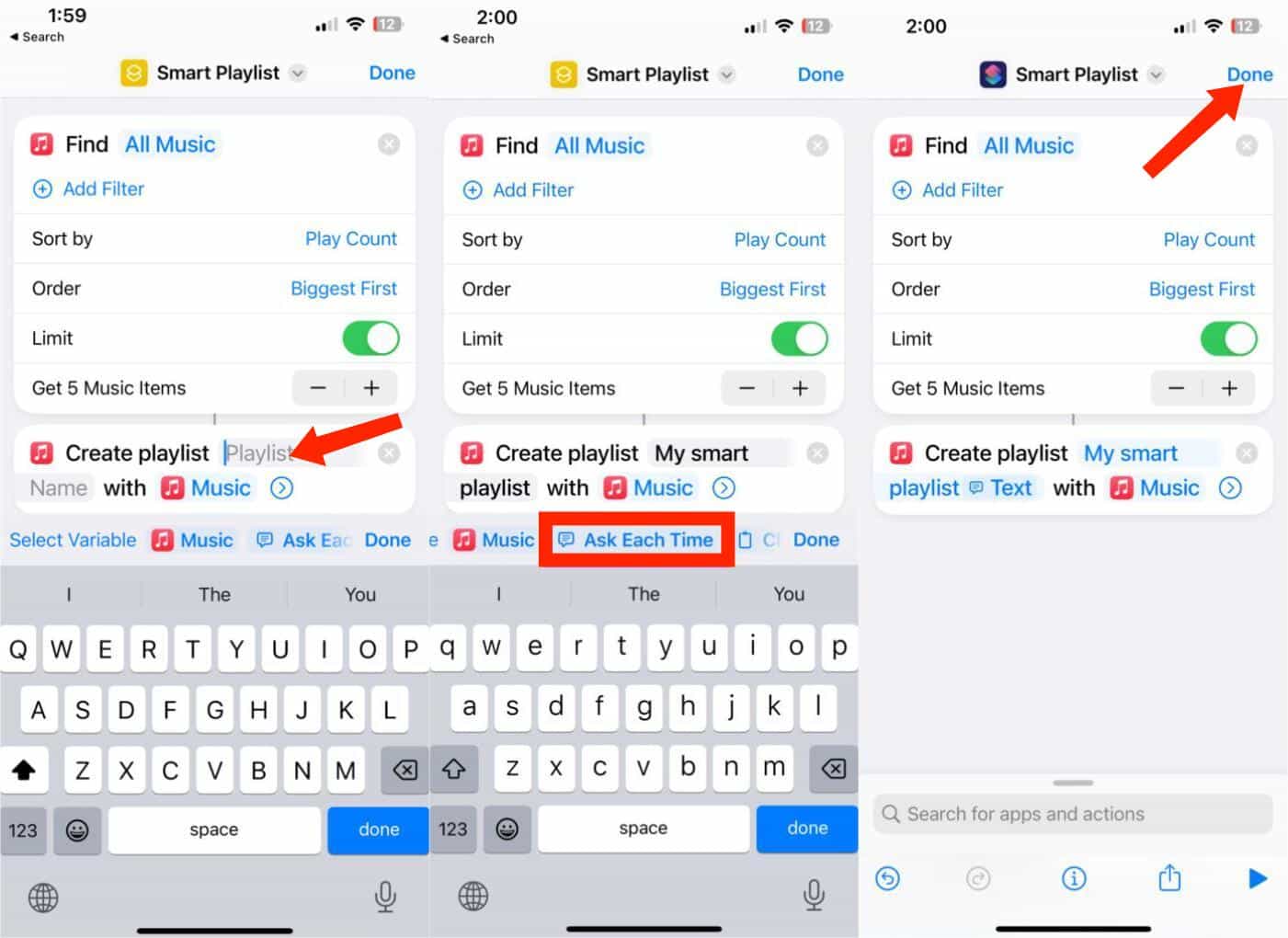
Stap 4. Tik onder Actie op Sorteren op en selecteer Aantal keren afgespeeld. Tik op Volgorde onder de optie Sorteren op en selecteer Grootste eerst. Tik op de schakelaar naast Limiet om deze in te schakelen.
Stap 5. Gebruik de Plus- en Min-pictogrammen om te bepalen hoeveel nummers u aan de slimme afspeellijst wilt toevoegen.
Stap 6. Tik op de zoekbalk onderaan en typ Muziek. Scroll naar beneden en selecteer Afspeellijst maken in de zoekresultaten. Tik op Afspeellijstnaam om een naam toe te wijzen aan uw afspeellijst.
Stap 7. Nadat u de naam van de afspeellijst hebt getypt, veegt u naar links op de toetsenbordwerkbalk en tikt u op Ask Every Time. Tik op Done in de rechterbovenhoek om de snelkoppeling te maken.
Slimme afspeellijst maken op Mac
Stap 1. Open de Muziek-app op je Mac om te beginnen. Selecteer Bestand > Nieuw in de menubalk en kies Slimme afspeellijst in het pop-outmenu.
Stap 2. Wanneer het Smart Playlist setup venster opent, vinkt u het vakje bovenaan aan voor Match the following rule. Hier kiest u de criteria voor uw playlist.
Stap 3. Gebruik de eerste dropdown box aan de linkerkant om de eerste voorwaarde te selecteren. U kunt kiezen uit vele opties, zoals artiest, datum toegevoegd, genre, liefde, gekocht, jaar en meer.
Stap 4. Nadat u die selectie hebt gemaakt, gebruikt u de vervolgkeuzelijst aan de rechterkant om te kiezen uit opties zoals Bevat, Begint met, Is na, Is niet of een andere optie. Deze keuzes variëren afhankelijk van wat u kiest in de eerste vervolgkeuzelijst.
Stap 5. Nadat u de criteria hebt ingesteld, klikt u op OK in de rechterbenedenhoek.
Oplossing 3. Wijzig de instelling voor automatisch afspelen van Apple Music
In Apple Music kunnen gebruikers aanbevelingen krijgen op basis van hun eerdere muziekkeuzes. Deze Autoplay-instelling van Apple Music werkt zodra je bent gestopt met het kiezen van nummers om te streamen. Apple Music begint nummers voor te stellen die zijn gebaseerd op je muzieksmaak. Dit resulteert vervolgens in een lijst met willekeurige nummers die in je wachtrij worden afgespeeld. Om dit te voorkomen, moet je deze optie uitvinken en uitschakelen.
Oplossing 4. Meld u af en meld u aan bij uw Apple Music-account
Apple Music speelt willekeurige nummers af, gebeurt ook als er een probleem is met je account. Het is dus ook goed om uit te loggen van je account en je weer aan te melden. Op deze manier worden de instellingen van je account vernieuwd, evenals je muziekbibliotheek.
Oplossing 5. Controleer uw internetverbinding
Je kunt ook je internetverbinding verdenken als Apple Music plotseling willekeurige nummers afspeelt. Probeer de verbinding met je netwerk te verbreken en opnieuw te verbinden als dit gebeurt. Als er niets is veranderd, ga dan naar de moederbron.
Extra tips. Hoe beheer je Apple Music zelf?
De bovenstaande oplossingen voor Apple Music speelt willekeurige nummers af zijn allemaal effectief om het probleem op te lossen. Maar dit zijn slechts tijdelijke oplossingen en het probleem kan zich op elk moment opnieuw voordoen. In dergelijke gevallen is het beter als u de algehele controle over uw muziekbibliotheek zou hebben. Dit zal alleen gebeuren als u een manier kunt vinden om de nummers te streamen, zelfs zonder de Apple Music-app.
Dit is mogelijk als je de nummers op je computer kunt downloaden en je eigen afspeellijsten kunt maken. Hiervoor raad ik AMusicSoft Apple Music Converter aan , een compleet softwarepakket met functies voor downloaden, converteren en DRM-verwijdering.
AMusicSoft Apple Music Converter kan verwijder de DRM-beveiliging van iTunes of Apple Music, waardoor ze converteerbaar zijn naar andere audioformaten. In AMusicSoft kunt u kiezen uit MP3, WAV, FLAC, AAC, AC3 en M4A met een snelheid tot 5x. Al deze formaten kunnen eenvoudig worden afgespeeld op alle apparaten. Het is een geweldige manier om offline van audioboeken te genieten voor leesliefhebbers, omdat het ook AAX-audioboekbestanden van Apple Music kan converteren. Al deze formaten kunnen eenvoudig worden geopend en bewaard op elk apparaat, dus ze afspelen wanneer en waar u maar wilt, zou niet zo'n probleem zijn. Zelfs als liedjes verdwenen uit Apple Music, kunt u ze onmiddellijk herstellen.
Stap 1. Om te beginnen moet de Apple Music Converter app eerst worden gedownload van de AMusicSoft website. U kunt de site openen door simpelweg de browser van uw computer te gebruiken. Direct naast de converter is een Download knop die moet worden aangeklikt om door te gaan met het ophalen van de app.
Gratis downloaden Gratis downloaden
Stap 2. Installeer de applicatie op uw gebruikte apparaat en open deze enkele minuten later. Selecteer handmatig de tracks die u wilt converteren en upload ze naar de converter.

Stap 3. Beslis welke conversie-indeling u wilt gebruiken uit de genoemde beschikbare formaten. U moet ook de doelmap voor de resultaten van de conversie toewijzen.

Stap 4. Begin met de conversie door op de knop Convert te tikken onderaan het huidige scherm. Wacht tot de conversie is voltooid en bekijk de resultaten in het gedeelte Converted hierboven. U kunt de resultaten van de conversie downloaden van de uitvoermap die u een tijdje geleden hebt toegewezen.

Conclusie
Er zijn verschillende redenen waarom Apple Music plotseling willekeurige nummers afspeelt zonder dat je daar opdracht toe hebt gegeven. Dit kan komen door de Autoplay-functie, bugs in je account, je netwerkverbinding en meer. Wat de oorzaak ook is, de beste oplossing is om AMusicSoft Apple Music Converter te gebruiken . Deze professionele tool is eenvoudig te downloaden van de website en kan na een succesvolle installatie direct worden gebruikt.
Mensen Lees ook
- Hoe Apple Music te repareren, laadt het bibliotheekprobleem niet?
- 9 manieren om Apple Music-nummers te repareren die grijs zijn weergegeven op iOS/Android/Mac
- Opgelost: waarom speelt Apple Music Shuffle dezelfde nummers af?
- Waarom kan ik geen nummers downloaden op Apple Music? Hoe herstel je het?
- Hoe Apple Music te repareren die niet beschikbaar is in uw regio (8 manieren)
- Hoe repareer ik Apple Music-nummers die niet naar een iPod kunnen worden gekopieerd?
 Over de auteur
Robert Fabry is een fervent blogger en een enthousiasteling die dol is op technologie. Misschien kan hij je besmetten door wat tips te delen. Hij heeft ook een passie voor muziek en heeft voor AMusicSoft over deze onderwerpen geschreven.