Beste 5 tips om Apple Music Shuffle beter te maken
Als je wilt weten hoe je muziek in willekeurige volgorde kunt afspelen om het luisteren naar muziek op te frissen, dan zul je deze tip leuk vinden hoe je Apple Music beter kunt laten shufflen. Zoals de naam al doet vermoeden, zal shuffle je afspeellijst herschikken met een onverwachte reeks nummers, wat erg handig is, vooral als je er niet van houdt om dezelfde muziek steeds opnieuw in dezelfde volgorde af te spelen. Hoe schakel ik shuffle in Apple Music in? Hoe kan ik een betere shuffle-afspeelervaring krijgen? Bekijk hieronder de gedetailleerde gids en maak je muziekstreamingervaring leuker en minder saai.
Inhoudsopgave Deel 1. Hoe speel je muziek willekeurig af in Apple Music? Deel 2. 5 manieren om de willekeurige afspeelfunctie in Apple Music te verbeteren Deel 3. Hoe haal je het meeste uit Apple Music? Deel 4. Veelgestelde vragen over de willekeurige afspeelfunctie in Apple Music Conclusie
Deel 1. Hoe muziek in Apple Music in willekeurige volgorde afspelen?
Zoals eerder vermeld, is het het beste om eerst te weten over het inschakelen van de Shuffle-functie voordat de tips over hoe je Apple Music beter kunt laten shufflen. Om dit te doen, kunt u de Shuffle-knop gebruiken of Siri vragen om u te helpen bij de procedure.
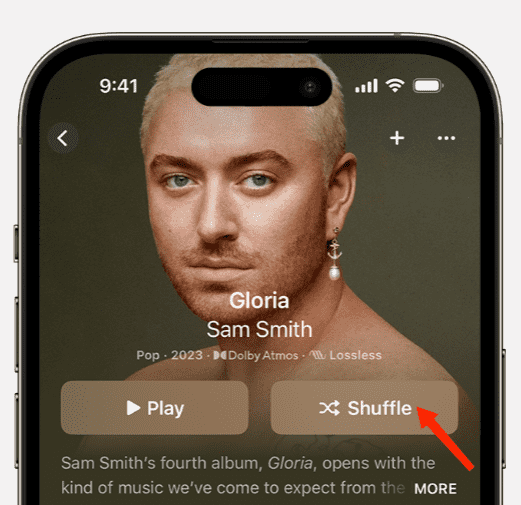
Een album of afspeellijst in willekeurige volgorde afspelen (mobiel)
- Start de Apple Music-app op uw iOS- of Android-apparaat.
- Selecteer een afspeellijst of album dat u in willekeurige volgorde wilt afspelen.
- Tik bovenaan een album of afspeellijst op de knop Shuffle.
Shuffle uw hele bibliotheek (mobiel)
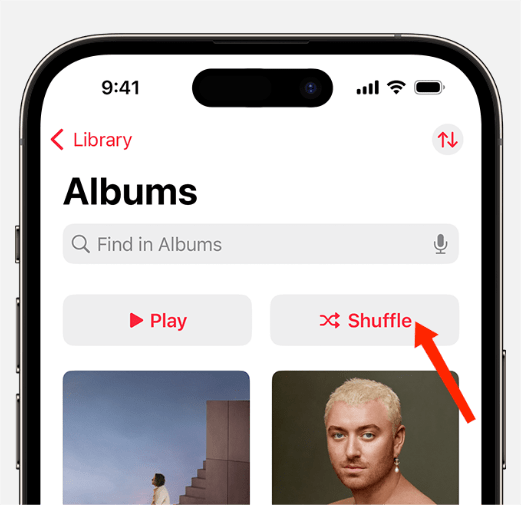
- Start de Apple Music-app op uw iOS- of Android-apparaat. Tik vervolgens op Bibliotheek.
- Tik op Nummers of Albums.
- Tik bovenaan Nummers of Albums op de knop Shuffle.
Vraag Siri om muziek in willekeurige volgorde af te spelen (alleen iPhone)
Voor iedereen die een iOS-apparaat gebruikt, is Siri ook een handig hulpmiddel . De eerste stappen zijn hetzelfde: open de app, kies een afspeellijst en zeg vervolgens "Hey Siri, shuffle deze afspeellijst/dit album". Zorg ervoor dat je commando's duidelijk zijn, zodat Siri je goed begrijpt.
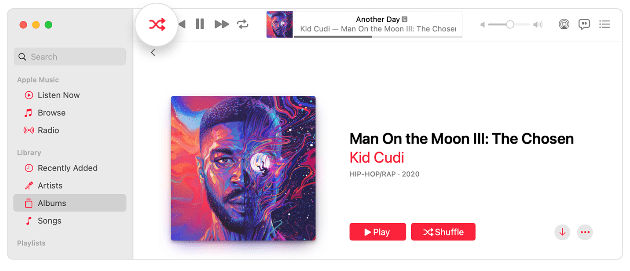
Apple Music in willekeurige volgorde afspelen (Mac/Web Player)
Als u een Mac gebruikt, kunt u de Shuffle-functie inschakelen via de Apple Music-app, terwijl u op een Windows-computer de iTunes-app kunt gebruiken. Hoewel de applicaties verschillend zijn, is de procedure voor beide apps vrijwel hetzelfde.
- Open de Apple Music-app en ga verder met uw verzameling.
- Volg het met de selectie van afspeellijst of album. Zoek gewoon naar de Shuffle-knop op uw scherm en tik erop om in te schakelen.
- Een andere manier is om op het tabblad Bediening te klikken en vervolgens de optie Shuffle te selecteren. Kies daarna "Aan". Ga vervolgens verder met het selecteren van het album dat u wilt streamen.
Deel 2. 5 manieren om Shuffle beter te laten spelen in Apple Music
Nadat u weet hoe u de Shuffle-functie kunt inschakelen, is het nu tijd om te leren hoe u het afspelen van Apple Music in willekeurige volgorde kunt verbeteren. Bekijk de tips hieronder.
Tip 1. Gebruik de nieuwste versie van de Apple Music-app
Hoe kan ik Apple Music shuffle beter maken? Je kunt denken aan de verouderde Apple Music-applicatie. Als oplossing om het probleem op te lossen, kunt u overwegen Apple Music te upgraden naar de nieuwste update. De meeste problemen die zich voordoen, bevinden zich binnen het systeem van de applicatie zelf. Het zou dus een grote hulp zijn om uw applicatie te updaten, waardoor bugs worden opgelost. Voor iOS-, Mac- en Android-gebruikers kunt u uw applicatie respectievelijk in Apple bijwerken App Store of Google Play Store. Als er een update beschikbaar is voor Apple Music, zie je ernaast een knop Bijwerken. Selecteer het meteen.

Tip 2. Wijzig de afspeelvolgorde
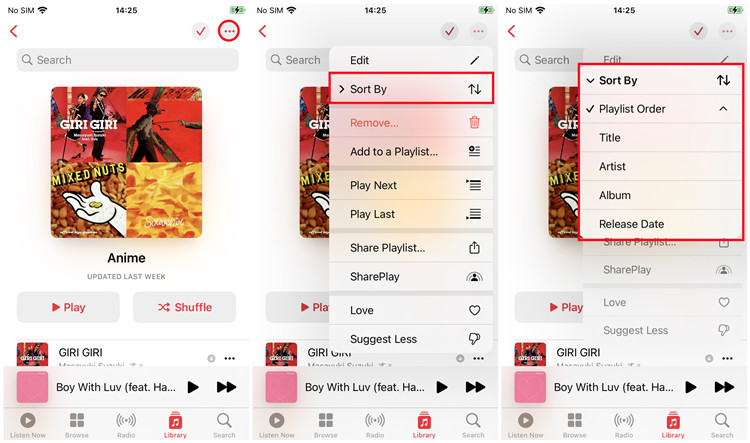
Om Apple Music beter te laten shuffelen, kun je proberen je nummers zelf in afspeellijsten te sorteren. Op deze manier hoeft u niet elke keer dat u ze streamt de ongewenste indeling van nummers te verdragen.
Je Apple Music-afspeellijst sorteren (mobiel): Selecteer een afspeellijst in Apple Music. Tik vervolgens op de drie puntjes (drie cirkels) rechtsboven op de afspeellijstpagina. Tik op 'Sorteren op'. Je kunt een sorteermethode kiezen, zoals titel, artiest, recent toegevoegd of recent afgespeeld.
Sorteer uw Apple Music-afspeellijst (Mac/Web Player): Klik in de Muziek-app op Nummers onder Bibliotheek in de zijbalk. Klik op een kolomkop om nummers in alfabetische volgorde af te spelen op titel van het nummer, artiest of album (of sorteer op een andere categorie). Als u meer categorieën wilt weergeven, kiest u Weergave > Weergaveopties tonen. Dubbelklik op het nummer dat u eerst wilt afspelen. De rest van de nummers volgen, afhankelijk van de volgorde die je hebt geselecteerd.
Tip 3. Vermijd het gebruik van de iCloud-muziekbibliotheek
Volgens sommige gebruikers die de iCloud-muziekbibliotheek gebruiken, komen ze meestal een fout tegen met betrekking tot de Shuffle-functie. Een manier om Apple Music in willekeurige volgorde af te spelen, is door dit niet te gebruiken en ervoor te zorgen dat het is uitgeschakeld op uw applicatie en apparaat.
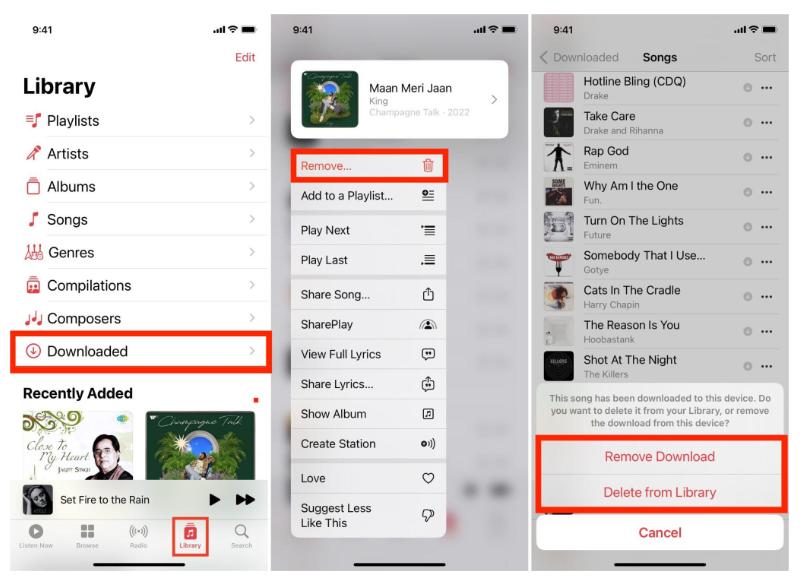
Tip 4. Verwijder en voeg opnieuw muziek toe
Voor de procedure om Apple Music beter in willekeurige volgorde af te spelen, kunt u ook proberen enkele nummers, afspeellijsten en albums te verwijderen en ze opnieuw toe te voegen aan de service. Sommige gebruikers zeggen dat dit voor hen effectief is, vooral als het gaat om het oplossen van Shuffle-problemen.
Tip 5. Pas het Shuffle-algoritme handmatig aan
Je kunt ook het huidige algoritme van je Apple Music voor shuffle verpesten om shuffle beter te maken. Hoe kunnen we het algoritme aanpassen? Wanneer u een afspeellijst in willekeurige volgorde afspeelt, kunt u doorgaan met het overslaan van bekende nummers en de nummers die u zelden beluistert, laten eindigen. Op deze manier leert het shuffle-algoritme uw luistergewoonten opnieuw. Het is een effectieve manier om nieuwe nummers op je afspeellijst te ontdekken die je al een tijdje niet meer hebt gehoord.
Deel 3. Hoe krijg je de beste ervaring met Apple Music?
We hebben gedeeld hoe je Apple Music shuffle beter kunt maken. Wil je meer afspeelknoppen om het luisteren naar muziek te verbeteren? Om de leukste muziekervaring te krijgen, kun je Apple Music-nummers downloaden en overbrengen naar andere platforms of mediaspelers, die zijn uitgerust met meer afspeelinstellingen. Spotify biedt bijvoorbeeld een slimme shuffle-modus. Het is echter moeilijk om Apple Music-nummers over te zetten, ook al heb je ze gedownload op een lokaal apparaat met abonnement. Waarom? Dit komt door DRM-beveiliging op Apple Music-audiobestanden.
DRM beschermt auteursrechtelijk beschermde digitale content van Apple Music en maakt het onmogelijk om deze af te spelen op apparaten die niet door Apple zijn gelicentieerd of toegestaan. Probeer daarom onze AMusicSoft Apple Music Converter om DRM-vrije muziekbestanden te downloaden. Waarom kiezen voor AMusicSoft Apple Music Converter? Omdat het DRM kan verwijderen van bestanden die beschermd zijn door Apple Music en iTunes . Dit betekent dat je ze offline kunt beluisteren, zonder internetverbinding, en ze kunt afspelen met elke gewenste muziekspeler.
AMusicSoft Apple Music Converter is een alles-in-één muziekconverter waarmee je Apple Music-bestanden kunt converteren naar MP3 , MP4, FLAC, M4A, WAV en andere gangbare audioformaten met een snelheid tot wel 5x. De AMusicSoft-software behoudt alle metadata en ID3-tags van de gedownloade nummers, inclusief titel, artiesten, track-ID en albumhoes, nadat de conversie is voltooid. Met deze informatie kun je je muziekcollectie eenvoudig beheren.
Gratis downloaden Gratis downloaden
Download muziek om in willekeurige volgorde af te spelen op andere platforms
Stap 1. Download en installeer de applicatie van de officiële website. Open de app en voeg de Apple Music-bestanden toe aan het programma. Je kunt ook wachten tot de automatische synchronisatie is voltooid.

Stap 2. Selecteer het uitvoerformaat dat compatibel is met de PS4-formaten. Kies vervolgens de uitvoermap op uw computer.

Stap 3. Ga naar de onderkant van de pagina en klik op de knop 'Converteren'. Wacht vervolgens tot het proces is voltooid.

Stap 4. Selecteer het tabblad 'Geconverteerd' en controleer vervolgens de voortgang van de conversie.
Deel 4. Veelgestelde vragen over Shuffle in Apple Music
Vraag 1: Is Apple Music willekeurig?
Apple Music shuffle is niet echt willekeurig. Apple Music gebruikt een pseudo-willekeurig algoritme om je afspeellijsten door elkaar te halen. Elke keer dat je op shuffle drukt, genereert Apple Music een pseudo-willekeurige versie van je afspeellijst die je niet ziet, en speelt de afspeellijst van begin tot eind in willekeurige volgorde af. Elke keer dat je de afspeellijst verlaat en terugkomt, wordt deze opnieuw geschud.
Vraag 2: Wat als Apple Music Shuffle slecht is?
De meeste mensen horen dezelfde nummers steeds opnieuw wanneer ze de shuffle-functie inschakelen. Als je een Apple Music-abonnement hebt en dit probleem ondervindt, kan dat erg frustrerend zijn. Bekijk onze handleiding om dit op te lossen: Waarom speelt de shuffle-functie van Apple Music steeds dezelfde nummers af?
Tot slot
Zoals je in onze bovenstaande discussie kunt zien, zijn er eenvoudige manieren om de shuffle-functie van Apple Music te verbeteren. Naast de besproken tips kun je ook proberen je collectie beter te organiseren, bijvoorbeeld door te sorteren op genre, artiest, album, releasedatum en meer. Dit kan je luisterervaring op Apple Music nog aangenamer maken. Je zult online ongetwijfeld meer manieren vinden, maar ik raad je ten zeerste aan om AMusicSoft Apple Music Converter te gebruiken . Hiermee kun je je favoriete nummers downloaden en converteren, waarna je ze zelf kunt beheren en aanpassen aan je collectie.
Mensen Lees ook
- Hoe albums in iTunes te ordenen en hernoemen
- Eenvoudige methoden om uw eigen aangepaste iPhone-beltoon te krijgen
- Hoe nummers op iTunes op iPad, desktop of mobiel te verwijderen
- Hoe de best gespeelde Apple Music-nummers te vinden
- Hoe nummers te herstellen die zijn verdwenen uit Apple Music?
- Muziek op Android-telefoon krijgen [Beste methoden]
- OPGELOST: Kan nummer niet downloaden op Apple Music
 Over de auteur
Robert Fabry is een fervent blogger en een enthousiasteling die dol is op technologie. Misschien kan hij je besmetten door wat tips te delen. Hij heeft ook een passie voor muziek en heeft voor AMusicSoft over deze onderwerpen geschreven.