Waarom Apple Music albums splitst? Snelle oplossingen hier!
Heb je ooit meegemaakt dat je nummers in iTunes of Apple Music gesplitst zijn, zelfs als ze van hetzelfde album komen? Dit kan je luisterervaring verstoren, omdat je veel tijd hebt besteed aan het ordenen van je albums. In dit artikel onderzoeken we waarom Apple Music albums splitst en geven we een aantal manieren om dit probleem op te lossen en je albums weer overzichtelijk te ordenen.
Inhoudsopgave Deel 1. Waarom heeft iTunes/Apple Music mijn albums opgesplitst? Deel 2. Hoe los ik opgesplitste albums in iTunes/Apple Music op? Deel 3. Hoe behoud ik mijn Apple Music-bibliotheek met alle informatie? Deel 4. Conclusie
Deel 1. Waarom heeft iTunes/Apple Music mijn albums opgesplitst?
Waarom splitst mijn Apple Music albums? Dit is een vervelend probleem voor de meeste muziekliefhebbers die onbeperkt muziek willen luisteren. Hier zijn enkele redenen die u zullen helpen een oplossing te vinden.
Album met verschillende versies
Over het algemeen is het vrij gebruikelijk dat platenmaatschappijen verschillende versies van sommige albums uitbrengen, omdat dat een goede manier is om meer geld te verdienen. Zo zijn er bijvoorbeeld verschillende versies van 1989 van Taylor Swift, waaronder een "Deluxe"-versie en een "Taylor's Version". Andere versies die je misschien bent tegengekomen zijn "Taylor's Version (Deluxe)" of "Karaoke"-versies.
Tegenstrijdige meta-informatie
Je vraagt je vast af hoe je verschillende metagegevens voor hetzelfde album kunt hebben. Het is mogelijk, afhankelijk van de producer en het digitale beleid. Enkele redenen hiervoor zijn:
- Wanneer één artiest op hetzelfde album staat, maar in verschillende versies
- Niet-overeenkomende velden die beschikbaar zijn in het menu Sorteren
- Verschil in de matching van het artiestenmenu voor beide albums
- Wanneer producers en uitgevers verschillende labels voor hetzelfde nummer uitbrengen
- Verschillend in de releasedatums van de albums
Verwarring over ondersteuning voor meerdere talen
Waarom worden mijn albums in Apple Music gesplitst? De ontwikkelaar, Apple, vertaalt altijd de albuminformatie tijdens het weergeven van de muziekbestanden. Dit omvat de naam van de artiest en de albumtitel. Dit is handig om wereldwijd beschikbaar te zijn, ongeacht taalverschillen. Als je Apple Music bijvoorbeeld in de VS hebt ingesteld en je iPhone is geregistreerd in een andere taal, zoals Chinees of Japans, dan is dat al voldoende om de albums te splitsen.
Deel 2. Hoe los ik gesplitste albums op in iTunes/Apple Music?
Nu we weten waarom iTunes of Apple Music albums opsplitst, is het tijd om dit te verhelpen.
Methode 1: Controleer het veld "Albumartiest".
Als u merkt dat het album in tweeën wordt gesplitst, moet u controleren of de Album Artist-tag identiek is tussen de gescheiden albums. Dit is de eenvoudige procedure hiervoor.
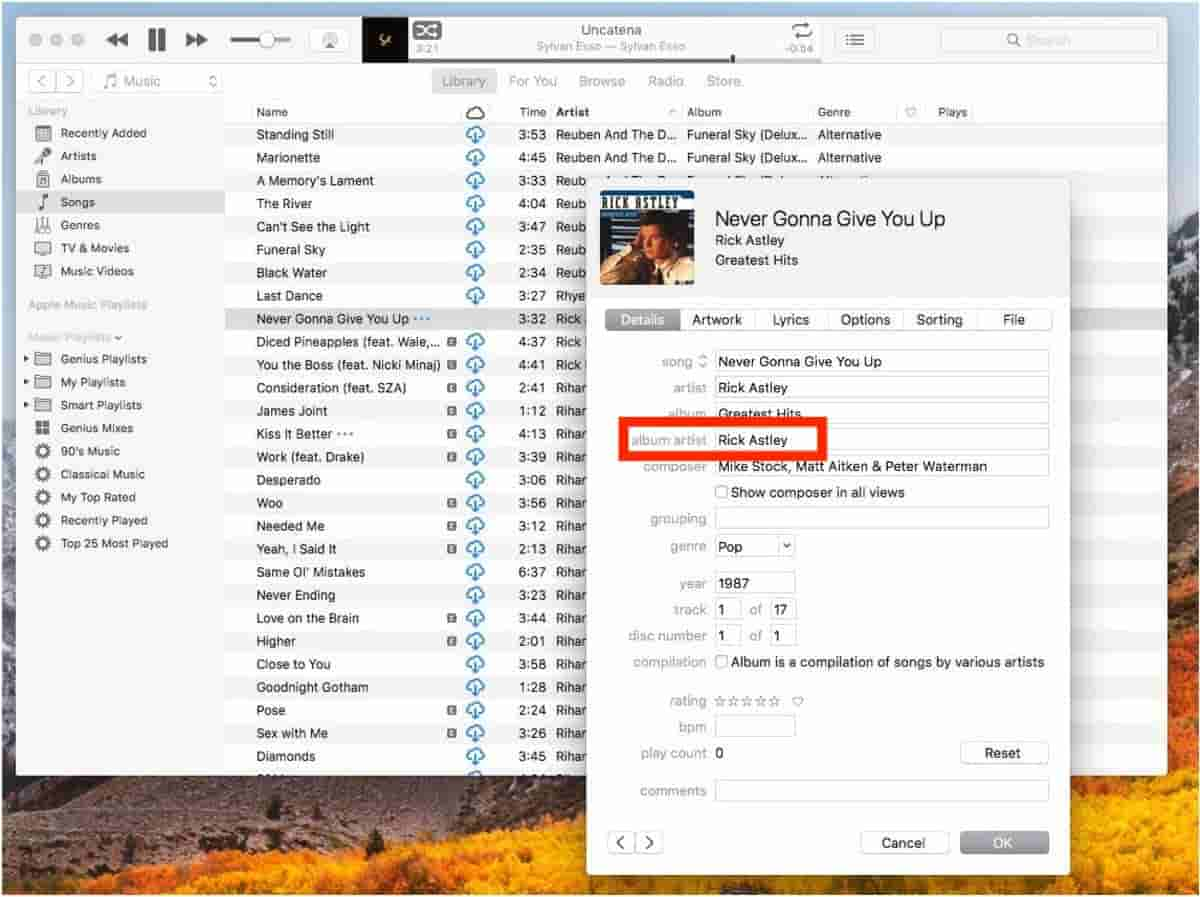
Klik op Apple Music met de rechtermuisknop op een albumnaam en selecteer Info ophalen. Selecteer het tabblad Details en bekijk of wijzig de artiest. Zodra het veld Albumartiest consistent is, moeten de afzonderlijke albums worden gegroepeerd in één specifiek album.
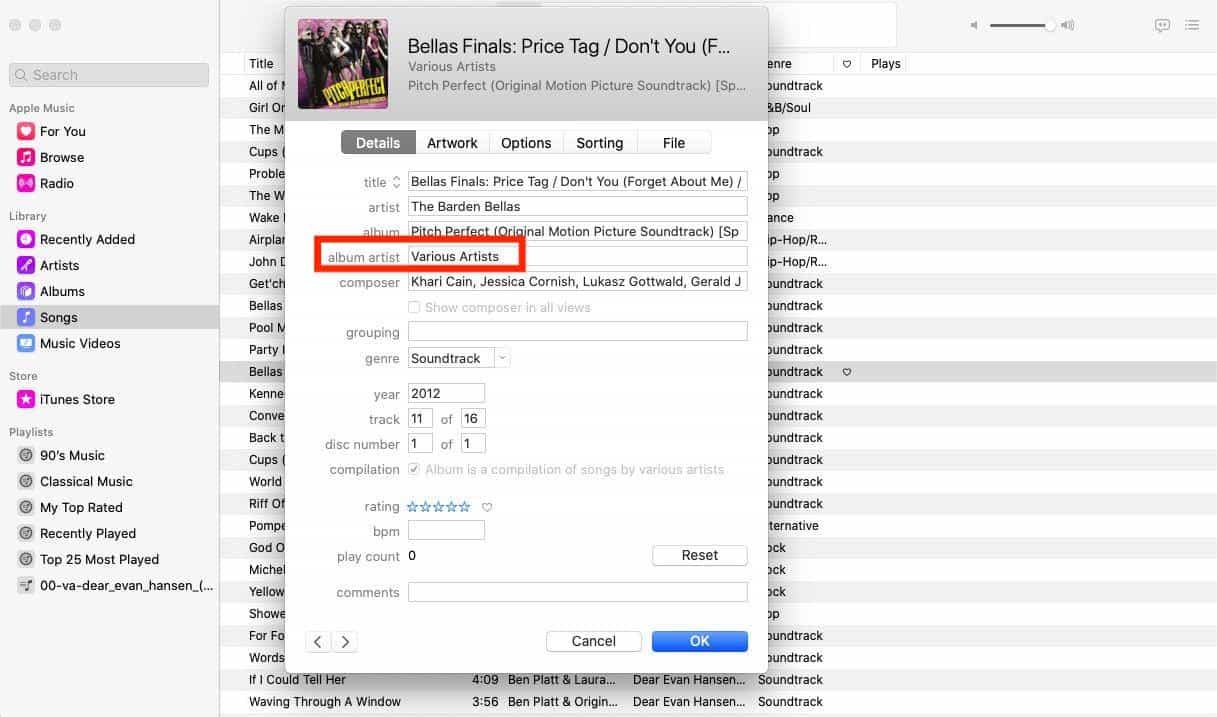
Zoek in iTunes naar de afzonderlijke albums met dezelfde artiestennaam. Klik met de rechtermuisknop op het album en selecteer 'Albuminfo'. Klik op de optie Details. Hernoem het veld Albumartiest voor het individuele album als het veld Albumartiest niet consistent is voor alle nummers in het album. Klik ten slotte op 'OK' om de wijzigingen op te slaan.
Methode 2: Schakel de compilatieoptie uit.
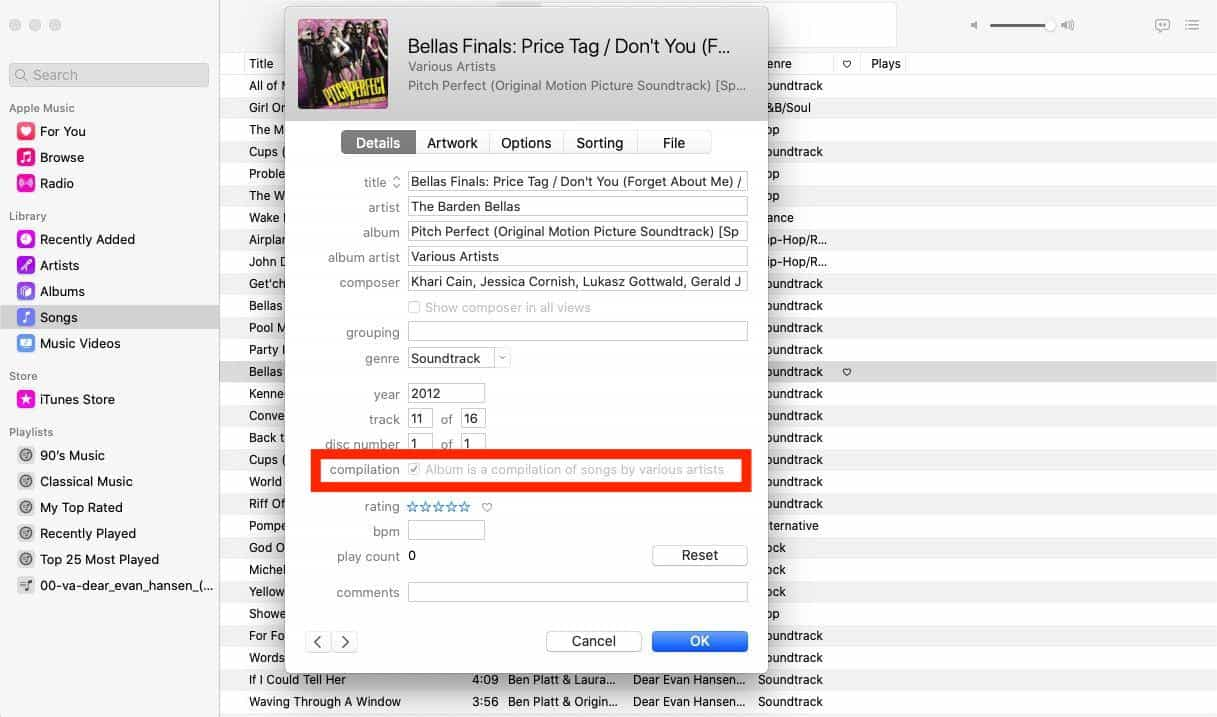
Als de artiestentags identiek zijn in beide splitsalbums, maar het probleem blijft bestaan, probeer dan het vakje Compilatie uit te vinken en kijk of dit u kan helpen het probleem van Apple Music-splitsalbums op te lossen. U vindt de optie Compilatie op de pagina met songinfo.
Way 3: Schakel Synchronisatiebibliotheek/iCloud-muziekbibliotheek uit
Synchronisatiebibliotheek/iCloud-muziekbibliotheek is Apple's service voor het online opslaan van uw persoonlijke muziekbibliotheek door uw nummers te "matchen" met nummers die in de iTunes Store staan (of door nummers rechtstreeks te uploaden, als er geen match beschikbaar is). Zo kunt u ze streamen en downloaden op verschillende apparaten. Maar soms kan dit synchronisatieproces leiden tot onjuiste of ontbrekende metagegevens van nummers en onjuiste nummermatching. In dat geval moeten we deze functie uitschakelen om te voorkomen dat Apple Music albums op uw apparaat splitst.

Dit vind je wellicht interessant: Wat is de synchronisatiebibliotheek op Apple Music en hoe gebruik je deze?
Way 4: Verwijder en download het muziekalbum opnieuw
Een andere methode die zou kunnen werken, is om de afzonderlijke muziekalbums uit iTunes of Apple Music te verwijderen en ze vervolgens opnieuw toe te voegen.
Deel 3. Hoe behoud je de volledige informatie in je Apple Music-bibliotheek?
Naast het frustrerende probleem van het opsplitsen van albums in Apple Music, kunnen gebruikers ook andere uitdagingen tegenkomen met hun muziekbestanden in iTunes en Apple Music. Om deze bestanden effectief te beheren en meer controle over je muziekbibliotheek te krijgen met volledige informatie, kun je overwegen een krachtige tool zoals AMusicSoft Apple Music Converter te gebruiken.
AMusicSoft Apple Music Converter is een optimale partner die het meeste uit uw Apple Music-voordelen haalt. Deze top-rated software stelt u in staat om zoveel nummers, albums, afspeellijsten en mixen als u wilt van Apple Music te downloaden met verliesloze kwaliteit.
Ondertussen behoudt de app de meta-informatie, zoals albumhoezen, zodat je je bibliotheek met onbeperkte nummers gemakkelijk kunt beheren. Sterker nog, de DRM-beveiliging wordt verwijderd, zodat je altijd kunt genieten van de beste weergave op elk apparaat, zelfs als je abonnement verloopt. Met de ingebouwde speler converteer je Apple Music-bestanden met één druk op de knop naar MP3 , MP4, FLAC, M4A, WAV en andere gangbare audioformaten met een snelheid tot wel 5x. Al deze formaten kunnen eenvoudig worden afgespeeld op al je apparaten. Je kunt dus genieten van muziek via elke muziekspeler, zelfs als de Apple Music-app niet werkt op je apparaat.
Stap 1. Download de AMusicSoft Apple Music Converter-applicatie van de officiële website door simpelweg op de knop Download te klikken. Zodra de download is voltooid, moet u doorgaan met de installatie.
Gratis downloaden Gratis downloaden
Stap 2. Start de AMusicSoft Apple Music Converter en de ingebouwde Apple Music webspeler laadt automatisch uw muziekbibliotheek. Voeg vervolgens muziek toe die u offline wilt downloaden aan de interface.

Stap 3. De output formaten die ondersteund worden in AMusicSoft zijn MP3, FLAC, WAV, AAC, AC3 en M4A. Selecteer één formaat om te gebruiken en selecteer de doelmap om bestanden op te slaan.

Stap 4. Klik nu op de knop "Converteren" om te beginnen met het converteren van uw Apple Music-nummers naar MP3 met een tot 5x hogere snelheid. Binnenkort krijg je de DRM-vrije Apple Music-nummers en speel je ze waar je maar wilt.

Deel 4. Conclusie
Na het bekijken van de bovenstaande werkbare oplossingen, is het probleem met het splitsen van albums in Apple Music opgelost. Bovendien, als je optimaal gebruik wilt maken van je Apple Music-abonnement, is AMusicSoft Apple Music Converter een uitstekend hulpmiddel om onbeperkt Apple Music-nummers te downloaden met volledige albuminformatie.
Mensen Lees ook
- Hoe kan ik de fout bij het overslaan van nummers in Apple Music oplossen?
- Vereist Apple Music WIFI in offlinemodus voor DRM? Vast
- Waarom hapert mijn Apple CarPlay en hoe kan ik dit oplossen?
- 10 oplossingen om nummers te repareren die zijn verdwenen uit Apple Music/iTunes
- Beste tips om te repareren dat Apple Music niet werkt op CarPlay
- Opgelost: waarom blijft Apple Music mijn downloads verwijderen?
- Topmanieren om te repareren dat Apple Music niet alle nummers downloadt Probleem
- Eenvoudige oplossingen voor Apple Music synchroniseert niet met Mac-probleem
 Over de auteur
Robert Fabry is een fervent blogger en een enthousiasteling die dol is op technologie. Misschien kan hij je besmetten door wat tips te delen. Hij heeft ook een passie voor muziek en heeft voor AMusicSoft over deze onderwerpen geschreven.