Waarom hapert mijn Apple CarPlay en hoe kan ik dit oplossen?
De meeste autobezitters zullen het er ongetwijfeld mee eens zijn dat CarPlay een van de beste uitvindingen ooit is. Dankzij deze functie kan iedereen zijn iPhone verbinden met het systeem van de auto en doen wat hij of zij wil, zoals muziek afspelen en beluisteren. Er zijn echter momenten waarop je je plotseling afvraagt waarom je Apple CarPlay hapert.
Hieronder vindt u de beste en gemakkelijkste methoden voor het oplossen van het probleem waarom CarPlay niet werkt op uw iPhone. De mogelijke factoren die dit probleem veroorzaken, worden ook in deze discussie gedeeld.
Inhoudsopgave Deel 1. Waarom werkt mijn Apple CarPlay niet goed? Deel 2. Hoe los ik het probleem op als Apple CarPlay niet werkt? Deel 3. De beste manier om Apple Music-nummers en -afspeellijsten te downloaden en in de auto te streamen Deel 4. Conclusie
Deel 1. Waarom werkt mijn Apple CarPlay niet goed?
Apple CarPlay werkt niet op uw iPhone? Als u hetzelfde probleem tegenkomt, ondervindt u zeker problemen bij het bepalen van de mogelijke oorzaken ervan. Om het u gemakkelijker te maken, volgen hier enkele van de belangrijkste factoren die u moet controleren.
Beschadigde kabel
Voordat u andere interne oorzaken vermoedt waarom mijn Apple CarPlay niet werkt, moet u eerst met de kabel beginnen. Soms kan een versleten kabel voor veel fouten op je CarPlay zorgen. Het is ofwel dat u gewoon een heel oude kabel gebruikt, ofwel bent vergeten deze op de juiste manier aan te sluiten. U moet ook controleren of uw gebruikte kabel en uw gebruikte mobiele telefoon beide compatibel zijn met het Apple CarPlay-systeem van uw auto. U kunt bevestigen of dit het probleem is nadat u het op een andere auto hebt geprobeerd en het werkte.
Bugs en storingen in het systeem
Een andere reden waarom mijn probleem met Apple CarPlay glitching is, heeft te maken met de bugs en glitches die in de software voorkomen. Als er te veel fouten in het systeem voorkomen, zal dit later leiden tot een verbroken verbinding en nog enkele andere problemen.
Problemen met Siri
Siri is een heel handig hulpmiddel om uw ogen op de weg en uw handen op het stuur te houden. Siri moet zijn ingeschakeld om CarPlay te laten werken. Anders zijn de functies van Siri beperkt en werken sommige functies mogelijk helemaal niet.
CarPlay-functie vergrendeld
De Apple CarPlay-applicatie is beperkt of ontgrendeld op uw iPhone.
Deel 2. Hoe u dit kunt oplossen als Apple Carplay niet werkt
Nu we de mogelijke oorzaken van het probleem al kennen en waarom mijn Apple CarPlay hapert, kunnen we ons concentreren op de aanbevolen procedures die moeten worden uitgevoerd om het probleem op te lossen.
Oplossing 1: controleer en vervang uw kabel als deze beschadigd is
Als je de kabel hebt gecontroleerd en er schade is geconstateerd (en je gebruikt de originele iPhone Lightning-kabel) , moet je deze vervangen door een nieuwere kabel om een goede en stabiele verbinding te garanderen. Veel auto's hebben meerdere USB-poorten die Apple CarPlay ondersteunen. Probeer in dat geval verschillende USB-poorten om te zien of dit het probleem oplost. Controleer ook of de kabel compatibel is met je auto en je mobiele telefoon.
Oplossing 2: start je iPhone opnieuw op
Een andere manier om uw probleem op te lossen over de reden waarom mijn Apple CarPlay hapert, is door uw iPhone opnieuw op te starten. Dit is de eenvoudigste manier die u kunt doen en alleen dit kan enkele softwarefouten die zich op dit moment voordoen, oplossen.

Oplossing 3: update het infotainmentsysteem van uw iPhone en auto
Het verschijnen van bugs en storingen wordt meestal veroorzaakt door het verouderde infotainmentsysteem van een auto en het verouderde besturingssysteem van je iPhone. Daarom is het sterk aan te raden om je systeem bij te werken naar de nieuwste versie. Update je iPhone naar de nieuwste iOS-versie, zoals iOS 16, als je dat al een tijdje niet hebt gedaan. Verbind je iPhone met een wifi-netwerk, open de Instellingen-app en ga naar Algemeen > Software-update. Je ziet een optie 'Downloaden en installeren' op de pagina als er een software-update beschikbaar is voor je apparaat.
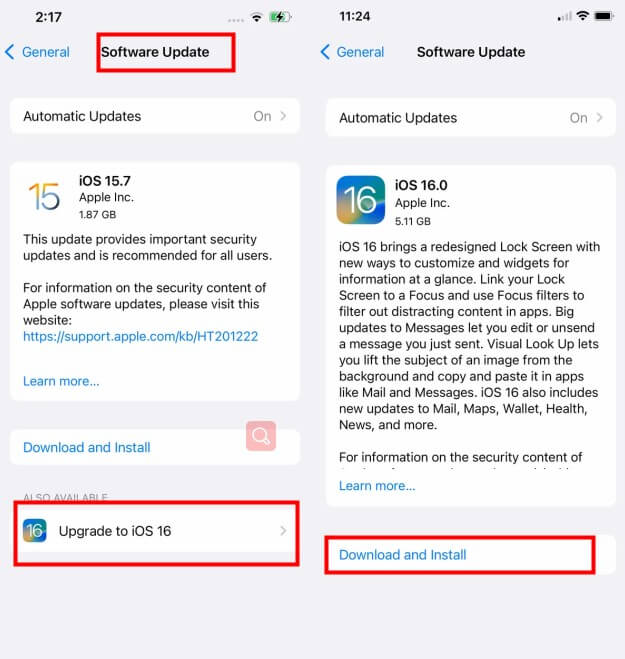
Om het infotainmentsysteem van de auto bij te werken, raadpleegt u de gebruikershandleiding van het voertuig voor instructies. Probeer na het updaten van de apparaten CarPlay opnieuw met uw iPhone te gebruiken om te controleren of het probleem zich blijft voordoen.
Oplossing 4: CarPlay-functie op uw iPhone ingeschakeld
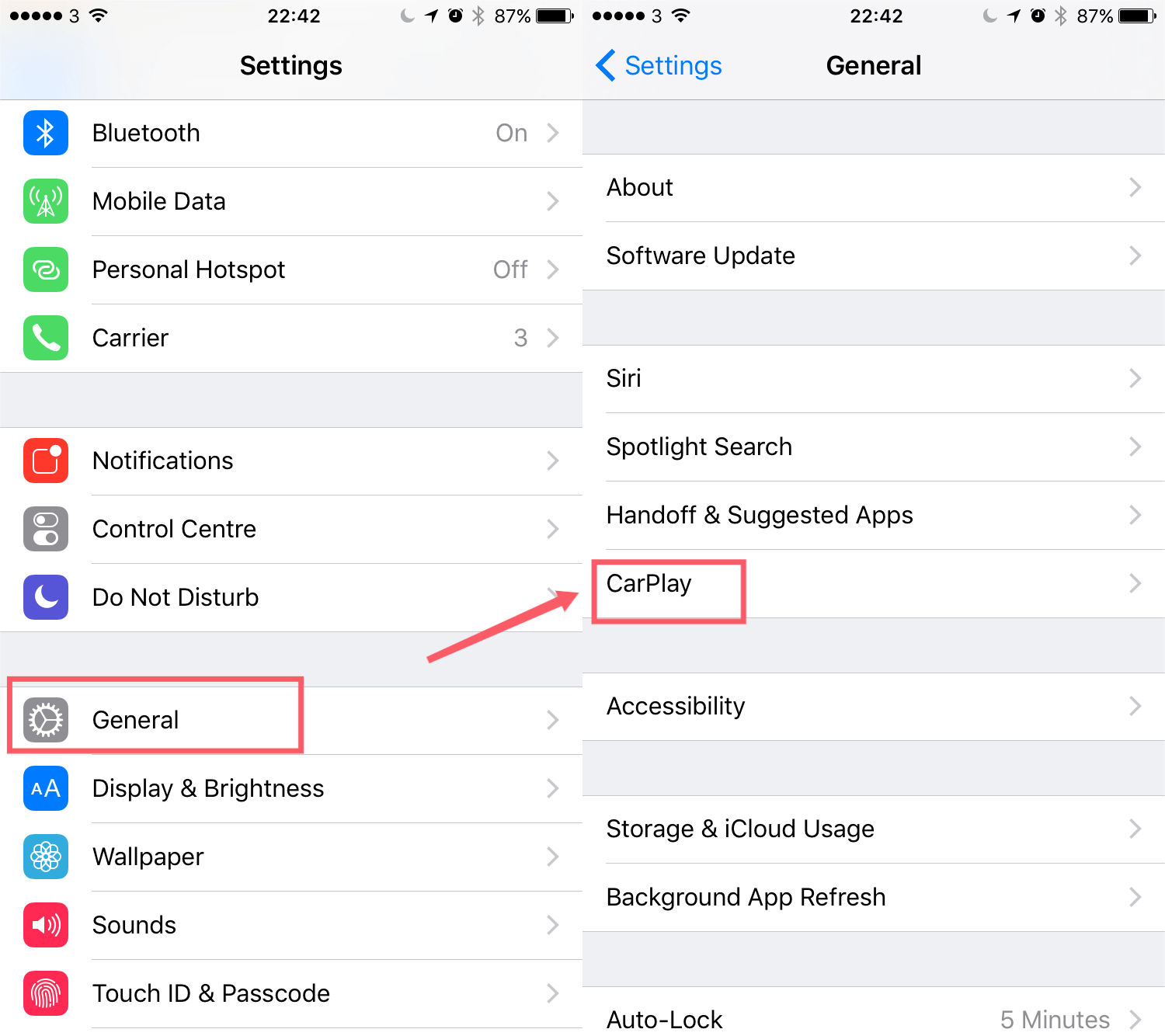
Zorg ervoor dat CarPlay is ingeschakeld op uw iPhone. Verschillende instellingen kunnen de CarPlay-verbinding verstoren. Als u bijvoorbeeld CarPlay hebt uitgeschakeld, moet u dit opnieuw inschakelen. Ga hiervoor naar Instellingen > Algemeen > CarPlay en verbind uw voertuig opnieuw met de app.
Oplossing 5: zorg ervoor dat Siri is ingeschakeld
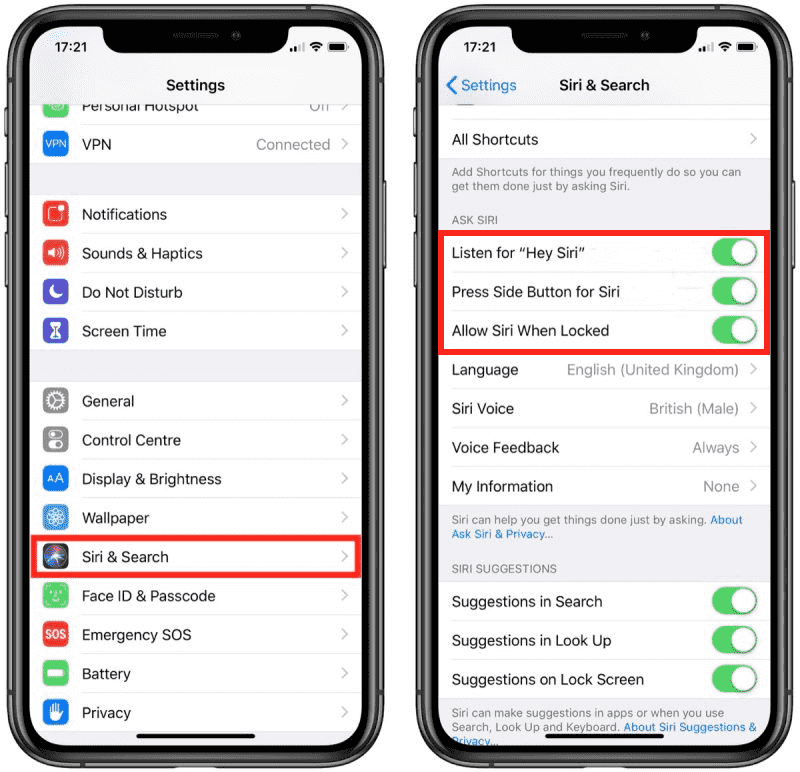
U moet Siri inschakelen om Apple CarPlay te kunnen gebruiken. Dus als je Siri niet hebt ingesteld, kan dat de reden zijn waarom mijn Apple CarPlay hapert. Om Siri op uw iPhone in te schakelen, doet u het volgende:
- Open Instellingen > Siri en zoeken.
- Schakel de volgende opties in: Luister naar 'Hey Siri', 'Sta Siri toe indien vergrendeld' en druk op de zijknop voor Siri (of druk op Home voor Siri).
Oplossing 6: controleer of Carplay is toegestaan terwijl het is vergrendeld
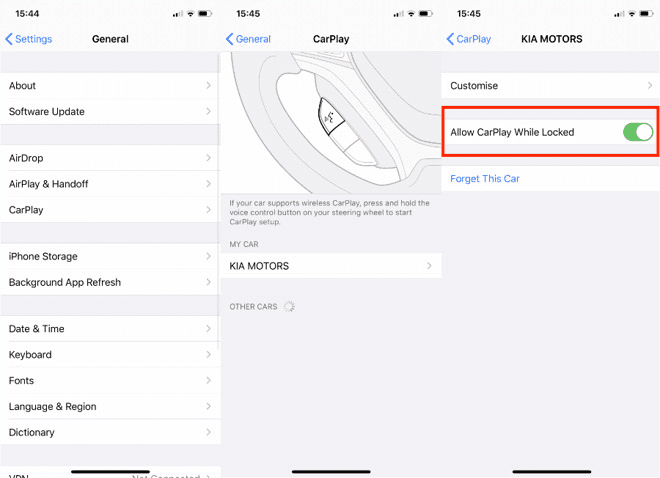
Als CarPlay niet werkt nadat u de controles en oplossingen heeft geprobeerd die we hebben vermeld, controleer dan of dit is toegestaan terwijl het is vergrendeld. Open hiervoor Instellingen op uw iPhone en tik op Algemeen > CarPlay. Tik op Uw auto. Schakel vervolgens de optie CarPlay toestaan terwijl vergrendeld in als deze is uitgeschakeld.
Deel 3. De beste manier om Apple Music-nummers en afspeellijsten te downloaden om in uw auto te streamen
Eerder hebben we het gehad over de oorzaken achter waarom mijn Apple CarPlay hapert, samen met de bijbehorende oplossingen. Laten we ons nu concentreren op de nummers of afspeellijsten die u op uw CarPlay kunt afspelen, ervan uitgaande dat alles in orde is.
Apple Music is een enorme bron van nummers die je kunt afspelen in je auto, op je apparaat en op elke muziekspeler die je hebt. Een van de belangrijkste geheimen achter het grote aantal gebruikers en volgers is de muziekcatalogus met miljoenen nummers. Als je op zoek bent naar een bepaald nummer, is de kans groot dat je het in deze dienst vindt. Om nummers te downloaden heb je een abonnement nodig, maar als je geen maandelijks of jaarlijks Apple Music-abonnement hebt , kun je AMusicSoft Apple Music Converter gebruiken , een professionele applicatie van derden die gespecialiseerd is in het converteren en downloaden van Apple Music- nummers.
Om u meer te vertellen over AMusicSoft, het heeft een opmerkelijke snelheid van 16x sneller en het kan een zeer goede audiokwaliteit van de resulterende bestanden garanderen. Daarnaast kan het de DRM-beveiliging van de tracks verwijderen, waardoor u in aanmerking komt voor de volgende procedures. Zodra het is verwijderd, kunt u de bestanden converteren naar de formaten MP3, FLAC, WAV, AAC, AC3 en M4A. Al deze bestanden zijn toegankelijk op alle spelers, inclusief uw autoradio. U moet ook opmerken dat AMusicSoft bekend staat om zijn nette gebruikersinterface en eenvoudige functies om te volgen.
Bekijk de stappen die u moet volgen om iTunes- of Apple Music-nummers op de juiste manier te downloaden met AMusicSoft.
Gratis downloaden Gratis downloaden
Stap 1. Open de applicatie en laat deze bestanden uit de iTunes-muziekbibliotheek synchroniseren. Of sleep de bestanden eenvoudigweg vanuit de opslagmap.

Stap 2. Selecteer nu het uitvoerformaat en de uitvoermap. Zorg ervoor dat u de uitvoermap onthoudt zodra het conversieproces is voltooid.

Stap 3. Klik ten slotte op de knop Converteren en het conversieproces begint.

Stap 4. U zet de geconverteerde bestanden over naar iCloud vanuit de uitvoermap.

Deel 4. Conclusie
Om het probleem op te lossen waarom mijn Apple CarPlay hapert, moet je eerst de oorzaak achterhalen. Omdat dit het lastigste deel is, heb ik hierboven een aantal belangrijke factoren opgesomd die je als eerste moet controleren wanneer dit probleem zich voordoet. Nadat je de oorzaak hebt gevonden, volg je de bovenstaande handleiding om het probleem zo snel mogelijk op te lossen. Als je een uitgebreidere lijst met nummers wilt streamen in je auto, kun je deze downloaden van de Apple Music-service met behulp van AMusicSoft Apple Music Converter . De eenvoudige instructies voor het gebruik van deze handige converter vind je ook al eerder.
Mensen Lees ook
- Hoe nummers op iTunes op iPad, desktop of mobiel te verwijderen
- Hoe u gratis albumillustraties voor Android kunt krijgen
- Eenvoudige methoden om uw eigen aangepaste iPhone-beltoon te krijgen
- iTunes gebruiken om een AAC-versie te maken?
- Hoe eenvoudig Apple Music delen op Snapchat?
- De beste manier om Audible te spelen op Apple Watch
- Waarom speelt mijn Apple Music geen nummers af?
- Wat moet u doen als uw iTunes-afspeellijsten zijn verdwenen?
 Over de auteur
Robert Fabry is een fervent blogger en een enthousiasteling die dol is op technologie. Misschien kan hij je besmetten door wat tips te delen. Hij heeft ook een passie voor muziek en heeft voor AMusicSoft over deze onderwerpen geschreven.