3 manieren om Apple Music legaal gratis op CD te branden
Veel mensen luisteren graag naar muziek op een cd- of dvd-speler, vooral tijdens autoritten. Maar het branden van cd's/dvd's is tegenwoordig niet meer zo populair vanwege de opkomst van usb-sticks en cloudopslag. Weet jij hoe je Apple Music op een cd brandt ? Geen zorgen als je niet bekend bent met de procedure, want in dit artikel leg ik uit hoe je cd's met je favoriete muziek kunt branden. Laten we beginnen.
Inhoudsopgave Deel 1. Kun je nummers van Apple Music op een cd branden? Deel 2. MP3-nummers van Apple Music downloaden om op een cd te branden Deel 3. Apple Music-nummers op een cd branden met iTunes/de Muziek-app Deel 4. Apple Music-nummers op een cd branden met Windows Media Player Deel 5. Apple Music-nummers op een cd branden met VLC Media Player Conclusie
Deel 1. Kun je nummers van Apple Music op cd branden?
Kun je Apple Music op cd branden? Het is jammer dat je geen nummers of video's die je hebt gedownload van Apple Music op cd's of dvd's kunt branden. Bovendien kunnen films en tv-programma's die in de iTunes Store zijn gekocht, niet op cd's of dvd's worden gebrand. Als u met deze audio- en videobestanden uw eigen cd's en dvd's wilt maken, moet u deze naar mp3-formaat converteren voordat u ze op een cd kunt branden.
Het converteren van Apple Music-nummers naar MP3 is echter een lastige klus vanwege DRM ( Digital Rights Management ), waardoor je gedownloade muziekbestanden niet kunt bewerken op onbevoegde apparaten. Naast het verkrijgen van bestanden in MP3-formaat, moet je controleren of je computer een cd-romstation heeft waarmee je cd's kunt branden. Ook heb je een lege cd met voldoende capaciteit nodig om veel nummers op te slaan.
Deel 2. Download MP3 Apple Music-nummers om op CD te branden
Zoals hierboven vermeld, moet je Apple Music-nummers eerst converteren naar MP3 om ze op een cd te branden. AMusicSoft Apple Music Converter is de beste keuze om MP3-nummers van Apple Music te downloaden, omdat het moeiteloos de DRM-beveiliging van Apple Music en nummers uit de iTunes Store verwijdert, met behoud van lossless audiokwaliteit. Zonder DRM kun je muziek converteren naar MP3, MP4, AAC, M4A, FLAC, WAV of andere gangbare bestandsformaten met een snelheid die tot 5 keer hoger ligt. De AMusicSoft-software bewaart na de conversie ook alle metadata en ID3-tags van de muziek, inclusief titel, artiesten, track-ID en albumhoes. Met deze informatie kun je je muziekcollectie eenvoudig beheren.
Al deze formaten zijn gemakkelijk toegankelijk en te bewaren op elk apparaat, dus het afspelen ervan waar en wanneer je maar wilt, zou niet zoveel problemen opleveren als het gaat om de apparaatcompatibiliteit. Moet je betalen voor Apple Music? Ja! Alleen abonnees kunnen offline van muziek genieten. Maar op deze manier hoef je nooit meer toegang te krijgen tot de applicatie, het abonnement te behouden of je apparaat met internet te verbinden om naar Apple Music te luisteren.
Download Apple Music naar MP3 voor het branden van cd's
Stap 1. Het eerste wat je moet doen is de AMusicSoft Apple Music Converter downloaden. Dit duurt maar een paar seconden. De installatie volgt automatisch. Zorg ervoor dat je de AMusicSoft Apple Music Converter start, zodat je het kunt gebruiken.
Gratis downloaden Gratis downloaden
Stap 2. Start de software door op het snelkoppelingspictogram op je bureaublad te klikken. De software scant automatisch je Apple Music-bibliotheek zodra je deze opent. Wacht een paar minuten tot het scannen is voltooid en selecteer vervolgens de nummers die je wilt converteren.

Stap 3. Zodra je de nummers hebt geselecteerd die je wilt converteren, kies je het uitvoerformaat. In ons geval gebruiken we MP3. Vervolgens kun je de bestemmingsmap voor je geconverteerde nummers kiezen.

Stap 4. Als u tevreden bent met het formaat en het bestemmingspad, klikt u op de knop 'Converteren' om het conversieproces te starten. Zodra de conversie is voltooid, ziet u de geconverteerde nummers in het gedeelte 'Geconverteerd'.

Deel 3. Brand Apple Music-nummers op CD met de iTunes/Music-app
Zoals we eerder besproken hebben, kunnen Apple Music-nummers alleen op cd gebrand worden als ze al DRM-vrij zijn in MP3-formaat. We hebben dit al gedaan met AMusicSoft Apple Music Converter. Laten we nu proberen Apple Music op cd te branden met iTunes voor Windows of de Apple Music-app voor Mac.
Stap 1. Start iTunes op Windows of een oudere Mac en klik vervolgens op Bestand > Nieuw > Afspeellijst. Je kunt de afspeellijst een naam geven en vervolgens de geconverteerde MP3 Apple Music-nummers ernaartoe slepen.
Stap 2. Plaats vervolgens uw lege cd en wacht tot deze is herkend. Er verschijnt dan een pop-upvenster met de melding "U hebt een cd of dvd geplaatst". Klik op OK.
Stap 3. Open de afspeellijst die je hebt gemaakt en klik vervolgens met de rechtermuisknop op de optie 'Afspeellijst branden naar schijf'.
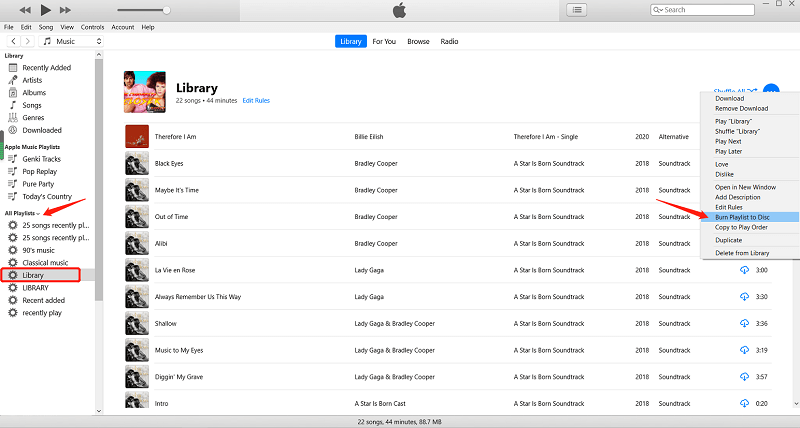
Stap 4. Kies Audio-CD zodat u deze schijf op elke standaard CD-speler kunt afspelen. Klik vervolgens op Branden. Vervolgens begint iTunes met het branden van alle Apple Music-nummers in de afspeellijst op de cd.
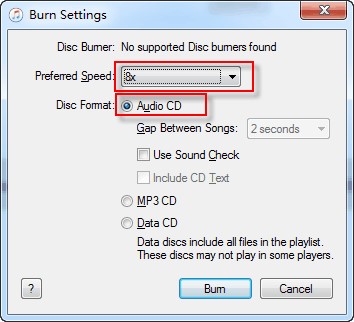
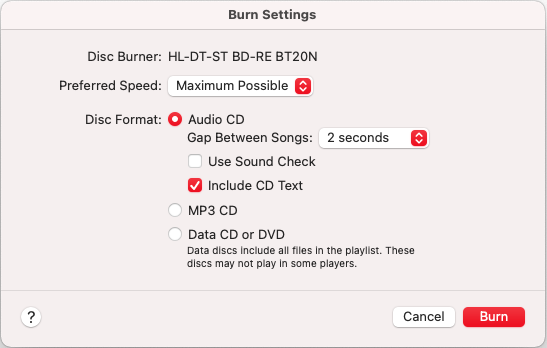
Deze methode werkt alleen met de iTunes 12-versie. Voor Mac-gebruikers kunt u de Apple Music-app gebruiken om cd's te branden. De stappen zijn vergelijkbaar met Windows.
Deel 4. Apple Music-nummers op cd branden met Windows Media Player
Wat als er geen iTunes- en Apple Music-app voor uw Windows is? Zoals we allemaal weten, stopt Apple met iTunes en zal het worden vervangen door drie afzonderlijke apps. Als iTunes op uw Windows geen updates voor de nieuwste versie kan krijgen, kunt u Windows Media Player proberen. Het is een standaard mediaspeler op Windows-computers, waardoor je geen andere software meer hoeft te installeren. Hoe Apple Music op CD branden met WMP? Omdat de software niet moeilijk te gebruiken is en volledig gratis is, kunt u deze openen en gewoon beginnen. Lees nu de stappen en kijk hoe u dit moet doen.
Stap 1. Open het cd / dvd-station van uw Windows-computer en plaats een lege schijf.
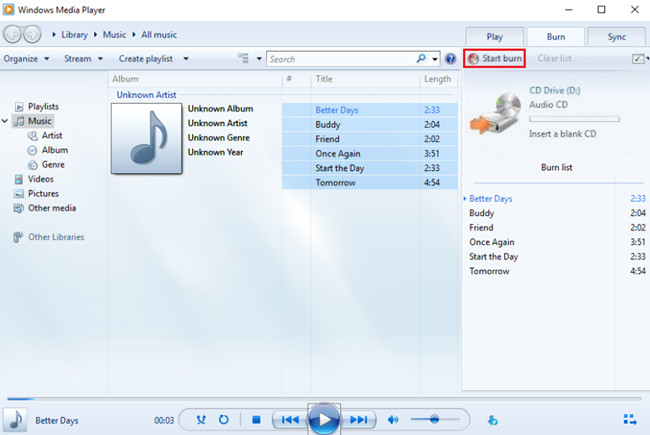
Stap 2. Open Windows Media Player op je computer en selecteer vervolgens het tabblad 'Branden' in het rechterpaneel. Er verschijnt een lege brandlijst. Zoek de geconverteerde Apple Music-nummers en sleep ze naar de brandlijst.
Stap 3. Klik daarna op het menu dat zichtbaar is in het deelvenster Branden. Er verschijnt een menu met verschillende brandopties. Kies “Audio-cd” in het menu.
Stap 4. Klik op Branden starten. Zodra het brandproces is voltooid, worden de Apple Music-nummers op de cd opgeslagen.
Gerelateerde onderwerpen: Hoe voeg je Apple Music toe aan WMP (Windows Media Player)?
Deel 5. Brand Apple Music-nummers op CD met VLC Media Player
Voor Mac-gebruikers is de VLC-mediaspeler uw keuze om Apple Music gratis op CD te branden. De gebruiksvriendelijke interface en extra functies voor het branden van cd's maken het tot een handige alles-in-één oplossing voor het afspelen van media en het branden van cd's. Als u niet weet hoe u deze functie moet gebruiken, lees dan verder om erachter te komen hoe u cd's op iTunes kunt branden met VLC.
Stap 1. Open VLC en plaats uw CD in de schijf van de computer. Ga nu naar het Media-menu en open de optie Converteren/Opslaan.
Stap 2. Selecteer het tabblad 'Schijf' bovenaan en klik op 'Media openen'. Laat het vakje 'Audio-cd' aangevinkt. U kunt de nummers selecteren die u van de cd wilt converteren. Klik op 'Converteren/Opslaan'.
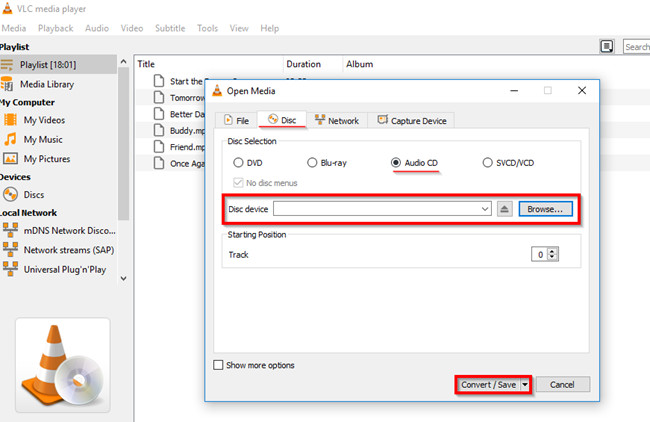
Stap 3. Klik in het volgende venster op het gereedschapspictogram om MP3 als het gewenste formaat te kiezen en klik op Opslaan. Klik nu gewoon op de startknop om de audio-cd te converteren. U kunt de voortgang volgen via de hoofdinterface.
Dit vind je wellicht interessant: Hoe speel je Apple Music af in VLC?
Conclusie
We hebben in dit artikel besproken hoe je Apple Music op cd kunt branden. Hoewel we Apple Music- of iTunes-nummers niet rechtstreeks op CD kunnen branden omdat het DRM-beveiligde bestanden zijn, AMusicSoft Apple Muziek Converter kan het mogelijk maken. U kunt DRM van Apple Music omzeilen via AMusicSoft Apple Music Converter en ze downloaden in MP3-formaat. Ik hoop dat dit artikel u aanvullende informatie of methoden geeft die u kunt toepassen om van uw Apple Music te genieten op uw draagbare muziekspeler of een schijfstation.
Mensen Lees ook
- Beste cd-rippingsoftware om cd-muziek naar pc te kopiëren?
- Eenvoudige stappen voor het branden van een dvd op een iMac
- Hoe CD branden op iTunes/Windows/Mac? [3 eenvoudige manieren]
- Hoe u een back-up van uw afspeellijsten kunt maken via Apple CD Burner
- Hoe MP3 te exporteren vanuit iTunes-muziek / afspeellijsten?
- Muziek downloaden en branden op cd via meerdere methoden
 Over de auteur
Robert Fabry is een fervent blogger en een enthousiasteling die dol is op technologie. Misschien kan hij je besmetten door wat tips te delen. Hij heeft ook een passie voor muziek en heeft voor AMusicSoft over deze onderwerpen geschreven.