Hoe iPhone te verbinden met echo met behulp van Alexa en Bluetooth
De samenwerking tussen Apple en Amazon is een zeer ongebruikelijke zaak, waardoor veel mensen denken dat het onmogelijk is om een iPhone met een Echo te verbinden . Hoewel dit misschien wat ingewikkeld lijkt, is het wel degelijk mogelijk om je iPhone met een Amazon Echo-speaker te verbinden . Op deze manier kun je alle muziek die je wilt streamen en via je Echo-speaker beluisteren. Lees verder voor meer informatie over hoe je je iPhone met de Echo verbindt, de muziekweergave tussen de twee apparaten regelt en de verbinding verbreekt wanneer je klaar bent met luisteren.
Inhoudsopgave Deel 1. Verbind je iPhone met de Amazon Echo-luidspreker Deel 2. Geniet van Apple Music op meerdere apparaten Deel 3. Samenvatting
Deel 1. Verbind je iPhone met Amazon Echo Speaker
Zelfs als bekend is dat Apple een gesloten besturingssysteem heeft, wat resulteert in een beperkt aantal en typen muziekspelers die kunnen worden gebruikt voor iOS-apparaten, kan de Amazon Echo compatibel werken met meerdere apparaten. Als u weet hoe u een Bluetooth-luidspreker of -oortelefoon op uw mobiele telefoon moet koppelen, is het proces om de iPhone met Echo te verbinden net zo eenvoudig.
Via de Alexa-app
Om je iPhone met Echo te verbinden, moet je eerst de Alexa-app op je apparaat downloaden. Ga hiervoor naar de Apple App Store , zoek de Alexa-app in de beschikbare apps en tik op de downloadknop naast de app in de zoekresultaten. Open de app na het downloaden en log in met je Amazon-account. Als je de app voor het eerst gebruikt, kun je direct na het opstarten een account aanmaken. Volg daarna de onderstaande stappen.
- Log in op uw Amazon-account in de Alexa-app.
- Sluit je Amazon Echo Speaker aan op een stroombron en de app zou je een pop-up moeten geven om door te gaan met de installatie. Tik op de knop Doorgaan om door te gaan met instellen. Als u de pop-up niet ziet, tikt u op het pluspictogram in de rechterbovenhoek en selecteert u Apparaat toevoegen.
- Selecteer uw Amazon Echo-apparaat uit de getoonde keuzes.
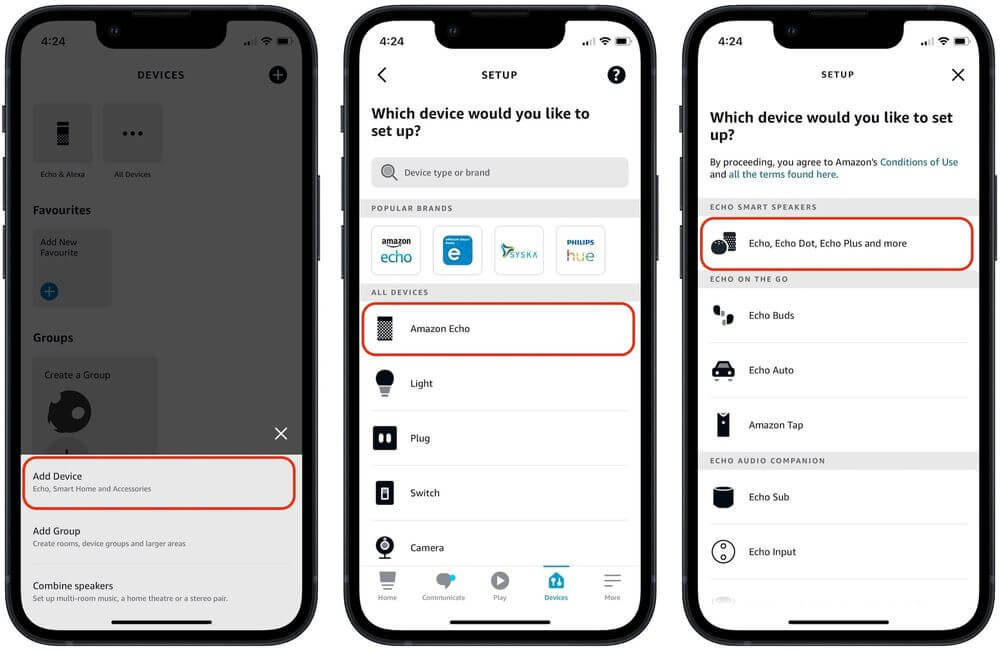
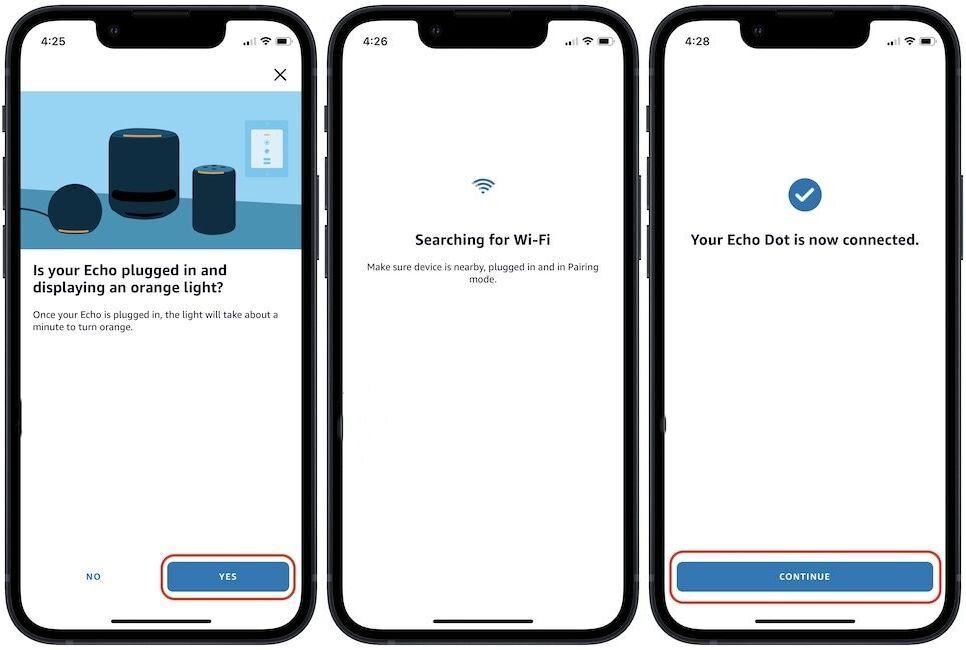
- Om te controleren of de instelmodus al is geactiveerd, wordt het blauwe lampje op Echo oranje.
- Selecteer de Echo-afbeelding die op uw iPhone is verschenen.
- De app verbindt nu de Echo-luidspreker met uw wifi. Kies het Wi-Fi-netwerk dat u gebruikt en voer het verbindingswachtwoord in.
- Het kan een minuutje duren om de Echo-speaker met je wifi te verbinden. U ziet een bevestigingsbericht wanneer de verbinding tot stand is gebracht. Tik op de knop DOORGAAN om door te gaan met het installatieproces.
- Nu wordt u gevraagd om de taal en de kamer te kiezen waarin u uw Echo-luidspreker hebt geplaatst. Mogelijk ziet u nog meer niet-essentiële installatieschermen. Tik een paar keer op de knop DOORGAAN om de installatie te voltooien.
Via bluetooth
Naast Alexa- en WIFI-instellingen kunt u ook de Bluetooth-functie gebruiken om de iPhone met Echo te verbinden. Zorg er voordat u begint voor dat uw echo niet is verbonden met een ander apparaat, anders kunt u deze niet verbinden met uw iPhone. Volg na controle de onderstaande procedure.
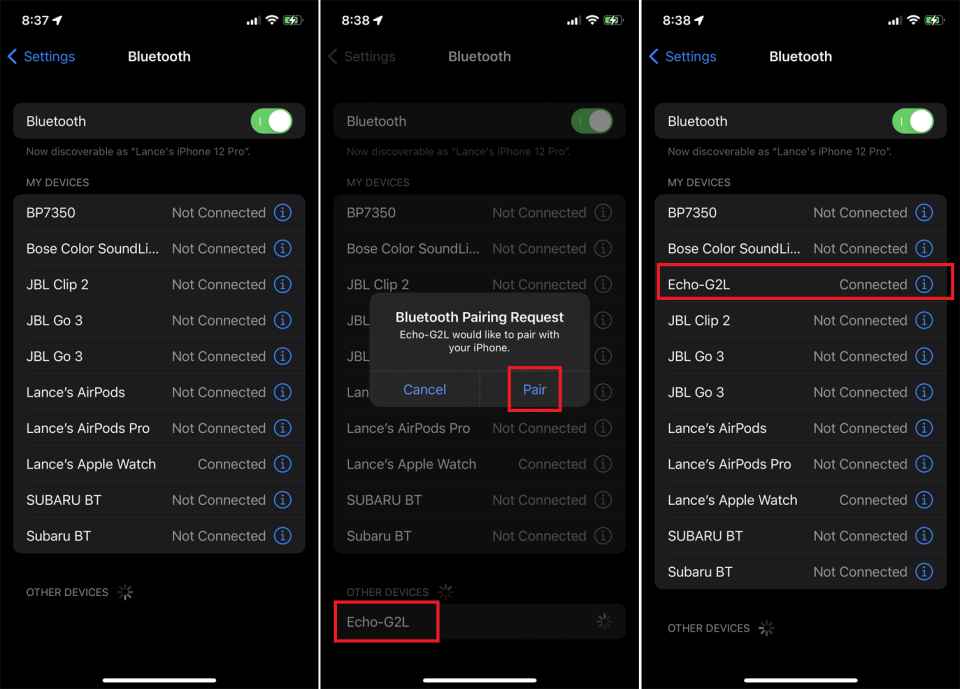
- Start de app Instellingen op uw iPhone en kies vervolgens de Bluetooth-optie.
- Als de functie nog niet is ingeschakeld, schakelt u deze in door de schakelknop ernaast te schuiven.
- Een paar seconden later verschijnt het Echo-apparaat in de lijst Mijn apparaten.
- Selecteer in de lijst uw Amazon Echo en wacht even tot deze volledig is verbonden met uw iPhone.
Nadat u hebt geleerd hoe u de iPhone met Echo kunt verbinden en u al klaar bent met het gebruik van uw luidspreker, kunt u deze loskoppelen door gewoon "Alexa, schakel Bluetooth uit" te zeggen. Wacht vervolgens op de bevestiging dat de verbinding met succes is verbroken.
Deel 2. Geniet van Apple Music op meerdere apparaten
De bovenstaande discussie over het verbinden van iPhone met Echo zal nuttig zijn bij het afspelen van muziek op meerdere apparaten, aangezien Alexa en Bluetooth beide eenvoudig toegankelijk zijn op elk apparaat. Wat als u nu een afspeellijst of album van de Apple Music-service wilt gebruiken en deze wilt afspelen op een andere muziekspeler behalve uw Apple-apparaat, hoe zou u ze dan kunnen afspelen?
De oplossing is simpel: gebruik AMusicSoft Apple Music Converter . Als het gaat om downloaden, converteren en het verwijderen van Apple Music DRM , dan is AMusicSoft daarvoor de beste keuze. Met een snelheid van 16x behaalt het programma in korte tijd de beste resultaten. En wat de resultaten betreft: gegarandeerd dezelfde audiokwaliteit als het origineel.
Daarnaast ondersteunt het een verscheidenheid aan uitvoerformaten die door de meeste apparaten worden ondersteund. Denk bijvoorbeeld aan MP3, WAV, FLAC, AAC, AC3 en M4A. Naast het afspelen van muziek via Amazon Alexa, kun je Apple Music-nummers overzetten en afspelen op Roku TV , PS4, Apple Watch, Garmin Watch of andere mediaspelers. Tot slot heeft het een overzichtelijke en eenvoudige interface die iedereen zeker zal waarderen, omdat deze gemakkelijk en handig in gebruik is.
Hier is de handleiding voor het gebruik van AMusicSoft Apple Music Converter.
- Tik op een browser op uw computer en download AMusicSoft Apple Music Converter van de officiële website. Installeer het direct na het downloaden op uw computer.
Gratis downloaden Gratis downloaden
- Start de geïnstalleerde applicatie en voeg vervolgens de te converteren nummers toe door het selectievak van elk gekozen nummer aan te vinken.
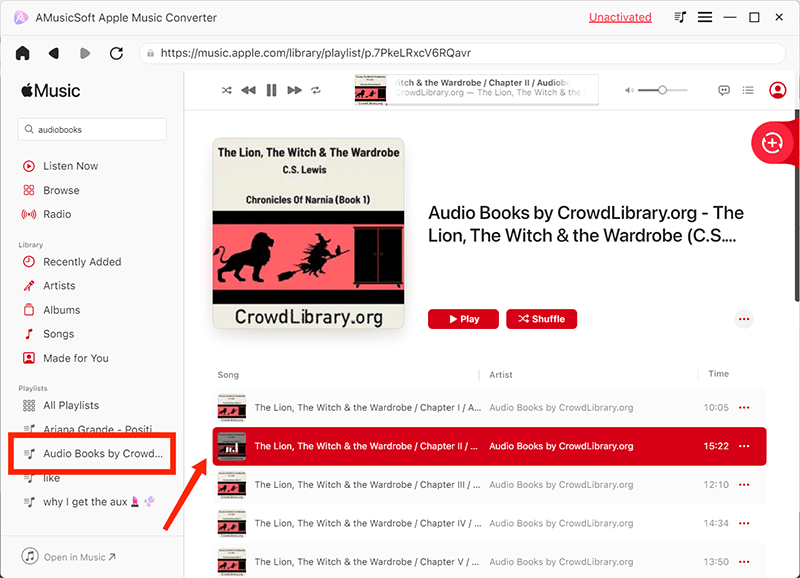
- Geef het conversieformaat en de uitvoermap op.

- Tik op de knop Converteren onder aan het scherm om te beginnen met converteren.

- Download ten slotte de resultaten op uw lokale computer door ze te openen via het tabblad Geconverteerd.
Deel 3. Overzicht
Zoals je ziet, is de procedure om een iPhone met een Amazon Echo te verbinden heel eenvoudig en kan iedereen het snel volgen. Als je nog niet bekend bent met beide apparaten en geen idee hebt hoe je een iPhone met een Echo verbindt, gebruik dan de bovenstaande handleiding om het ook voor jou mogelijk te maken. Daarnaast raad ik je aan om AMusicSoft Apple Music Converter te gebruiken om de nummers en albums die je wilt downloaden en op je computer op te slaan. Daarna kun je de muziek gemakkelijk afspelen en kiezen op welk apparaat je maar wilt.
Mensen Lees ook
- Leer de gedetailleerde gids over het knippen van iTunes-nummers
- Gedetailleerde gids voor het toevoegen van muziek aan Premiere Pro
- Alles over Taylor Swift en Apple Music
- Volledige gids over het gratis maken van beltonen in iTunes
- Hoe u Lossless Apple Music Stream-kwaliteitsinstellingen kunt krijgen
- Hoe u een aangepaste beltoon op de iPhone kunt instellen met behulp van uw muziek
- Hoe Apple Music te repareren die de bibliotheek niet laadt?
- Hoe Apple Music op Garmin Watch te spelen
 Over de auteur
Robert Fabry is een fervent blogger en een enthousiasteling die dol is op technologie. Misschien kan hij je besmetten door wat tips te delen. Hij heeft ook een passie voor muziek en heeft voor AMusicSoft over deze onderwerpen geschreven.