Leer de gedetailleerde gids over het knippen van iTunes-nummers
Iedereen kent vast wel de iTunes-app , maar niet iedereen is op de hoogte van alle diensten en functies die de app biedt. iTunes kan gebruikt worden als streamingdienst om je favoriete nummers en afspeellijsten af te spelen, en tegelijkertijd als online muziekwinkel om je muziekaankopen te beheren. Gebruikers die iTunes al langer gebruiken, weten waarschijnlijk al hoe je bepaalde delen van een nummer kunt inkorten. Mocht je dit nog niet weten, dan raden we je aan om te leren hoe je nummers in iTunes kunt bewerken.
Het knippen van een bepaald onderdeel op een track wordt door gebruikers gedaan om het specifieke onderdeel dat ze niet willen verwijderen of voor een ander doel te gebruiken. In dit bericht worden alle inzichten gedeeld die u moet weten over het trimmen van nummers op iTunes, en dat gaat met name over de te volgen procedure. Gelukkig zijn de stappen eenvoudig en kunnen gebruikers ze gemakkelijk begrijpen.
Inhoudsopgave Deel 1. Kun je nummers knippen in iTunes? Deel 2. Hoe knip je een deel van een nummer in iTunes? Deel 3. De beste manier om nummers in iTunes te knippen Deel 4. Tot slot
Deel 1. Is het mogelijk om nummers in iTunes te knippen?
Zoals hierboven vermeld, zijn er zoveel dingen die iTunes te bieden heeft, waaronder een muziekwinkel en een streamingdienst waar mensen elk gewenst nummer kunnen spelen. In iTunes krijg je de mogelijkheid om toegang te krijgen tot elke afspeellijst of track waar je van houdt, aangezien de catalogus is samengesteld uit verschillende nummers van meerdere artiesten.
Hoe iTunes-nummers knippen? Met alle goede recensies die iTunes krijgt, moet je je ook afvragen of het een songgedeelte voor je kan inkorten. Om het direct te beantwoorden, ja, iTunes kan het voor u mogelijk maken. Met behulp van de gebruiksvriendelijke interface is bewerken en bijsnijden altijd eenvoudiger, eenvoudiger en sneller geweest.
Deel 2. Hoe een songgedeelte knippen met iTunes?
Met betrekking tot het proces voor het trimmen van een nummer, zijn er slechts een paar eenvoudige stappen die u moet uitvoeren om ermee klaar te zijn en de resultaten te produceren. Om er meer over te weten, leest u de lijst met uit te voeren stappen die hieronder worden weergegeven.
Stap nr. 1: importeer alle nummers die u wilt bewerken in uw iTunes-bibliotheek
Om aan de slag te gaan met het proces voor het knippen van iTunes-nummers, moet het toevoegen van alle nummers in uw iTunes-bibliotheek uw eerste stap zijn. Om door te gaan met het trimmen van sommige songdelen, moeten de tracks vooraf in uw bibliotheek worden weergegeven. Start de iTunes-app op uw computer en klik vervolgens op het tabblad Bestand in de menubalk bovenaan en selecteer vervolgens de optie Bestand toevoegen aan bibliotheek in de menu-opties. Een andere manier om dit te doen is door de toetsen Ctrl plus O ingedrukt te houden. Na een tijdje verschijnt er een nieuw venster waarin je de nummers kunt kiezen die je wilt importeren.
Selecteer elke track die u wilt bewerken en klik vervolgens op de knop Openen om ze toe te voegen. Alle nummers die zijn gecodeerd in een van de ondersteunde formaten in iTunes kunnen worden toegevoegd. Gelukkig kan iTunes meerdere formaten ondersteunen, zoals MP3 en WAV.
Stap nr. 2: kies het specifieke songgedeelte dat u wilt knippen
Hoe iTunes-nummers knippen die je favoriete onderdeel zijn? Speel het specifieke nummer dat je hebt toegevoegd en kies vervolgens het gedeelte waar je wilt beginnen met knippen en waar je wilt eindigen. Uw selectie kan worden bekeken via het statusvenster dat u bovenaan iTunes kunt vinden, waar u uw eerste selectie kunt aanpassen om deze nauwkeurig te knippen. Gebruik de gegeven schuifregelaar om het exacte deel te zien waar u wilt knippen.
Klik nu met de rechtermuisknop op de track die je hebt gekozen en selecteer vervolgens de optie Song Info. Enkele seconden later verschijnt het informatievenster op uw scherm waarin u het tabblad Opties moet selecteren. Geef vanuit het nieuwe openingsvenster de specifieke tijd op om direct naast de gegeven Start- en Stop-vakken te snijden. Hier kunt u de exacte minuten, seconden en zelfs milliseconden invoeren waar u het nummer wilt inkorten. Houd er echter rekening mee dat de selectievakjes vooraf moeten worden gemarkeerd om de tijd in te voeren. Druk ten slotte op de knop OK om alle aanpassingen die u hebt gedaan op te slaan.

Stap nr. 3: Exporteer de track en sla de bewerkte versie op
Aangezien u al klaar bent met het specificeren van de begin- en einddelen van de track die u wilt trimmen, kunt u beginnen met het opslaan van de bewerkte versie. Hoe iTunes-nummers met het juiste formaat knippen? Navigeer naar Bewerken > Voorkeuren > Algemeen. Klik vervolgens op de knop Instellingen importeren en selecteer AAC Encoder.
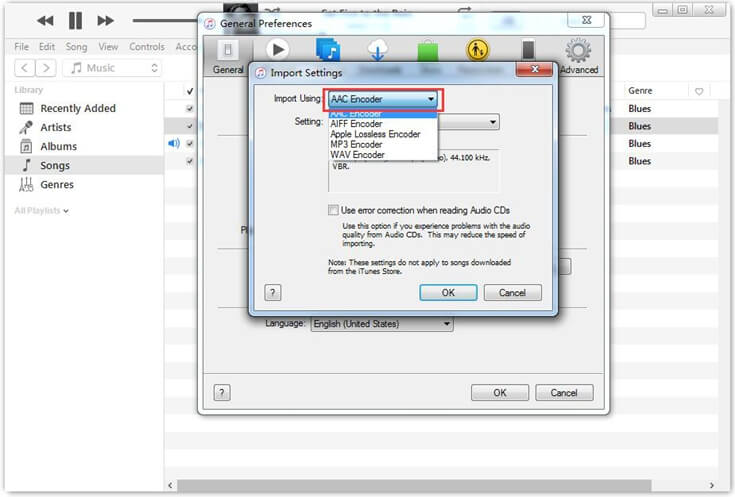
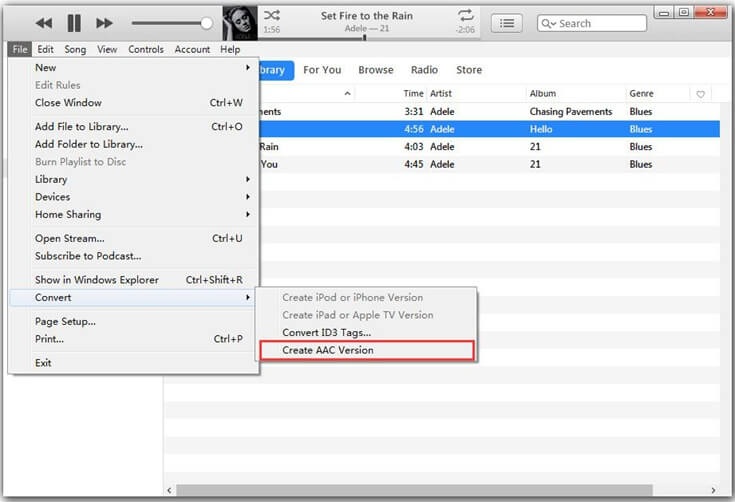
Klik vervolgens met de rechtermuisknop op het nummer en kies 'Nieuwe versie maken'. Tik daarna op 'AAC-versie maken'. Wacht even tot het resultaat klaar is. Dit wordt naast het originele nummer in je iTunes-bibliotheek weergegeven. Je herkent de bewerkte versie gemakkelijk aan de kortere lengte. Houd er rekening mee dat de bewerkte versie wordt opgeslagen in het M4A-bestandsformaat , omdat je eerder op 'AAC-versie maken' hebt geklikt.
Stap nr. 4: controleer de ingestelde duur door een voorbeeld van het nummer te bekijken
Je hebt ook de mogelijkheid om de gemaakte instellingen te controleren door een voorbeeld van de bewerkte track te bekijken. Dit is erg handig, vooral als u zo onzeker bent of u de markeringen goed had of niet. Dit is zo eenvoudig te doen door simpelweg met de rechtermuisknop op de bewerkte versie te klikken en vervolgens op Tonen in Windows Verkenner te klikken.
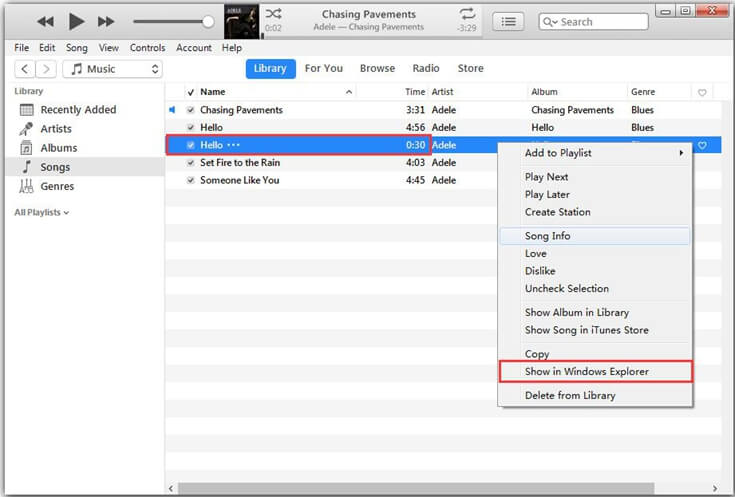
Enkele seconden later krijgt u een iTunes-map te zien waar u de bewerkte track kunt zien. Klik met de rechtermuisknop op de tracktitel en selecteer vervolgens de knop Eigenschappen. Tik daarna op Details en controleer vervolgens of je nauwkeurig hebt bijgesneden. Als je klaar bent met controleren en hebt gezien dat het correct is, dan ben je goed, maar als dat niet het geval is, kun je het altijd opnieuw proberen door dezelfde stappen te volgen die hierboven zijn vermeld voor het bewerken van nummers uit je iTunes-bibliotheek.
Deel 3. De beste manier om iTunes-nummers te knippen
De gegeven procedure hierboven is erg handig, vooral als je de iTunes-app het grootste deel van de tijd gebruikt dat je er zo aan gewend bent geraakt. Afgezien van de officiële methode die hierboven is gedeeld, is er een andere manier om iTunes-nummers te knippen. Deze procedure kan ook worden uitgevoerd door een professionele muziekconverter te gebruiken die bedoeld is om u te helpen bij het downloaden van alle nummers waar u van houdt en om te doen wat u maar wilt, zoals het bijsnijden van sommige delen.
De beste professionele converter die je kunt gebruiken is AMusicSoft Apple Music Converter . Deze tool staat al jaren in de top van converters die geschikt zijn voor bewerken, downloaden en converteren. Je kunt AMusicSoft gebruiken om iTunes- en Apple Music-nummers te converteren naar verschillende formaten die door veel apparaten worden ondersteund. Je kunt bijvoorbeeld kiezen uit MP3, FLAC, WAV, AAC, AC3 en M4A.
Je kunt zelfs de nummers die je in AMusicSoft hebt bewerkt in je bezit krijgen, omdat je ze als lokale bestanden op je computer kunt downloaden. Dit is allemaal mogelijk omdat AMusicSoft ook de DRM-beveiliging van iTunes kan verwijderen . Het is ook de ideale keuze voor het converteren van je bestanden, zodat je muziek van iTunes naar cd's kunt branden.
Om meer te vertellen over AMusicSoft, de resultaten die u kunt krijgen zijn zeker van hoge kwaliteit. Houd er ook rekening mee dat het proces slechts een paar minuten duurt door de snelheid van 16x sneller. De interface is erg eenvoudig en gebruiksvriendelijk, wat erg handig is, vooral voor beginners. Hier leest u hoe u AMusicSoft Apple Music Converter kunt gebruiken om iTunes-nummers te downloaden na conversie.
- Download de applicatie van AMusicSoft Apple Music Converter van de officiële website van AMusicSoft. Wanneer u uw browser opent, zoekt u naar de site en navigeert u er vervolgens naartoe. Klik hier op de knop Downloaden en ga verder met het installatieproces.
Gratis downloaden Gratis downloaden
- Open na een tijdje de geïnstalleerde app en upload alle nummers om te converteren. Dit kan worden gedaan door het selectievak voor elke titel van een nummer te markeren.

- Kies het uitvoerformaat dat u wilt gebruiken en wijs vervolgens ook een bestemmingsmap toe.

- Start het conversieproces door op de knop Converteren te tikken en wacht een paar minuten totdat het is voltooid.

- Sla ten slotte alle nummers op die u hebt geconverteerd en sla ze op in de gewenste map in uw lokale map.
Deel 4. Laatste woorden
Na de lange bespreking hierboven over het knippen van iTunes-nummers, weet je nu vast wel dat dit proces slechts een paar minuten duurt. De volledige stappen die je als leidraad kunt gebruiken, zijn hierboven gedetailleerd uitgelegd. Je hoeft ze alleen maar goed te lezen en te volgen voor het beste resultaat. Als je lokale kopieën wilt hebben van je iTunes- en Apple Music-nummers, kun je AMusicSoft Apple Music Converter gebruiken , want dit programma levert de beste geconverteerde kopieën.
Mensen Lees ook
- Volledige gids over het gratis maken van beltonen in iTunes
- Waarom staat uw nummer niet op iTunes en hoe u dit kunt oplossen
- Gemakkelijkste manier om muziek toe te voegen in GoPro Studio
- Ultieme gids om iTunes-bibliotheek naar MediaMonkey te importeren
- Waarom stopt mijn muziek als ik Facebook open (uitleg)
- Drie beste manieren om te genieten van Apple Music op Firestick
- Geniet van Apple TV met Apple Music via de handigste manier
- Hoe een nummer herhalen op Apple Music?
 Over de auteur
Robert Fabry is een fervent blogger en een enthousiasteling die dol is op technologie. Misschien kan hij je besmetten door wat tips te delen. Hij heeft ook een passie voor muziek en heeft voor AMusicSoft over deze onderwerpen geschreven.