Hoe u een aangepaste beltoon op de iPhone kunt instellen met behulp van uw muziek
De iPhone wordt geleverd met een aantal standaard beltonen waaruit je kunt kiezen. Maar wil je je beltonen personaliseren? Dan is het belangrijk om te weten hoe je een aangepaste beltoon instelt op je iPhone . De beltoon kan een liedje zijn of een opgenomen audiobestand; zolang het maar een muziekbestand is, kun je het als beltoon gebruiken.
De uitdaging is echter hoe je gratis muziekbestanden van Apple Music kunt downloaden . Voordat je je favoriete nummers als ringtone instelt, moet je jezelf afvragen waar je onbeveiligde nummers kunt downloaden. In dit artikel richten we ons op het downloaden van je favoriete nummers van Apple Music naar je telefoon, zonder beperkingen, en hoe je ze vervolgens als ringtone kunt gebruiken.
Inhoudsopgave Deel 1. Gratis muziek downloaden van Apple Music met de beste tool Deel 2. Geconverteerde muziek instellen als ringtone op iPhone Deel 3. Ringtones kopen via Apple Music Deel 4. Conclusie
Deel 1. Download gratis muziek van Apple Music met behulp van de beste tool
Aangezien Apple Music een streaming-app is voor al je muziekbestanden, betekent dit dat er een online bibliotheek met nummers beschikbaar is, maar niet offline. Als je een aangepaste beltoon op je iPhone wilt instellen, moet je de nummers offline kunnen afspelen. Werkt Apple Music offline ? Laten we nu eens kijken hoe je nummers en afspeellijsten kunt downloaden in Apple Music voor offline gebruik.
Apple Music-afspeellijsten, albums en nummers zijn beveiligd met Digital Rights Management (DRM). Deze beveiliging moet eerst worden verwijderd voordat je ze offline kunt downloaden en streamen. Het verwijderen van de Apple Music DRM is alleen mogelijk met een professionele muziekconverter zoals AMusicSoft Apple Music Converter . AMusicSoft Apple Music Converter ondersteunt alle conversieprocessen, van iTunes M4P-muziek en audioboeken naar MP3 en andere bestandsformaten. Enkele van de ondersteunde uitvoerbestandsformaten zijn AAC, AC3, WAV, FLAC en M4A.
De hoge conversiesnelheid is een pluspunt voor zijn toepassing. Een uniek voordeel van deze applicatie is dat het alle ID-tags bijhoudt en ook de meta-informatie, waaronder onder andere artiest, titel, fie-grootte. Hier is de eenvoudige procedure om de muziek gratis te downloaden.
- Start uw browser en zoek vervolgens naar de website van AMusicSoft. Klik daarna op de knop Downloaden onder de Apple Music Converter-app en installeer deze direct daarna op uw apparaat.
Gratis downloaden Gratis downloaden
- Open AMusicSoft en voeg de tracks toe die u wilt converteren. Vink in uw collectie gewoon het selectievakje aan vlak voor elk gekozen nummer.

- Selecteer het uitvoerformaat uit de lijst met bestandsindelingen die op de interface verschijnen op basis van wat er op de iPhone wordt afgespeeld.

- Klik op de knop "Converteren" en wacht tot het proces is voltooid totdat de status van de muziekbestanden is gewijzigd.

Binnen enkele minuten zijn de geconverteerde en DRM-vrije muziekbestanden nu beschikbaar voor streaming. Hoe kan ik gratis een aangepaste beltoon op de iPhone instellen? U moet eerst muziek downloaden en deze zelfs op een computer of externe schijf verplaatsen of opslaan!

Deel 2. Geconverteerde muziek instellen als beltonen op iPhone
Hoe stel ik een aangepaste beltoon in op de iPhone? Met behulp van AMusicSoft Apple Music Converter, zult u zien dat de geconverteerde Apple Music nummers vrij zijn van DRM-beveiliging na de conversie. Nadat u kopieën op uw computer hebt beveiligd, kunt u ze overbrengen naar elk gewenst apparaat, inclusief uw iPhone met behulp van de iTunes-app. iTunes heeft de functie om nummers over te brengen tussen uw computer en uw iPhone. Als u DRM-vrije Apple Music op uw iPhone hebt, is het heel eenvoudig om beltonen voor uw telefoon in te stellen. Laten we hieronder de stappen bekijken die moeten worden gevolgd om Apple Music nummers in te stellen als beltonen op uw iPhone.
- Start iTunes op pc of Mac en klik vervolgens op Bestand > Bestand toevoegen aan bibliotheek om de geconverteerde Apple Music-nummers in de iTunes-bibliotheek te importeren. Zoek vervolgens naar het geconverteerde nummer dat u als beltoon wilt gebruiken.
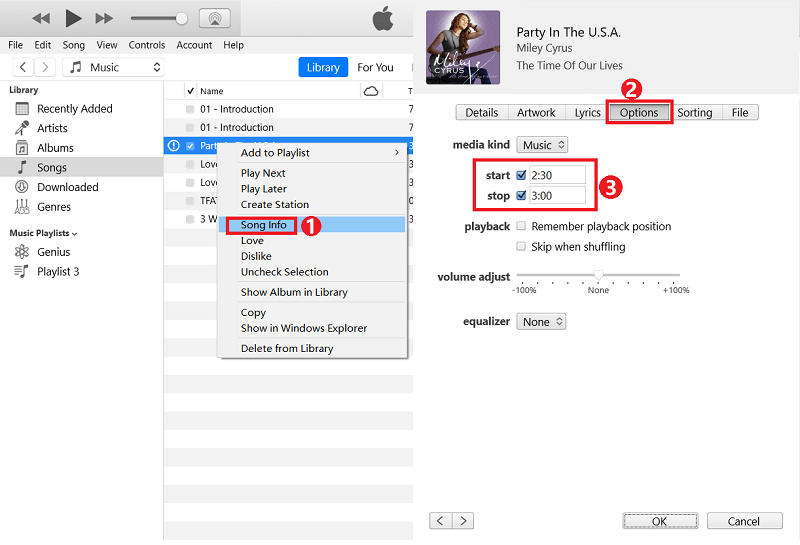
- Selecteer een nummer en klik met de rechtermuisknop op de titel van het nummer en selecteer "Song Info". Ga in het pop-upvenster naar het tabblad "Opties".
- Tik op Opties in het pop-upvenster, selecteer de specifieke clip door de starttijd en stoptijd van de beltoon in te stellen en klik vervolgens op OK. Zorg ervoor dat de beltoon niet langer duurt dan 20 seconden.
- Kies nogmaals de optie Bestand en klik op het menu Bestand en klik op Converteren en verder AAC-versie maken. Vervolgens maakt iTunes een beltoonbestand dat u kunt vinden onder het originele nummer.
- Klik met de rechtermuisknop op de ringtone die is gegenereerd. Druk vervolgens op Weergeven in Windows Verkenner om het beltoonbestand te vinden als u een Windows-computer gebruikt. Op een Mac staat er Show in Folder. Hernoem het beltoonbestand door de extensie te wijzigen van M4A in M4R.
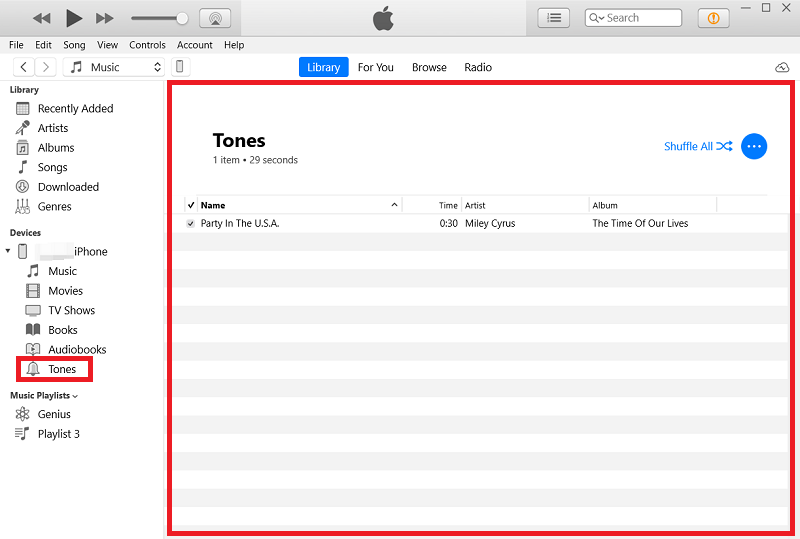
- Nu kunt u Apple Music instellen als beltonen op uw telefoon met geconverteerde Apple Music-nummers. Verbind uw iPhone met uw computer met een USB-kabel. Klik vervolgens op Tonen onder Apparaten in het linkerdeelvenster. Sleep het M4R-beltoonbestand naar de toonlijst aan de rechterkant van iTunes om het over te zetten naar je iPhone.
- Sluit uw iPhone aan op uw pc met een USB-kabel en klik op Tonen onder Apparaten in het linkerdeelvenster. Sleep het M4R-beltoonbestand naar de toonlijst aan de rechterkant van iTunes om het over te zetten naar je iPhone.
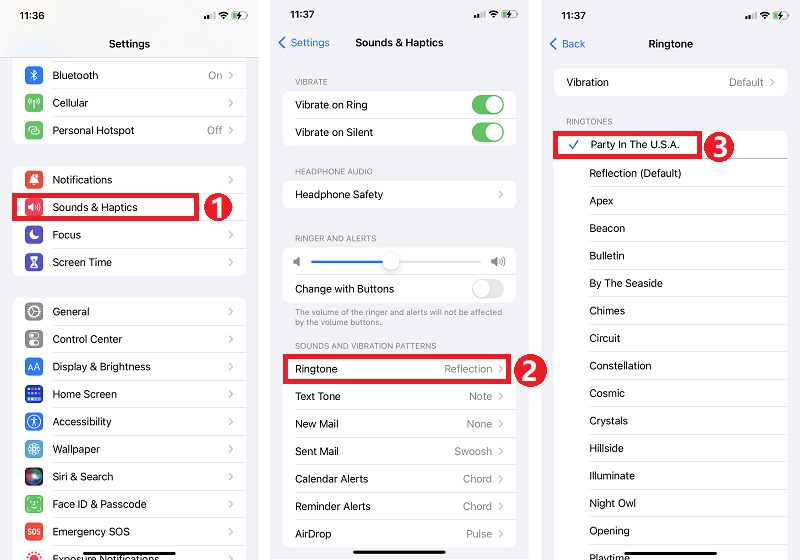
- Navigeer op je iPhone naar Instellingen> Geluiden en haptiek> Ringtone en je kunt zien dat de nieuw gemaakte Apple Music-beltoon bovenaan de standaard iPhone-beltoonlijst verschijnt. Tik op het nummer dat je als beltoon wilt instellen en het is klaar.
Deel 3. Ringtones kopen van Apple Music
Nu weet je hoe je een aangepaste beltoon op de iPhone kunt instellen. Wist je dat je ook ringtones van Apple op je iPhone kunt kopen? Als je een fan bent van het kopen van items, kun je ook overwegen om een ringtone te kopen in de Apple ringtone store. Dit is eenvoudig om deze procedure te gebruiken.
- Ga op je iPhone naar Instellingen > Geluiden en haptiek > Ringtone > Tone Store.
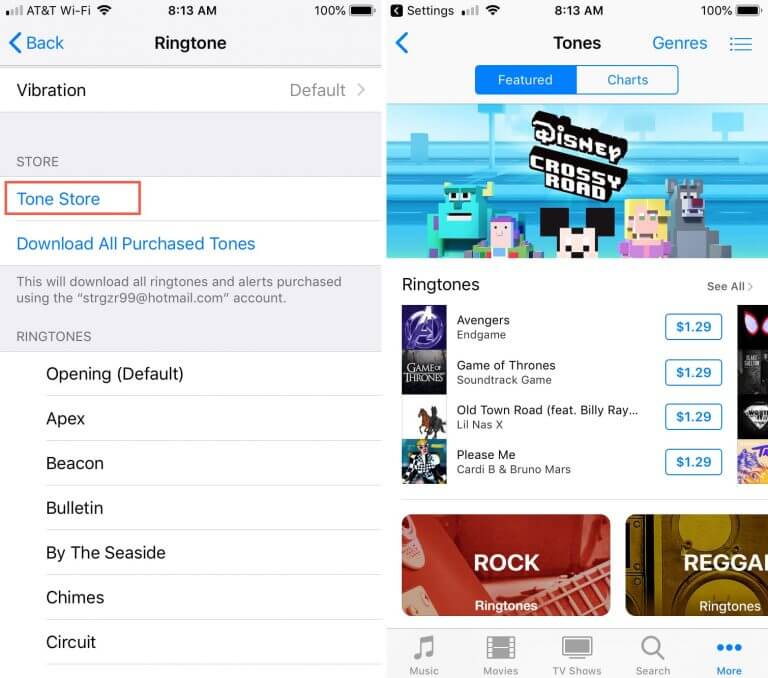
- Zoek nu gewoon naar een beltoon die je graag gebruikt. U kunt een voorbeeld bekijken van een optie die u wilt controleren. Als je hebt besloten dat dit een goede keuze zou kunnen zijn, druk je gewoon op de prijs van de beltoon. De meesten van hen vallen tussen "$ 1- $ 0.5"
- U ziet dan een pop-upmelding op uw scherm. U wordt gevraagd om uit deze opties te kiezen: "Instellen als standaardbeltoon", "Instellen als standaardteksttoon" en "Toewijzen aan een contactpersoon". Om de aankoop definitief te voltooien, wordt u gevraagd uw Apple ID-inloggegevens in te voeren (zowel uw gebruikersnaam als het wachtwoord dat u gebruikt).
Deel 4. Conclusie
Op dit punt is het instellen van een aangepaste beltoon op je iPhone geen probleem meer. Je kunt AMusicSoft Apple Music Converter proberen om muziek van Apple Music te downloaden en als beltoon te gebruiken. Het is duidelijk dat je de muziek in een offline versie nodig hebt om een gepersonaliseerde beltoon te kunnen gebruiken. Als je compatibiliteitsproblemen ondervindt, moet je een muziekconverter gebruiken om de bestandsindeling aan te passen aan de iPhone.
Mensen Lees ook
- Gemakkelijke manieren om een Apple Music-studentenkorting te krijgen
- Hoe SoundCloud-nummers naar Apple Music te verplaatsen en vice versa
- Twee manieren om gesynchroniseerde songteksten toe te voegen aan Apple Music
- Maak en deel een nieuwe gezamenlijke afspeellijst op Apple Music
- Hoe u expliciete Apple Music kunt uitschakelen
- Leren hoe je muziek toevoegt aan Capcut (een complete gids)
- Speel iTunes op tv: dingen die u moet weten
- Hoe u eenvoudig naar Apple Music-podcasts kunt luisteren op elk apparaat
 Over de auteur
Robert Fabry is een fervent blogger en een enthousiasteling die dol is op technologie. Misschien kan hij je besmetten door wat tips te delen. Hij heeft ook een passie voor muziek en heeft voor AMusicSoft over deze onderwerpen geschreven.