Hoe u albumillustraties voor Android op Apple Music kunt krijgen
Om onbekende redenen is de kans groot dat gebruikers ontbrekende albumhoezen tegenkomen wanneer ze een album of afspeellijst opslaan in hun muziekbibliotheek. Dit kan erg frustrerend zijn, vooral als de standaardafbeelding wordt weergegeven in plaats van de juiste. Dit probleem doet zich voor op allerlei apparaten, maar in dit artikel richten we ons specifiek op de procedure om albumhoezen te verkrijgen voor Android-gebruikers. Zoals de naam al aangeeft, is dit artikel bedoeld voor alle Android-gebruikers.
Als je toevallig een album hebt zonder toegewezen hoes, raad ik je aan om te leren hoe je albumhoezen kunt krijgen voor de muziekcollectie van je Android-apparaat en om te voorkomen dat je steeds dezelfde standaardafbeelding ziet als je muziek streamt.
Inhoudsopgave Deel 1. Hoe voeg je albumhoezen toe op Android via Album Art Grabber? Deel 2. Factoren die ervoor zorgen dat je albumhoes niet wordt weergegeven in je muziekspeler Deel 3. Bonus: Hoe download je afspeellijsten en albums van Apple Music en iTunes? Deel 4. Samenvatting
Deel 1. Hoe albumillustraties op Android toevoegen via Album Art Grabber?
Een perfect hulpmiddel om albumillustraties voor Android te krijgen, is de applicatie Album Art Grabber. Dit is erg handig, vooral als u ideeën voor illustraties heeft die u van internet kunt downloaden. Een voordeel van het gebruik van deze tool is de flexibiliteit van de gedownloade artworkcovers. Dat wil zeggen dat een bepaalde download kan worden gebruikt en toegewezen aan een bepaald nummer op uw Android-apparaat.
Degenen die de Spotify-applicatie gebruiken, mogen de Album Art Grabber-app niet downloaden, omdat deze de kunstwerken automatisch op uw apparaat opslaat. Maar aangezien we ons moeten concentreren op de Apple Music-service, kan het downloaden van de app nodig zijn om door te gaan.
Bekijk de onderstaande lijst met stappen voor het gebruik van de Album Art Grabber-app.
- Navigeer eerst naar de Play Store van uw apparaat en zoek vervolgens naar de Album Art Grabber-app. Eenmaal gezien in de zoekresultaten, klikt u erop en selecteert u vervolgens de knop Installeren. Deze applicatie kan gratis worden gedownload, dus u hoeft zich geen zorgen te maken over de te betalen kosten.
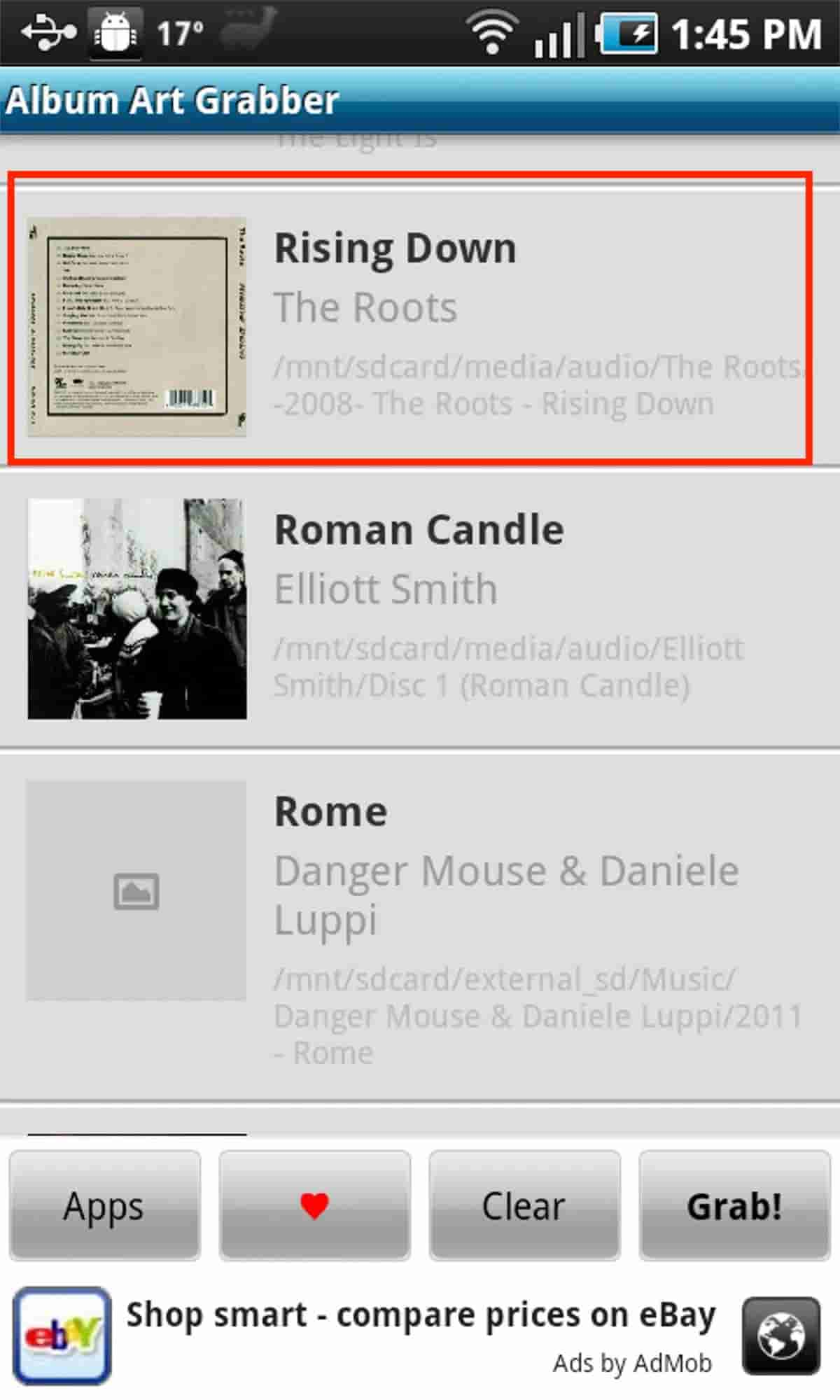
- Start na de installatie de app en kies vervolgens een muziekbestand in uw bibliotheek.
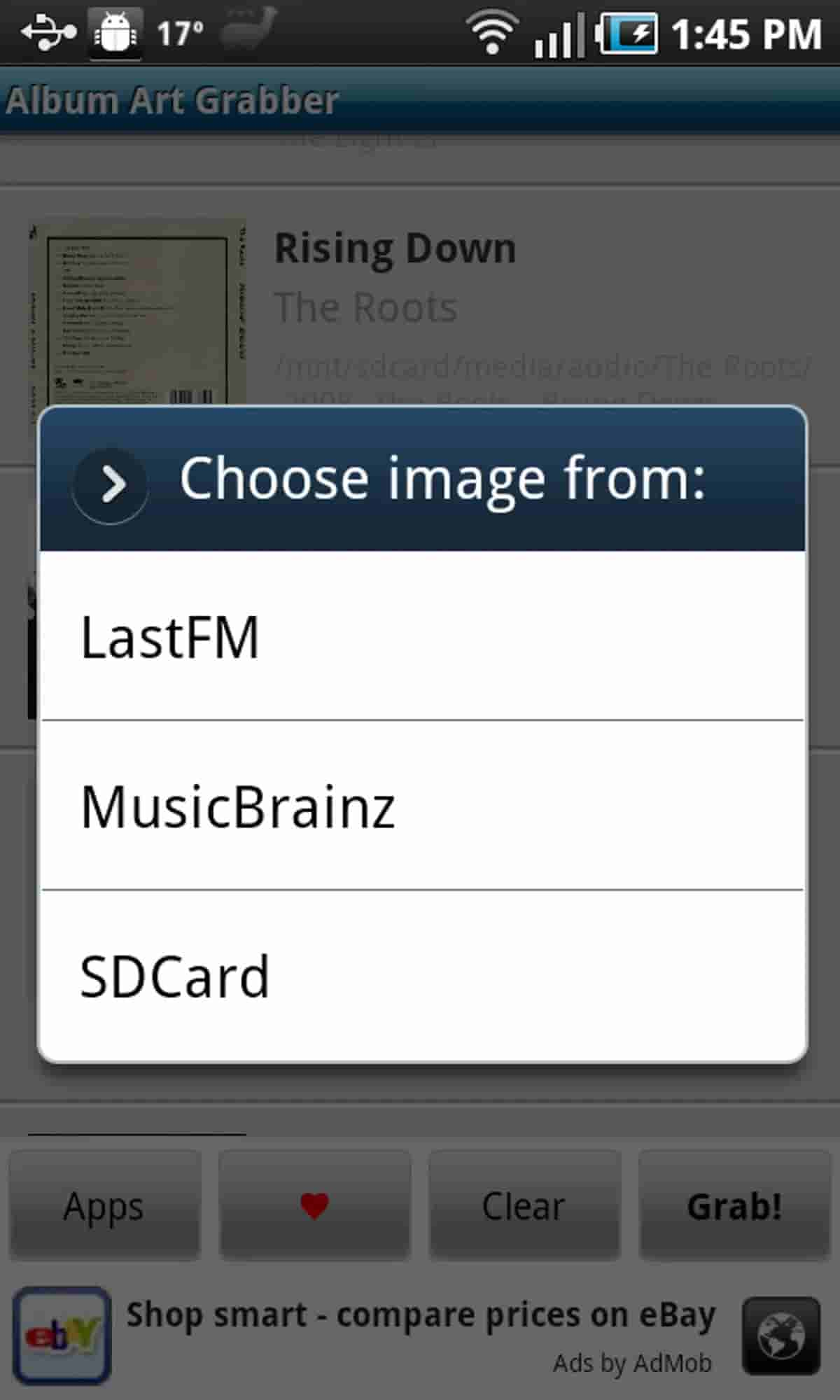
- Enkele seconden later verschijnt er een nieuw venster op uw scherm, waarin u op de knop Afbeelding kiezen uit moet tikken.
- Alle beschikbare bronnen worden dan weergegeven. Kies er een uit LastFM, SD kaart en MusicBrainz.
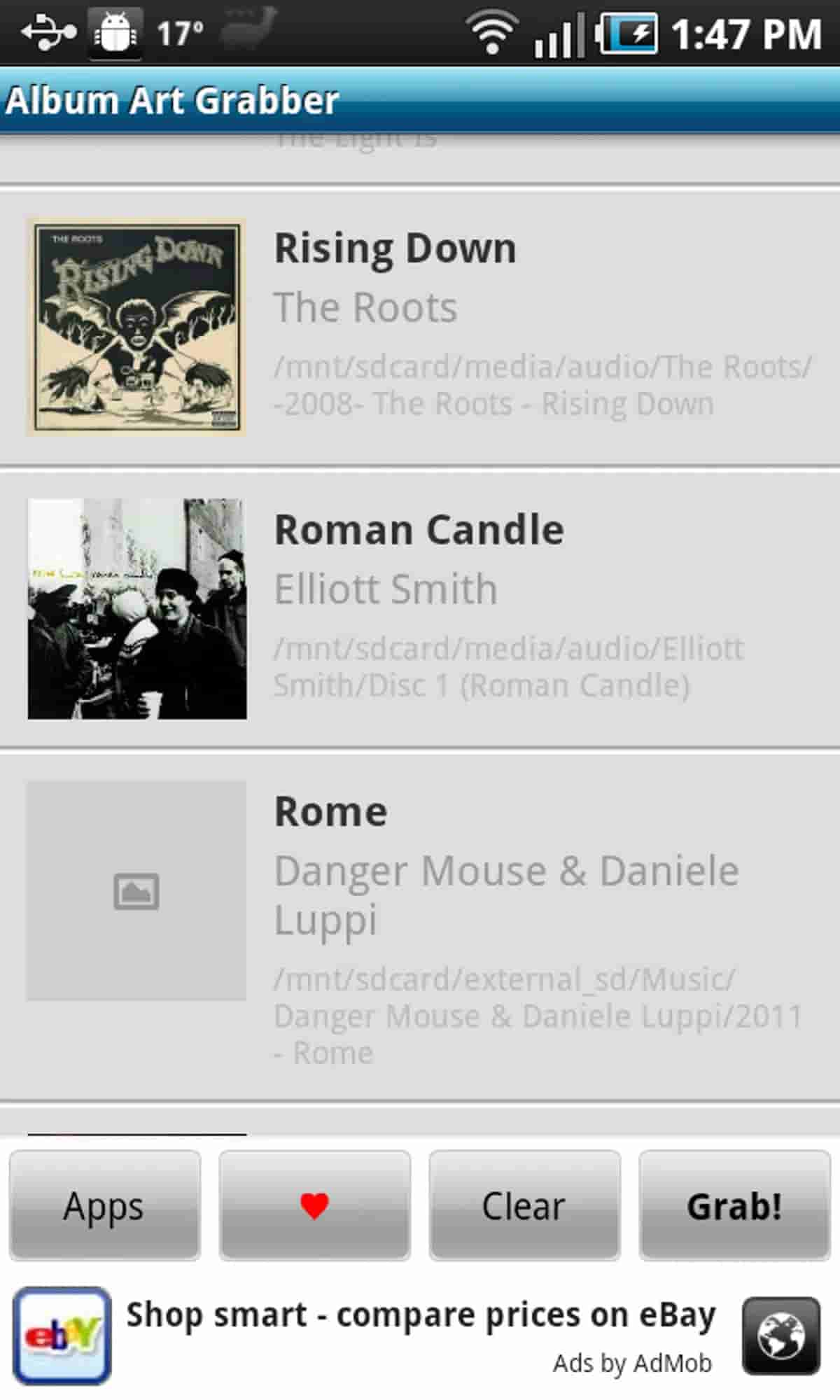
- Je geselecteerde bron genereert dan een artwork dat het beste past bij het nummer dat je een tijdje geleden hebt gekozen.
- Kies gewoon het artwork dat u het meest wenst en druk vervolgens op de knop Set om het op het nummer te gebruiken.
Naast het gebruik van de Album Art Grabber-app om albumhoezen voor Android te verkrijgen, kunt u er ook voor kiezen om handmatig een albumhoes toe te voegen. U kunt een bestaande foto gebruiken die op uw apparaat is opgeslagen of een foto downloaden van online fotobronnen zoals Pixabay en Unsplash. Let er wel op dat de gedownloade foto's moeten worden opgeslagen als JPG- of PNG-bestand.
Deel 2. Factoren die ervoor zorgen dat je albumillustraties niet verschijnen op je muziekspeler
Zoals eerder vermeld, kunnen redenen enorm en algemeen zijn als het gaat om albumillustraties die niet verschijnen wanneer muziek wordt afgespeeld. Voordat u de bovenstaande oplossing gebruikt voor het verkrijgen van albumillustraties voor Android, moet u eerst uw internet controleren en kijken of uw netwerk stabiel is of niet. Het tweede dat u moet controleren, is of u bent aangemeld bij iTunes en of het gebruikte account correct is.
Als u bent aangemeld en het probleem zich nog steeds voordoet, kunt u proberen eerst uit te loggen en weer in te loggen. Dit zorgt voor een vernieuwde verbinding en een bugvrije applicatie. Als stilstaande kunstwerken niet worden getoond, is het bestand zelf in de eerste plaats mogelijk beschadigd.
Overweeg ten slotte ook om uw apparaat opnieuw in te stellen. Dit betekent niet alleen het resetten van het apparaat, maar het resetten van alle applicaties op uw apparaat in het algemeen. Dit zal zoveel helpen als het gaat om het laden van omslagen van illustraties.
Deel 3. Bonus: hoe download ik afspeellijsten en albums van Apple Music en iTunes?
Naast wat hierboven is besproken over het downloaden van albumhoezen voor Android, wil ik nu een tool met je delen die je enorm kan helpen bij het downloaden van muziekbestanden van iTunes of Apple Music. Hoewel het opslaan van afspeellijsten en albums van Apple Music niet moeilijk is, is deze procedure niet voor iedereen weggelegd. Officieel is het alleen toegestaan voor abonnees. Gebruikers die de gratis versie gebruiken, kunnen er geen gebruik van maken, tenzij ze een professionele app van een derde partij gebruiken. Daarvoor raad ik AMusicSoft Apple Music Converter aan.
Laten we het eens uitgebreider hebben over AMusicSoft Apple Music Converter en alle belangrijkste kenmerken ervan benoemen.
- AMusicSoft is erg goed als het gaat om het verwijderen van de DRM uit iTunes muziek bestanden.
- Het kan ook de afspeellijsten en albums converteren naar meerdere ondersteunde formaten zoals MP3, AAC, AC3, M4A, WAV en FLAC.
- De beschikbare ondersteunde formaten zijn allemaal toegankelijk op veel apparaten, zodat u elke muziekspeler kunt gebruiken.
- De ontworpen werksnelheid is 16x sneller, waardoor elk proces sneller wordt voltooid.
- De geproduceerde resultaten hebben dezelfde audiokwaliteit als de originele bestanden.
- Belangrijke bestanden zoals ID-tags en metadata-info van nummers worden bewaard, zelfs nadat de processen zijn doorlopen.
- De gebruikersinterface is eenvoudig en de functies zijn gemakkelijk te volgen.
Dit zijn de stappen die u moet volgen bij het gebruik van AMusicSoft Apple Music Converter.
- Ga naar de AMusicSoft website en tik op de Download knop direct naast Apple Music Converter. Ga daarna direct verder met de installatie.
Gratis downloaden Gratis downloaden
- Voeg de bestanden toe door het selectievak aan te vinken voor elke gekozen songtitel.

- Selecteer één formaat om te gebruiken voor conversie, evenals de doelmap.

- Tik op de knop Converteren om het conversieproces te starten.

- Download vervolgens de resultaten uit het menu Geconverteerd.
Deel 4. Overzicht
Ik hoop dat de bovenstaande uitleg over het verkrijgen van albumhoezen voor Android je enorm heeft geholpen bij het vinden van de juiste albumhoes voor je gedownloade muziek. Je kunt de gratis Android-app Album Art Grabber gebruiken, of een afbeelding downloaden en deze handmatig bewerken. Welke methode je ook kiest, je krijgt gegarandeerd albumhoezen voor Android, aangezien beide methoden hiervoor ontworpen zijn. AMusicSoft Apple Music Converter is daarentegen de beste tool om te gebruiken als je alle afspeellijsten en nummers van het platform wilt downloaden.
Mensen Lees ook
- Hoe albums in iTunes te ordenen en hernoemen
- Eenvoudige methoden om uw eigen aangepaste iPhone-beltoon te krijgen
- Beste software voor het rippen van cd's om cd-muziek naar pc te kopiëren in 2024
- Vergelijking van muziekstreamingservices van 2024: wat is beter
- Hoe Windows Media op Mac te spelen [Beste drie oplossingen]
- Hoe te luisteren naar podcasts op PS4 [Volledige gids]
- iTunes gebruiken voor het maken van een AAC-versie? [2024 bijgewerkt]
- Gids voor 2024 voor het verkrijgen van een Apple Music-jaarabonnement
 Over de auteur
Robert Fabry is een fervent blogger en een enthousiasteling die dol is op technologie. Misschien kan hij je besmetten door wat tips te delen. Hij heeft ook een passie voor muziek en heeft voor AMusicSoft over deze onderwerpen geschreven.