Leren hoe je muziek toevoegt aan Capcut (een complete gids)
Tegenwoordig zijn er talloze manieren om ervoor te zorgen dat je video altijd bovenaan de zoekresultaten verschijnt. En om ervoor te zorgen dat je altijd het beste uit je video haalt, is het handig om te weten hoe je muziek aan CapCut kunt toevoegen . Een goede presentator wil er altijd voor zorgen dat alle elementen die nodig zijn voor een goede video, in één geheel samenkomen. En wie wil er nu niet een video delen die mensen laat zien wat je allemaal kunt?
In dit artikel bespreken we methoden om je muziek aan CapCut toe te voegen en een doorbraak te bereiken met een zeer indrukwekkende video. We zorgen er ook voor dat alle muziekbestanden die je aan je video toevoegt, vrij zijn van auteursrechtelijke bescherming. Laten we beginnen.
Inhoudsopgave Deel 1. Hoe voeg je muziek toe aan CapCut? Deel 2. Hoe voeg je Apple Music-nummers toe aan CapCut? Deel 3. Samenvatting
Deel 1. Hoe voeg je muziek toe aan CapCut?
Om te leren hoe u muziek aan CapCut kunt toevoegen, hebben we enkele methoden of manieren opgesomd die we allemaal kunnen proberen uit te voeren. Deze methoden gaan ook gepaard met de gespecificeerde stappen die we moeten volgen om eindelijk de nummers waar we van houden toegevoegd te krijgen aan onze geweldige video's.
Muziek toevoegen aan CapCut
Het eerste deel van deze methode is leren hoe je muziek toevoegt aan CapCut, aangezien de muziek gratis is en de muziek die zal worden toegevoegd zal dienen als achtergrond voor je video.
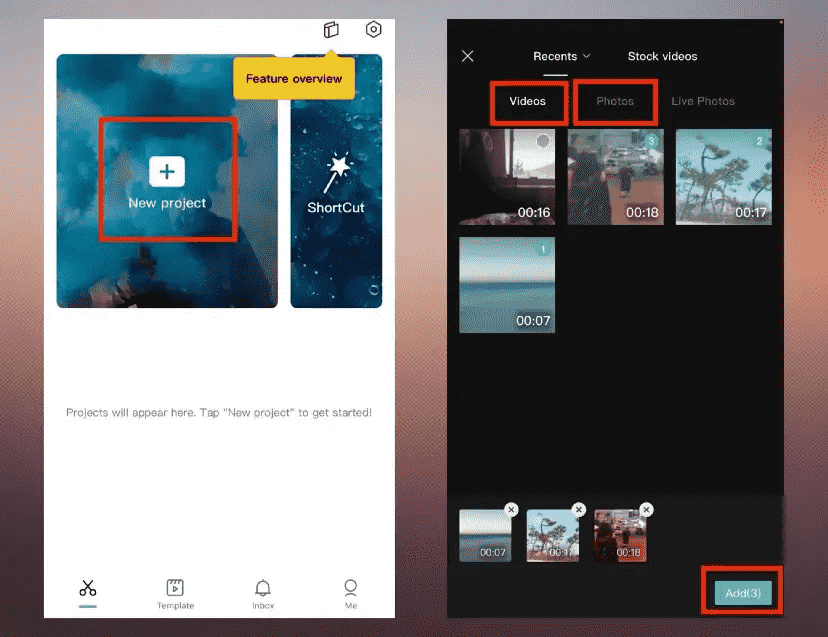
- Klik om te beginnen op de optie "Maak een nieuw project aan" in de toepassing van CapCut die u op uw telefoon hebt gedownload.
- Begin vervolgens met het toevoegen van de afbeelding of video waarvan een back-up wordt gemaakt door de muziek die u wilde toevoegen.
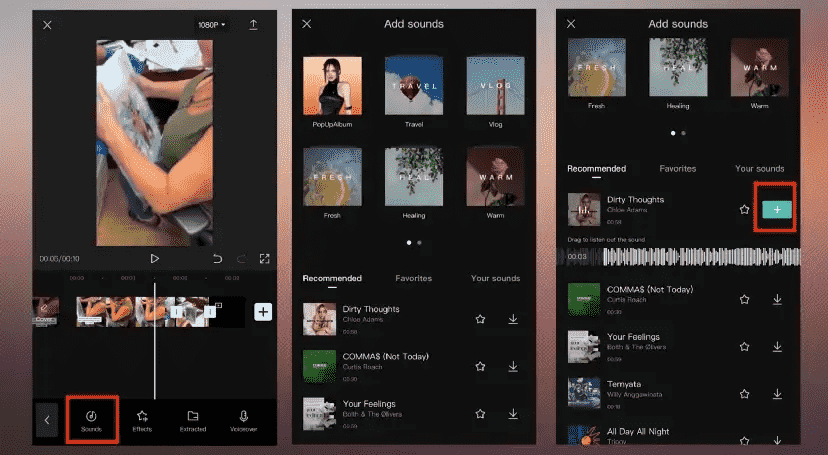
- Tik vervolgens op het menu met de tekst "Audio". Je moet dan op Geluiden tikken.
- Vervolgens moet je een specifiek nummer uit CapCut-muziek selecteren dat je wilde gebruiken en vervolgens het downloadpictogram aanvinken dat je ernaast ziet.
- Vervolgens verandert de downloadknop in een plusteken zodra u klaar bent met het downloaden van het nummer. Je moet op deze knop tikken om muziek aan je video toe te voegen en deze als achtergrondnummer te gebruiken.
Zoek en upload muziek naar CapCut
Het is ook mogelijk om uw eigen muziek aan uw apparaat toe te voegen en deze als achtergrondmuziek voor uw video te gebruiken. Hier volgen de stappen om dit te doen.
- Je moet ervoor zorgen dat je al een video of afbeelding hebt toegevoegd waaraan je je muziek gaat toevoegen.
- Tik op Audio toevoegen onder de videotrack of op Audio op de werkbalk. Kies dan Geluiden.
- Ga naar het menu Uw geluiden en kies vervolgens de optie Van apparaat.
- Kies vervolgens het nummer of de muziek die je hebt voorbereid vanaf je apparaat en tik vervolgens op de plusteken-achtige knop ernaast, en dan kun je nu doorgaan met het uploaden naar Capcut.
Extraheer audio in CapCut
Het is ook mogelijk om de geluiden van de video's die je hebt te krijgen, zodat je ze in de toekomst kunt gebruiken, hier zijn de stappen die je moet doen om verder te gaan.
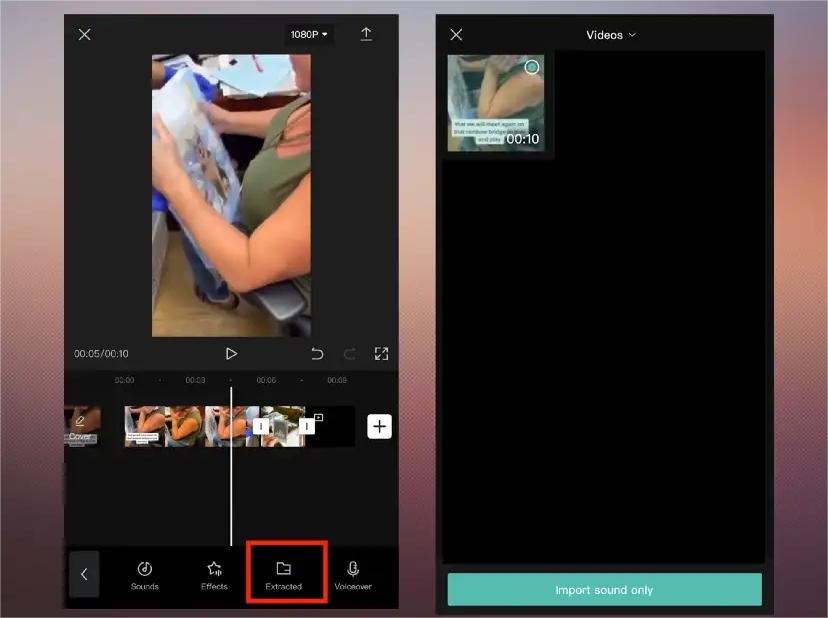
- Start het audiomenu onderaan de interface.
- Selecteer vervolgens de optie die zegt Uitgepakt.
- Je moet dan de video gaan zoeken waaruit het geluid komt dat je wilde extraheren.
- Kies vervolgens de optie Alleen geluid importeren.
Voeg spraakrecords toe in CapCut
En als je het een beetje persoonlijk wilt houden door voice-overs aan je video's toe te voegen, kun je dat ook doen, hier zijn de eenvoudige stappen om het te doen.
- Ga en start het audiomenu.
- Beweeg vervolgens met uw muis en tik op de optie Voice-over.
- Nu kunt u beginnen met het opnemen van uw stem. Om dit te doen, tikt u op de recordertoets en houdt u deze ingedrukt. U moet op Toestaan drukken in het pop-upscherm om de voice-over onmiddellijk te starten.
- U kunt nu beginnen met spreken terwijl u de opnameknop ingedrukt houdt. Als u klaar bent met spreken, kunt u nogmaals op de opnameknop drukken.
Deel 2. Hoe Apple Music-nummers aan CapCut toevoegen?
Er zijn veel manieren om muziek aan CapCut toe te voegen, er zijn zelfs manieren om uw video's persoonlijk te benaderen in gevallen waarin u ze voor persoonlijke doeleinden moet gebruiken, zoals video's die voor speciale gelegenheden zijn gemaakt. In dit deel van het artikel gaan we een tool met je delen waarmee je gemakkelijker dan ooit muziek kunt toevoegen.
Het is voor velen geen geheim dat nummers van Apple Music, als je je iPhone gebruikt om muziek aan je video's toe te voegen, beschermd zijn door Digital Rights Management (DRM) . Daarom is het zo moeilijk om muziek in video's te plaatsen en online te publiceren zonder auteursrechtproblemen. Er is echter een manier om deze bescherming te omzeilen, mits je de video's alleen voor persoonlijk gebruik gebruikt. Dit kan met behulp van de tool AMusicSoft Apple Music Converter . Om je te helpen bij het toevoegen van nieuwe en actuele nummers aan je video's, lees je hieronder meer over AMusicSoft Apple Music Converter.
- Je kunt de nummers van Apple Music downloaden en deze nummers converteren naar bestandstypen die veelzijdiger zijn. Hierdoor zou je geen enkele moeite hebben om deze nummers op te slaan op elk apparaat dat je hebt.
- Verwijder de DRM van de nummers van Apple Music naast het conversieproces. U hoeft zich geen zorgen meer te maken over enige vorm van beperking wanneer u elk gewenst nummer wilt overbrengen naar elk apparaat dat u heeft.
- De AMusicSoft Apple Music Converter biedt een hoop bestandstypen waarmee je je nummers kunt converteren naar MP3, FLAC, WAV, AAC en M4A. Vervolgens kun je ze opslaan op elk apparaat en maak een back-up van Apple Music-nummers eenvoudig.
- Bespaar veel tijd, moeite en energie door de AMusicSoft Apple Music Converter te gebruiken. Deze professionele converter converteert uw bestanden 16 keer sneller dan de basisconverters ter wereld.
- De AMusicSoft Apple Music Converter zorgt ervoor dat de kwaliteit van uw geconverteerde nummers niet in gevaar komt. ID-tags en andere originele details blijven ook hetzelfde als de originele.
Laten we nu de stappen bespreken voor het gebruik van de AMusicSoft Apple Music Converter. We hebben de stappen hieronder opgesomd, zodat we een idee hebben van hoe we muziek kunnen toevoegen aan CapCut met behulp van de AMusicSoft Apple Music Converter.
Gratis downloaden Gratis downloaden
Stap 1. Om alles te starten, zorg ervoor dat je de AMusicSoft Apple Music Converter hebt gedownload en geïnstalleerd op je pc. Zodra de tool is geïnstalleerd, open je deze en begin je met het kiezen van de nummers die je aan je video's wilt toevoegen.

Stap 2. Begin vervolgens met het maken van de map waarin u alle nummers opslaat die u hebt geconverteerd. U kunt de map hernoemen op basis van het genre of de soorten nummers die u gaat opslaan. Het is bedoeld om de gebruiker gemakkelijk te begeleiden bij het zoeken naar de te gebruiken map.

Stap 3. De laatste stap is om op de Convert-optie te tikken. De AMusicSoft Apple Music Converter begint binnen enkele minuten met het converteren van uw bestanden. U kunt de status van het conversieproces zien in het menu van de tool.

Deel 3. Om het allemaal samen te vatten
We hopen dat we u met de methoden en stappen die in de verschillende delen van het bovenstaande artikel zijn besproken, hebben laten zien hoe u muziek aan CapCut kunt toevoegen. Het is bovendien altijd prettig om een handig hulpmiddel te hebben dat taken zoals deze, zoals AMusicSoft Apple Music Converter , gemakkelijker maakt.
Mensen Lees ook
- Nummers importeren naar GarageBand - de juiste manier om te doen
- Ultieme gids om iTunes-bibliotheek naar MediaMonkey te importeren
- Waarom staat uw nummer niet op iTunes en hoe u dit kunt oplossen
- Wat zijn de DJ-software die werkt met Apple Music?
- Alles over Apple Music Unidays
- Kan ik Apple Music 'For You'-suggesties opnieuw instellen?
- Hoe over te schakelen van individuele naar familie Apple Music
- Top 3 manieren om te genieten van Apple Music Android TV
 Over de auteur
Robert Fabry is een fervent blogger en een enthousiasteling die dol is op technologie. Misschien kan hij je besmetten door wat tips te delen. Hij heeft ook een passie voor muziek en heeft voor AMusicSoft over deze onderwerpen geschreven.