Gekochte muziek downloaden van iTunes
Muziek op Apple Music en iTunes is beveiligd met DRM om de auteursrechten van de artiesten te beschermen. Hoewel je de gekochte muziek op iTunes kunt downloaden naar je geautoriseerde apparaat, is de grootste uitdaging hoe je die muziek van iTunes naar je apparaat downloadt .
Heb je je favoriete gekochte muziek uit de iTunes-bibliotheek verwijderd? Zo ja, maak je geen zorgen, want je kunt het opnieuw downloaden via iTunes-functies. Het kan ook met de gekochte bestanden op Apple Music. Het downloaden van gekochte muziek van iTunes op verschillende apparaten is echter voor veel gebruikers een groot probleem.
Dit is een uitgebreid artikel met informatie over het downloaden van gekochte muziek op iTunes. Elk deel zal een specifiek apparaat overhandigen, te beginnen met een mac-computer in het eerste deel. Het tweede deel bevat uitstekende details over hoe u DRM-vrij gekochte muziek op iTunes naar uw computer kunt downloaden.
Verder gaat het derde deel over hoe je het kunt doen op iOS-apparaten zoals iPhone. Vergeet niet het vierde deel door te lezen waarin wordt uitgelegd hoe u iTunes-muziek het beste kunt downloaden zonder te kopen.
Inhoudsopgave Deel 1. Gekochte muziek downloaden van iTunes op een Mac Deel 2. Gekochte muziek downloaden van iTunes naar een computer (DRM-vrij) Deel 3. Gekochte muziek downloaden van iTunes op een iPhone, iPad of iPod Deel 4. Bonus: De beste manier om iTunes-muziek te downloaden zonder te kopen Deel 5. Samenvatting
Deel 1. Gekochte muziek downloaden van iTunes op Mac
Soms heb je misschien geen zin om de Apple Music-app op je Mac te gebruiken, dus je moet muziek kopen via iTunes. U kunt de muziek downloaden naar uw computer om offline te luisteren. De gedownloade bestanden worden op uw harde schijf opgeslagen. Bovendien kunt u eerder gekochte muziekbestanden opnieuw downloaden via iTunes.
Dit is ook de beste manier om de bestanden te vervangen die verloren of verwijderd zijn op iTunes. Verder moet je je mac autoriseren om aankopen uit de iTunes Store af te spelen. Dit helpt de rechten van de artiesten te beschermen. Om deze functie te autoriseren; ga naar de muziek-app en selecteer account waar je de autorisatieknop inschakelt. Hier leest u hoe u gekochte muziek van iTunes op Mac kunt downloaden.
Stap 1. Autoriseer je Mac om iTunes-aankopen af te spelen via de Apple Music- app.
Stap 2. Navigeer vervolgens naar de zijbalk en klik op iTunes waar u op "Accounts" klikt
Stap 3. Klik nu op "Gekocht" en alle gekochte muziekbestanden worden weergegeven.
Stap 4. Klik op de neerwaartse pijl naast het gekochte bestand en het zal het bestand op uw computer opslaan voor offline luisteren.
Deel 2. Gekochte muziek downloaden van iTunes naar computer (DRM-vrij)
Sinds 2009 heeft Apple tegen een kleine vergoeding DRM-beveiliging van iTunes-aankopen verwijderd. Apple-muziekaankopen in de iTunes-bibliotheek hebben echter DRM-beveiliging. Dus hoe je gekochte muziek van iTunes naar een computer DRM-vrij kunt downloaden, is een beetje ingewikkeld. Maar met de hulp van iTunes Match kun je het gemakkelijk doen.
Dit programma kopieert de beveiligde aankopen naar de cloud waar ze worden opgeslagen als DRM-vrije bestanden. Verwijder nu de beveiligde bestanden en download de gratis muziek terug naar de bibliotheek. Ten slotte downloadt u de bibliotheek naar uw computer.
Desalniettemin is dit geen zekere manier, dus u moet een back-up maken van uw huidige bibliotheek voordat u het proces start. Sleep de iTunes-map eenvoudig naar een extern opslagapparaat, zoals een externe harde schijf. Hieronder leest u wat u moet doen nadat u een back-up van de iTunes-bibliotheek hebt gemaakt.
Stap één: nummers identificeren met DRM-beveiliging
Open de iTunes-muziekbibliotheek en schakel de functie "Soort" in zodat u de bestanden met DRM-beveiliging kunt zien. Klik op "Bekijken" en vervolgens op "Toon opties", waar u het selectievakje naast "Soort" in de ondertitel van het bestand aanvinkt. Sluit vervolgens het dialoogvenster en open de muziekbibliotheek onder de kop "Soort" om het scherm met bestanden met codering te sorteren.
Stap twee: upload de iTunes-aankopen naar iCloud
U moet de iTunes-matchfunctie inschakelen via de optie "Store". Betaal vervolgens $ 25 voor de service en iTunes zal overeenkomen met uw bibliotheek en deze uploaden naar een iCloud-account dat u hebt geselecteerd. U kunt maximaal 10,000 nummers uploaden. De uploadsnelheid is echter afhankelijk van de sterkte van uw internetverbinding en de grootte van uw bibliotheek.
Stap drie: verwijder de DRM-beveiligde nummers in de iTunes-bibliotheek
Geef nog steeds uw iTunes-bibliotheek weer met behulp van de kop "Soort" en houd vervolgens de Shift-toets ingedrukt terwijl u de DRM-beveiligde bestanden sorteert. Nadat je alle nummers hebt geselecteerd, tik je op de delete-toets en een prompt zal je vragen om de beslissing te bevestigen. Ga akkoord om de bestanden te verwijderen of naar de prullenbak te sturen. Zorg ervoor dat u de prullenbak leegt voordat u naar de volgende stap gaat.
Stap vier: download DRM-vrije nummers van iCloud
Na het verwijderen zie je de hele bibliotheek met dezelfde nummers maar met het iCloud-downloadsymbool (een naar beneden gerichte pijl in de cloud). Markeer vervolgens alle nummers in de cloud en selecteer de downloadoptie in het menu. En alle nummers staan in de iTunes-bibliotheek zonder DRM-beveiliging.
Deel 3. Gekochte muziek downloaden van iTunes op een iPhone, iPad of iPod
Kortom, dit worden iOS-apparaten genoemd en hoe het downloaden van gekochte muziek van iTunes geen probleem is met deze apparaten. U kunt Apple Music of iTunes gebruiken om door iTunes gekochte muziek te downloaden.
Apple-muziek gebruiken
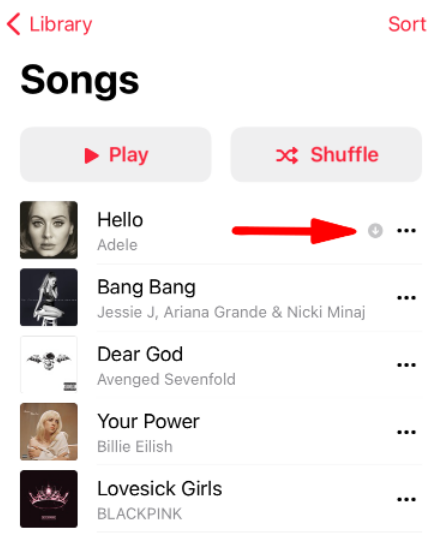
Stap 1. Open de Apple Music-app op een van de bovenstaande apparaten en navigeer naar de linkerbenedenhoek waar u op het pictogram "Bibliotheek" tikt.
Stap 2. U ziet verschillende categorieën, zoals artiest, album of nummer. Tik op "Nummers" om de lijst met gekochte muziekbestanden te openen.
Stap 3. Selecteer de nummers die u wilt downloaden en tik op de rode downloadknop naast elk van hen en ze zullen naar uw apparaat worden gedownload.
iTunes-app gebruiken
Stap 1. Open de iTunes- app op je iOS-apparaat en tik onderaan het scherm op 'Meer'.
Stap 2. Tik nu op de optie "Muziek" om de lijst met gekochte muziek te openen.
Stap 3. Tik op het cloudpictogram met de downloadpijl om de muziekbestanden op de interne opslag van uw apparaat te hebben.
Deel 4. Bonus: de beste manier om iTunes-muziek te downloaden zonder te kopen
Alle bovenstaande methoden om gekochte muziek van iTunes te downloaden, stellen je in staat de muziek te verkrijgen, maar deze blijft versleuteld. Dit betekent dat je je aankopen niet op andere apparaten kunt afspelen dan de geautoriseerde apparaten. Het is erg frustrerend als je geld uitgeeft maar het product niet in je bezit hebt. Maar hier is een oplossing van AMusicSoft Apple Music Converter.
Gratis downloaden Gratis downloaden
Het programma kan DRM verwijderen van Apple Music-nummers , digitale uitzendingen, audioboeken en gekochte nummers in iTunes. Naast het verwijderen van DRM kan het programma ook gekochte nummers van iTunes downloaden en buiten de Apple Music-app opslaan.
Het product stelt u in staat om losgekoppelde weergave van Apple Music-nummers te waarderen met behulp van elke mediaspeler of op een gadget. U kunt ook Apple Music-records delen. Het heeft een conversiesnelheid van 16x waarmee je veel nummers en audioboeken in een oogwenk of twee kunt converteren. Het is ook handig omdat het op Mac- en Windows-computers kan worden uitgevoerd.
De superieure snelheid heeft geen invloed op de aard van de resultaatrecords. Je speelt in ieder geval mee in de allerbeste geluidsplaten zoals ze op Apple Music stonden. De kwaliteit is bovendien afhankelijk van de uitvoerformaten, en deze applicatie heeft een paar uitvoerformaten zoals WAV, FLAC, MP3, AC3 en M4A. Je kunt de configuratie kiezen die je leuk vindt en het programma zal het je geven.
Alle geautomatiseerde inhoud op Apple Music heeft ID-tags die ze onderscheiden. Het beste van alles is dat dit programma die ID-tags na conversie behoudt. Aan de andere kant stelt het programma je in staat om de gekochte muziek op iTunes aan te passen vóór de conversie. U kunt de artiesten en de albumnaam wijzigen.
Ten slotte is het een gebruiksvriendelijke applicatie die gemakkelijk te beheersen stappen heeft en automatisch gekochte muziek van iTunes synchroniseert. Het volgende is een handleiding voor het downloaden van iTunes-muziek zonder te kopen.
Stap 1. Open het programma en laat het Apple-muziekdownloads en iTunes-bibliotheek synchroniseren met het hoofdvenster. Selecteer vervolgens de gekochte muziekbestanden van iTunes.

Stap 2. Klik nu op het uitvoerformaat om het gewenste formaat te kiezen. Klik aan de andere kant op de uitvoermap om een doelmap te selecteren.

Stap 3. Ga naar de onderkant van het scherm en klik op de knop "Converteren".

Deel 5. Overzicht
Het downloaden van gekochte muziek van iTunes is geen probleem. Maar voor optimaal luisterplezier raden we aan om AMusicSoft Apple Music Converter te gebruiken voor DRM-vrije bestanden. Je kunt ook de methode uit het tweede deel van dit artikel gebruiken, maar die is omslachtig en complex voor een doorsnee gebruiker. Luister naar gekochte muziek op iTunes zonder een actief Apple Music-abonnement.
Mensen Lees ook
 Over de auteur
Robert Fabry is een fervent blogger en een enthousiasteling die dol is op technologie. Misschien kan hij je besmetten door wat tips te delen. Hij heeft ook een passie voor muziek en heeft voor AMusicSoft over deze onderwerpen geschreven.