Hoe voeg ik muziek toe aan InShot-video's vanuit Apple Music?
Video's bewerken is niet alleen video's in één clip samenvoegen en effecten toevoegen om het er goed uit te laten zien. Je moet verschillende add-ons toevoegen om het aantrekkelijker en aantrekkelijker te maken voor de ogen van je kijkers. Als het gaat om videobewerking, kan InShot de beste hulp zijn. Deze tool combineert niet alleen video's, maar kan ook foto's bewerken en ze in één enkel frame samenvoegen.
Het voordeel van InShot is dat het zowel op iOS- als Android-apparaten gebruikt kan worden, waardoor het toegankelijker is. Het ondersteunt ook het toevoegen van muziek van streamingdiensten, zolang het audioformaat maar leesbaar is. Laten we daarom eens kijken hoe je muziek aan een InShot-video toevoegt , met de focus op Apple Music.
Inhoudsopgave Deel 1. Kun je Apple Music direct toevoegen aan InShot? Deel 2. Hoe download je DRM-vrije Apple Music naar InShot? Deel 3. Hoe voeg je geconverteerde Apple Music toe aan een InShot-video? Deel 4. Tot slot
Deel 1. Kun je Apple Music rechtstreeks toevoegen aan InShot?
Voordat we beginnen met de hoofdprocedure voor het toevoegen van muziek aan een InShot-video, willen we eerst weten waar u rekening mee moet houden om het proces soepel te laten verlopen.
Kun je Apple Music rechtstreeks aan InShot toevoegen? Helaas staat Apple Music niet toe dat je muziek rechtstreeks vanuit de app aan InShot-video's toevoegt. Alle nummers die je via Apple Music kunt vinden, zijn beschermd met DRM (Digital Rights Management), wat bedoeld is om te voorkomen dat de kopieën illegaal gebruikt worden. Dit is ook de belangrijkste reden waarom gebruikers de nummers alleen kunnen afspelen op geautoriseerde apparaten via de officiële Apple Music- en iTunes-app.
Is het mogelijk om Apple Music toe te voegen aan InShot-video's voor bewerking?
Met het onderwerp dat eerder werd besproken, vroegen veel gebruikers of er nog steeds een mogelijkheid is om het proces van het toevoegen van muziek aan InShot-video af te ronden. Gelukkig is er, hoewel Apple Music DRM-technologie op zijn bestanden heeft, nog steeds een manier om muziek erop te gebruiken met behulp van professionele muziekconverters die deze bescherming ervan kunnen verwijderen.
Ook ondersteunt InShot het toevoegen van muziek van lokale drives. Je hoeft alleen maar te leren welke audioformaten leesbaar zijn op InShot.
Welke audioformaten worden ondersteund op InShot?
InShot hanteert voor elk type media een eigen vereiste bestandsindeling. Audiobestanden moeten in de formaten MP3, AAC, M4A en WAV zijn. Afbeeldingen moeten in de formaten PNG, JPEG, WebP, BMP en GIF zijn. Video's kunnen in de formaten MP4, 3GP en MOV worden aangeleverd.
Deel 2. Hoe download je DRM-vrije Apple Music naar InShot?
Om muziek aan InShot-video's toe te voegen, moet je twee dingen doen. Ten eerste moet je ervoor zorgen dat de video's niet beveiligd zijn en geen DRM bevatten, en ten tweede moet je ze converteren naar ondersteunde audioformaten. Gelukkig zijn beide stappen eenvoudig met AMusicSoft Apple Music Converter.
DRM is geen probleem meer als je nummers downloadt met AMusicSoft Apple Music Converter. Deze software verwijdert de technische beperkingen van nummers en kan muziek converteren en downloaden naar de formaten MP3, FLAC, AAC, AC3, WAV en M4A. Je kunt niet alleen audio toevoegen aan InShot met behulp van AMusicSoft, maar ook aan Capcut , GoPro Studio en andere videobewerkingssoftware om je video's leuker te maken. Zelfs als Apple Music-nummers grijs worden weergegeven , kun je ze direct herstellen vanuit je lokale map.
Daarnaast heeft het een zeer hoge snelheid die tot 5x is, wat alle processen in slechts een paar minuten kan voltooien. De resultaten die het u kan geven zijn ook van de beste kwaliteit die geen verschil met de originele kan garanderen. Het heeft zelfs de mogelijkheid om alle essentiële details met betrekking tot de tracks na conversie te bewaren en op te slaan. Het belangrijkste is dat het honderd procent DRM-vrije audiobestanden kan produceren.
AMusicSoft staat ook bekend om zijn eenvoudige gebruikersinterface die iedereen handig vindt om te gebruiken. Hieronder ziet u een meer gedetailleerde uitleg van de stappen. Lees verder om meer te weten te komen over het toevoegen van muziek aan InShot-video met AMusicSoft Apple Music Converter.
Stap 1. Open een browser op uw computer en ga naar de AMusicSoft-website om de Apple Music Converter-applicatie te downloaden. Selecteer het tabblad Producten en klik op de converter. Klik vervolgens op de knop Downloaden en installeer deze direct daarna op uw apparaat.
Gratis downloaden Gratis downloaden
Stap 2. Na de lancering kunt u de ingebouwde Apple Music webspeler openen om in te loggen op uw account. Wanneer u de muziekbibliotheek opent, bladert u door de muziek en vindt u deze die u wilt toevoegen aan InShot. AMusicSoft ondersteunt ook batchconversie, u kunt ook een hele afspeellijst of album in één keer toevoegen, zodat u ook energie en tijd bespaart.

Stap 3. Kies er een uit de ondersteunde formaten. Zorg ervoor dat u een formaat selecteert dat ook wordt ondersteund op InShot. Wijs de uitvoermap toe voor de resultaten.

Stap 4. Wanneer alle instellingen zijn voltooid, kunt u beginnen met het downloaden van de geselecteerde nummers door op de knop Converteren te klikken.

Deel 3. Hoe voeg ik geconverteerde Apple Music toe aan InShot Video?
Na het conversieproces en het opslaan van de resultaten op uw lokale schijf, is het nu tijd voor het proces over hoe u muziek toevoegt aan InShot-video. Hier is hoe u dat doet.
Stap 1. Zet geconverteerde Apple Music-bestanden over naar uw Android-/iOS-apparaten. U kunt ze dan bekijken in de map Bestanden of Downloads.
Stap 2. Start uw InShot-applicatie. Maak een nieuwe video door op de knop Video te tikken die zich onderaan het startscherm van de app bevindt. Enkele seconden later wordt het video-editorscherm weergegeven en ziet u verschillende effecten en functies die u voor uw video's kunt gebruiken. Selecteer daaronder Muziek.
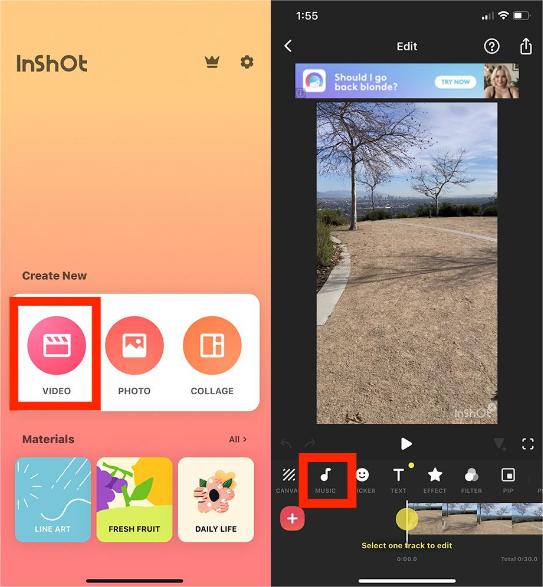
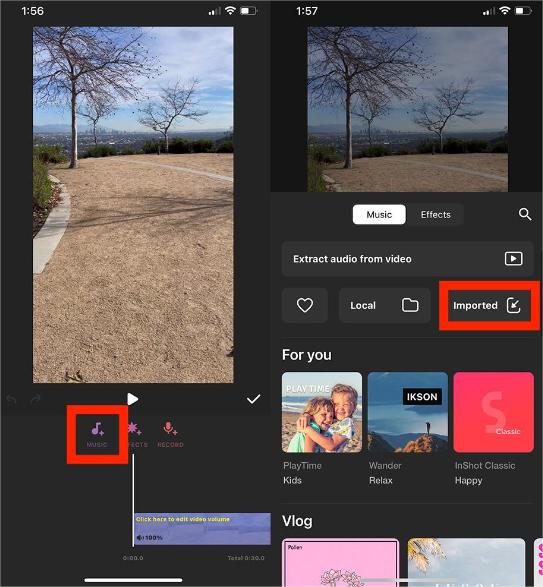
Stap 3. Klik op de knop Geïmporteerd in het scherm 'Muziek zoeken' om een nummer te gebruiken dat naar uw telefoon is gedownload.
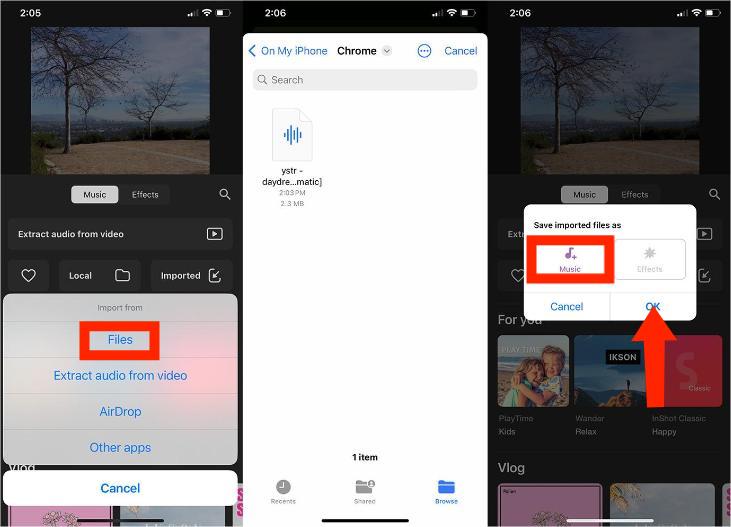
Stap 4. Selecteer Bestanden om te bladeren en selecteer uit de nummers die lokaal op uw apparaat zijn opgeslagen. U wilt de optie Geïmporteerde bestanden opslaan als muziek selecteren (indien gevraagd). Hiermee kunt u het geïmporteerde nummerbestand opgeslagen houden in uw InShot-app.
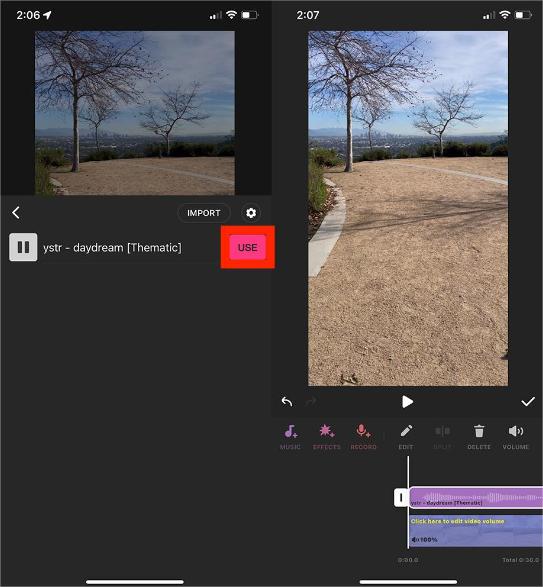
Stap 5. Selecteer uw geconverteerde Apple Music-bestand uit de geïmporteerde songlijst en klik vervolgens op de rode USE-knop om het toe te voegen aan uw bewerkingstijdlijn. U kunt nu uw video bewerken naar de muziek.
Deel 4. Laatste woorden
Het is fantastisch om een app als InShot te hebben, vooral als je graag video's bewerkt. Het is ook fijn om te weten dat muziek in deze app wordt ondersteund en dat er talloze manieren zijn om muziek toe te voegen. Je kunt alle gewenste nummers van Apple Music gebruiken, dankzij AMusicSoft Apple Music Converter . Volg de bovenstaande handleiding voor een perfecte uitvoering van de stappen om muziek aan een InShot-video toe te voegen.
Mensen Lees ook
- Apple Music toevoegen aan WMP (Windows Media Player)
- Twee manieren om gesynchroniseerde songteksten toe te voegen aan Apple Music
- Muziek toevoegen aan Final Cut Pro vanuit Apple Music
- Hoe kan ik Apple Music toevoegen aan Google Maps?
- Hoe voeg ik Apple Music toe in de iMovie-toepassing?
- Hoe Apple Music te gebruiken op TikTok-video's [Bijgewerkt]
- Kun je Apple Music downloaden op een Roku-tv?
 Over de auteur
Robert Fabry is een fervent blogger en een enthousiasteling die dol is op technologie. Misschien kan hij je besmetten door wat tips te delen. Hij heeft ook een passie voor muziek en heeft voor AMusicSoft over deze onderwerpen geschreven.