Hoe je een afspeellijst op Apple Music op iOS/Android/Mac/PC kunt herhalen
Apple Music is een populaire muziekstreamingdienst met miljoenen nummers, albums, afspeellijsten, muziekvideo's en live-optredens. Naast de professionele afspeellijsten die door Apple Music zijn samengesteld, kun je ook je eigen afspeellijst maken met je favoriete nummers of artiesten. Als je steeds opnieuw van je favoriete muziek wilt genieten, kun je je afspeellijst herhalen. In dit artikel leggen we uit hoe je een afspeellijst in Apple Music kunt herhalen op iOS, Android, Mac en pc. Tot slot gaan we een stap verder en bekijken we een tool waarmee je Apple Music-bestanden naar MP3 kunt converteren, zodat je afspeellijsten op alle apparaten kunt herhalen. Lees verder voor meer informatie.
Inhoudsopgave Deel 1. Een afspeellijst herhalen op Apple Music op je iPhone/iPad Deel 2. Een afspeellijst herhalen op Apple Music op je Android-apparaat Deel 3. Een afspeellijst herhalen op Apple Music op Mac/pc Deel 4. Bonustip: Herhaal alle afspeellijsten op Apple Music gratis op elk apparaat Deel 5. Conclusie
Deel 1. Herhaal een afspeellijst op Apple Music op je iPhone/iPad
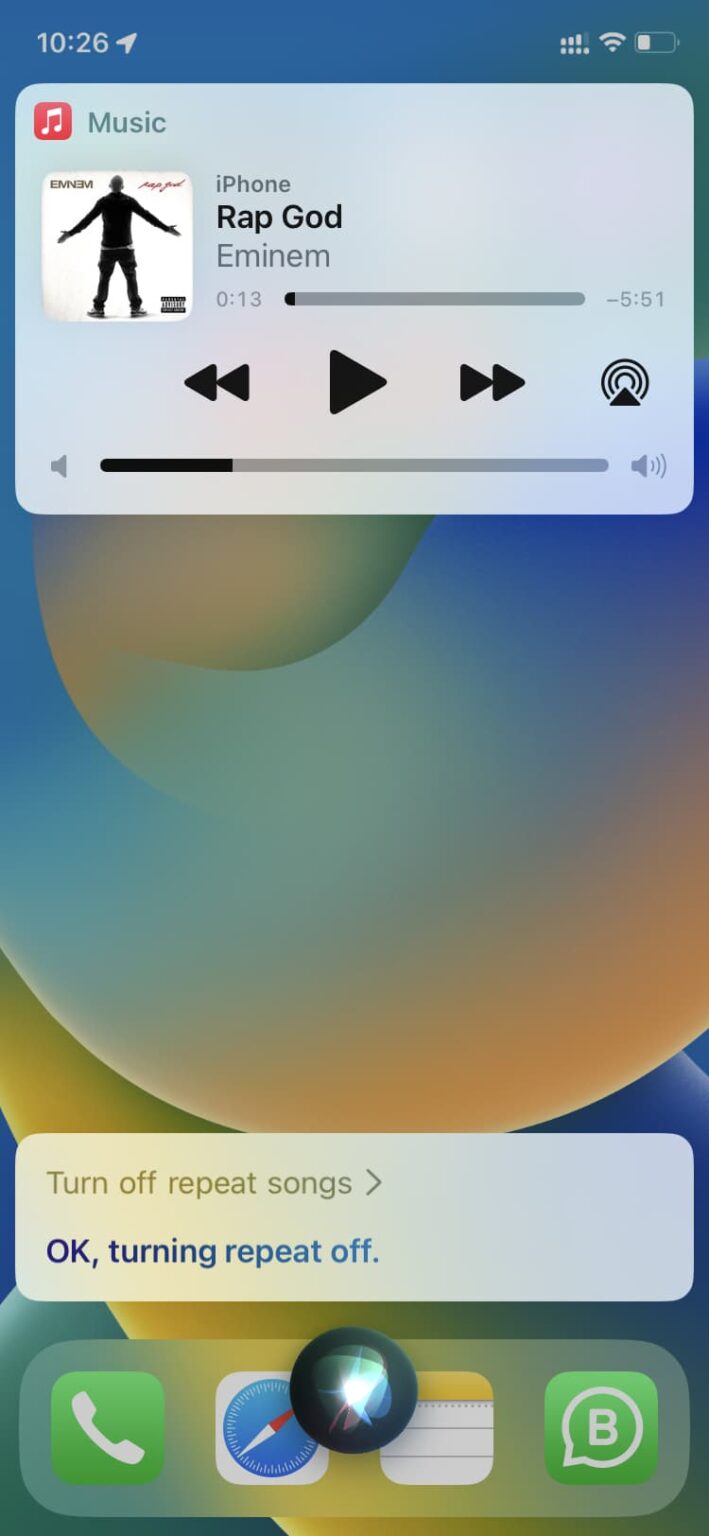
Hoe herhaal je een afspeellijst in Apple Music op iOS-apparaten? Je kunt de herhaalfunctie eenvoudig in- of uitschakelen door Siri te vragen . Siri is Apple's slimme assistent op al hun platforms en kan taken uitvoeren zoals agenda's beheren, vragen beantwoorden en slimme apparaten in huis bedienen. Dit is dus de meest directe manier om afspeellijsten in Apple Music te herhalen. Zeg bijvoorbeeld zoiets als:
- "Hé Siri, herhaal mijn workout-muziek-afspeellijst"
- "Hé Siri, herhaal de afspeellijst van Taylor Swift."
- "Hé Siri, herhaal de afspeellijst om te studeren."
- "Hé Siri, herhaal de hits van vandaag."
- "Hé Siri, speel deze afspeellijst af in de slaapkamer."
- "Hé Siri, zet herhalen uit."
Gerelateerde onderwerpen: Siri-suggesties resetten >>>
Je kunt ook handmatig een afspeellijst of album op Apple Music herhalen. Zo herhaal je een afspeellijst op Apple Music op iPhone en iPad:
Stap 1. Open de Apple Music-app op je iPhone of iPad.
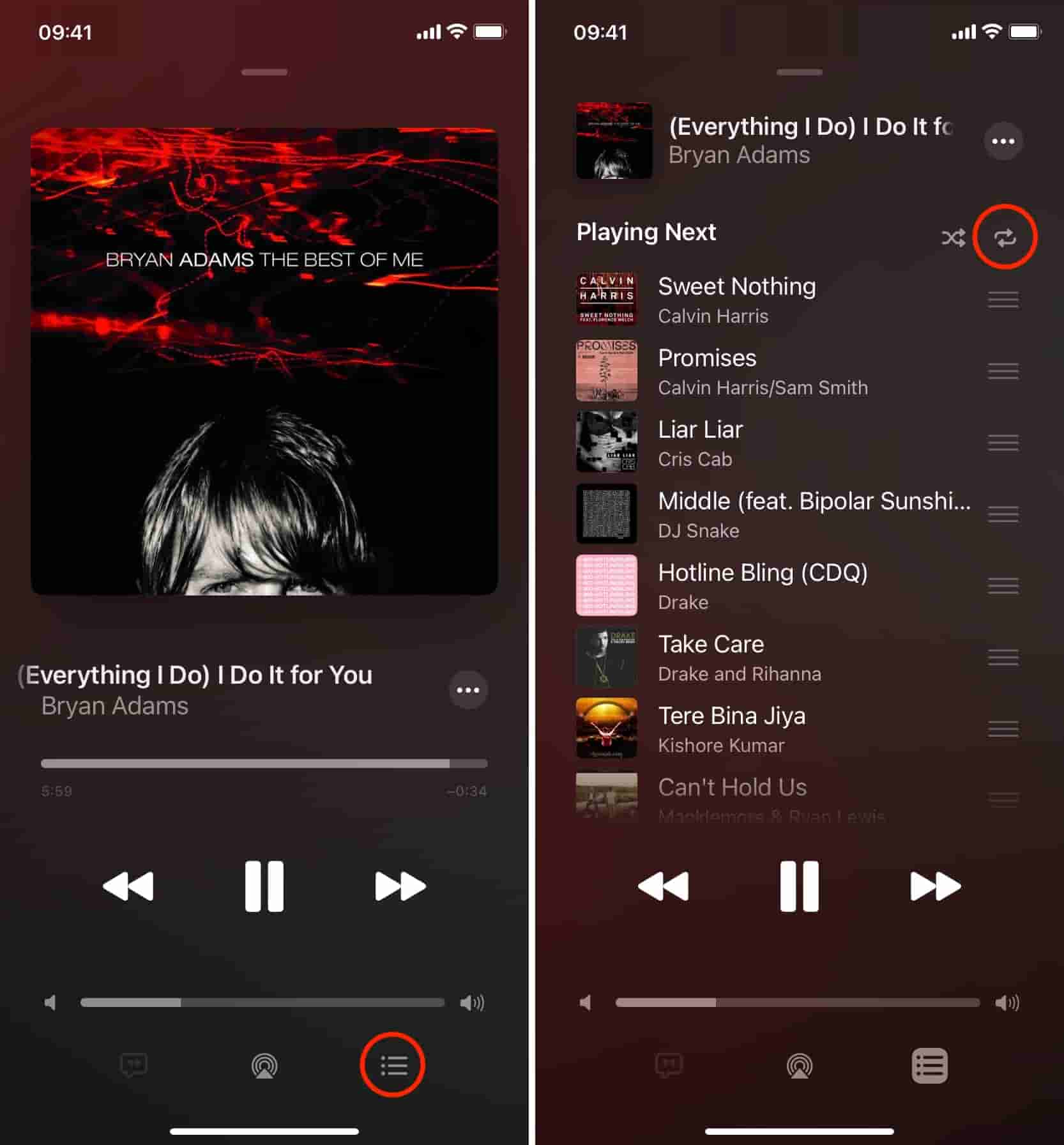
Stap 2. Selecteer de afspeellijst die je herhaaldelijk wilt beluisteren en start het afspelen. Tik op de Now Playing-balk onderaan.
Stap 3. Tik in het scherm dat verschijnt op de knop Volgende afspelen rechtsonder.
Stap 4. Tik bovenaan het scherm 'Volgende afspelen' op de knop Herhalen totdat deze verandert in Alles herhalen.
Deel 2. Herhaal een afspeellijst op Apple Music op uw Android-apparaat
Hoe herhaal je een afspeellijst op Apple Music op Android. Siri is ingebouwd in bijna elk apparaat in het Apple-ecosysteem. Als je geen iOS-apparaathouder bent en een afspeellijst op je Android-apparaat wilt herhalen, volg dan de onderstaande stappen:
Stap 1. Open de Apple Music-app op je Android-apparaat.
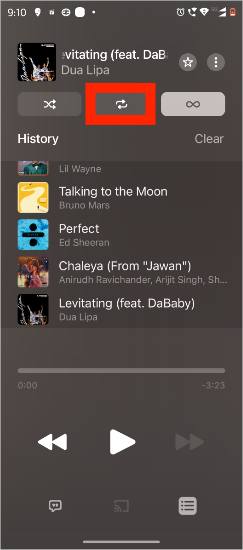
Stap 2. Speel een afspeellijst af. Klik op het nummer onderaan het scherm en het scherm "Now Playing" verschijnt.
Stap 3. Klik op de drie horizontale lijnen en klik op de knop Herhalen totdat Alles herhalen verschijnt.
Deel 3. Herhaal een afspeellijst op Apple Music op Mac/PC
Kun je een afspeellijst in Apple Music herhalen via de computer? Jazeker, de dienst is compatibel met macOS Catalina of nieuwer en Windows 10 of hoger. Zo herhaal je een afspeellijst in Apple Music via de desktop-app:
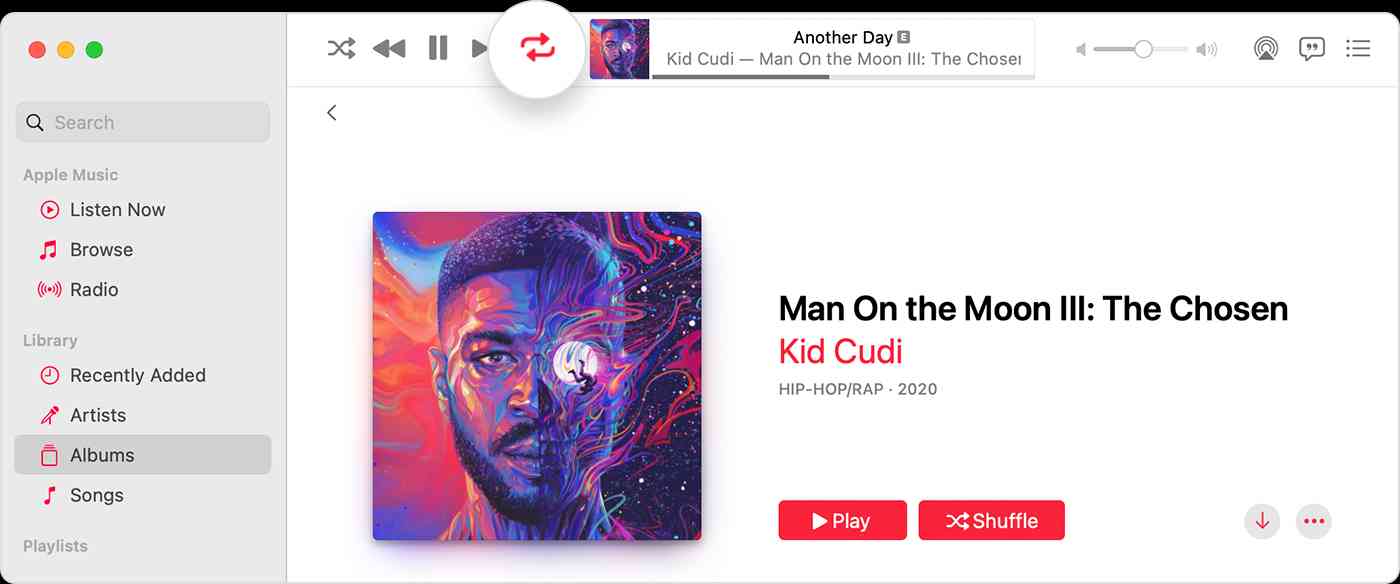
Stap 1. Open de Apple Music-app op je Mac of Windows en speel de afspeellijst af die je wilt herhalen.
Stap 2. Zoek de afspeelbedieningen boven in het venster en klik op het herhaalpictogram. Herhalen is ingeschakeld wanneer de knop van kleur verandert.
Deel 4. Bonustip: Herhaal alle afspeellijsten op Apple Music op elk apparaat gratis
Nadat u de bovenstaande onderdelen hebt gelezen, hebt u geleerd hoe u een afspeellijst op Apple Music op verschillende apparaten kunt herhalen. Wat als u een afspeellijst op uw eigen muziekspeler wilt herhalen in plaats van de Apple Music-app? Is het mogelijk om Apple Music-afspeellijsten op andere apparaten of platforms vrij te herhalen?
Helaas is het lastig om Apple Music-afspeellijsten over te zetten naar andere apparaten om ze offline te beluisteren, omdat de afspeellijsten alleen gedownload kunnen worden nadat je je hebt geabonneerd op het abonnement en ze alleen op de platforms kunnen worden afgespeeld. Bovendien mag je na afloop van het abonnement geen Apple Music-nummers meer beluisteren. Als je Apple Music-afspeellijsten naar andere spelers wilt verplaatsen, moet je Apple Music-afspeellijsten converteren van DRM-gecodeerde AAC naar DRM-vrije MP3 of andere gangbare formaten.
Als je op zoek bent naar een toolkit om Apple Music-afspeellijsten naar MP3 te converteren, is AMusicSoft Apple Music Converter de ideale oplossing. AMusicSoft Apple Music Converter kan muziek van Apple Music converteren en downloaden naar een computer en ondersteunt de formaten MP3, FLAC, WAV, AAC, M4A en AIFF. Al deze formaten zijn beschikbaar op de meeste apparaten, waardoor je kunt kiezen op welk apparaat je muziek wilt streamen. Ook als je je Apple Music-bibliotheek wilt herstellen , kan AMusicSoft je daarbij helpen.
Met behulp van deze professionele converter kunt u nu op elk gewenst moment genieten van alle nummers die u wilt beluisteren. Het Digital Rights Management of DRM wordt verwijderd tijdens het conversieproces. Op deze manier hoeft u nooit toegang te krijgen tot de applicatie of uw apparaat met internet te verbinden om luister offline naar Apple Music.
👍 Meer functies van AMusicSoft Apple Music Converter
- 🌟Integratie met Apple Music Web Player
- 🌟Snellere batchconversiesnelheid
- 🌟Muziek-ID3-metagegevens behouden
- 🌟Originele geluidskwaliteit behouden
- 🌟100% schoon. Geen risico bij gebruik
- 🌟Gratis updates en technische ondersteuning
📝 Hoe AMusicSoft Apple Music Converter te gebruiken
Klik gewoon op de knop "Gratis downloaden" om deze krachtige software te downloaden en te installeren op uw Windows- of Mac-computer. Gebruik AMusicSoft Apple Music Converter om zoveel nummers te downloaden als u wilt om af te spelen op elk apparaat.
Gratis downloaden Gratis downloaden
Stap 1. Klik op "Bestanden toevoegen" om uw Apple Music-nummers in de software te importeren. U kunt meerdere nummers tegelijk toevoegen door "Ctrl" of "Shift" ingedrukt te houden terwijl u selecteert.

Stap 2. Selecteer een indeling en pas instellingen aan: kies uit een reeks indelingen, waaronder MP3, M4A en WAV om uw Apple Music-nummers te converteren. Pas desgewenst de uitvoerinstellingen aan, zoals bitsnelheid en samplefrequentie, om de kwaliteit en grootte van de uitvoerbestanden te regelen. Kies vervolgens waar u de bestanden wilt opslaan.

Stap 3. Conversie starten: Klik op "Converteren" om het conversieproces te starten. De software verwijdert de DRM-beveiliging en converteert de bestanden naar het door u geselecteerde formaat.

Dat is alles! Je hebt je gewenste nummers succesvol gedownload van Apple Music. Het is zo makkelijk te volgen, toch? Je kunt ze ook overzetten en afspelen op elk apparaat dat je wilt en tegelijkertijd de nummers zo lang bewaren als je wilt.
Deel 5. Conclusie
Dat was alles over het herhalen van een afspeellijst in Apple Music op verschillende apparaten. Als je deze handleiding nuttig vond, deel hem dan met je vrienden. En vergeet niet om AMusicSoft Apple Music Converter gratis uit te proberen ! Zo kun je eenvoudig je favoriete muziek en nummers van Apple Music downloaden en overzetten naar elk apparaat. Deze converter is de perfecte tool om dezelfde muziekkwaliteit te behouden.
Mensen Lees ook
- Hoe deel je een Apple Music-afspeellijst met je vrienden?
- Hoe openbare Spotify-afspeellijst naar Apple Music te converteren
- Hoe u een back-up van uw afspeellijsten kunt maken via Apple CD Burner
- Maak en deel een nieuwe gezamenlijke afspeellijst op Apple Music
- Hoe nummers uit de Apple Music-afspeellijst verwijderen?
- Hoe verwijderde afspeellijsten op Apple Music terug te krijgen
 Over de auteur
Robert Fabry is een fervent blogger en een enthousiasteling die dol is op technologie. Misschien kan hij je besmetten door wat tips te delen. Hij heeft ook een passie voor muziek en heeft voor AMusicSoft over deze onderwerpen geschreven.