Hoe stel je een nummer in als alarm op de iPhone? [2025 bijgewerkt]
Elke dag wakker worden met hetzelfde alarmgeluid kan saai en eentonig zijn. Gelukkig kunnen iPhone-gebruikers een nummer als alarm instellen, waardoor wakker worden een stuk aangenamer wordt. In deze handleiding leggen we stap voor stap uit hoe je een nummer als alarm instelt op je iPhone , zodat je je dag kunt beginnen met je favoriete muziek. Of je nu een ochtendmens bent of niet, een nummer als alarm instellen is een simpele manier om je ochtenden wat op te fleuren. Dus laten we beginnen en wakker worden met de klanken van je favoriete nummers!
Inhoudsopgave Deel 1. Hoe krijg je je favoriete nummers op Apple Music? Deel 2. Hoe stel je Apple Music-nummers in als alarm op je iPhone? Deel 3. Oplossingen voor het probleem dat het iPhone-alarm geen muziek afspeelt Deel 4. Conclusie
Deel 1. Hoe krijg je de nummers waar je van hield op Apple Music?
De eerste stap om een nummer als alarm in te stellen op een iPhone is het vinden van de muziek die je leuk vindt. Net als bij alle Apple-producten, zoals AirPods , is Apple Music makkelijker te gebruiken op een Apple-apparaat, omdat de app direct beschikbaar is. Met 100 miljoen nummers in Apple Music kun je genres ontdekken waarvan je het bestaan niet kende en je nieuwe favoriete nummer vinden dat je nooit had verwacht.
Het zoeken naar een nummer in Apple Music is vrij eenvoudig, maar het opslaan ervan is vaak het lastige gedeelte. Dit komt door de DRM-beveiliging die in de bestanden is ingebouwd. Deze beveiligingslaag moet worden verwijderd voordat je verder kunt gaan met de volgende stappen, zoals converteren en downloaden. Om Apple Music-nummers te gebruiken om een alarm in te stellen, kun je AMusicSoft Apple Music Converter gebruiken om de DRM van de Apple Music-nummers te verwijderen.
AMusicSoft Apple Music Converter is een van de beste programma's om je favoriete muziek te verkrijgen. Met dit geavanceerde programma kun je muziek van Apple Music en iTunes downloaden en converteren naar verschillende formaten, waaronder MP3, FLAC en WAV. Zodra je favoriete nummers zijn geconverteerd, kun je ze gebruiken om je eigen gepersonaliseerde alarmen te maken. Het is goed om te weten dat alle audioformaten die AMusicSoft ondersteunt, beschikbaar zijn op de meeste apparaten. Je kunt bijvoorbeeld Apple Music probleemloos streamen op Roku of Alexa.
Met een werksnelheid van 16x sneller, kan het binnen een paar minuten goede kwaliteit audio produceren. Het is ook belangrijk om op te merken dat deze muziekconverter erg makkelijk te gebruiken is, aangezien de functies en kenmerken makkelijk beheerd kunnen worden. Zo krijg je je favoriete nummers met AMusicSoft Apple Music Converter:
- U moet AMusicSoft Apple Music Converter downloaden en op uw computer installeren.
Gratis downloaden Gratis downloaden
- Start AMusicSoft software, om te beginnen, de herkenning van nummers die in uw collectie staan. Selecteer daarna een songtitel om te converteren door een vinkje te zetten in het vakje voor de gekozen nummers.

- Kies het formaat voor uw geconverteerde bestanden. U kunt kiezen tussen MP3, FLAC en WAV. Kies vervolgens een bestemmingsmap waarin de bestanden worden opgeslagen.

- Klik op de knop "Converteren" om het conversieproces te starten. De app downloadt en transcodeert automatisch de muziek die je hebt gekozen.

- Wanneer de conversie is voltooid, zet u de geconverteerde muziekbestanden over naar uw smartphone en gebruikt u ze als alarmen.
De volgende stap in het instellen van een nummer als alarm op de iPhone is het overzetten van de muziek die je hebt gepakt naar je iPhone. Volg deze eenvoudige stappen om muziek over te zetten van je computer naar je iPhone:
- Verbind je iPhone met je computer via een USB-kabel.
- Open iTunes op uw computer. Als je iTunes niet hebt geïnstalleerd, kun je het downloaden van de Apple-website.
- Ga naar het menu Bestand > selecteer Bestand toevoegen aan bibliotheek/Map toevoegen aan bibliotheek, dan kun je de beltonen op je computer kiezen en ze overbrengen naar iTunes.

- Klik op het apparaatpictogram in de linkerbovenhoek van het iTunes-venster.
- Klik op "Muziek" om het tabblad beltonen te openen.
- Klik op het selectievakje "Muziek synchroniseren" om muzieksynchronisatie in te schakelen.
- Selecteer de muziek die je naar je iPhone wilt overzetten door het vakje naast elk nummer of album aan te vinken.
- Klik op de knop "Toepassen" of "Synchroniseren" in de rechter benedenhoek van het scherm.
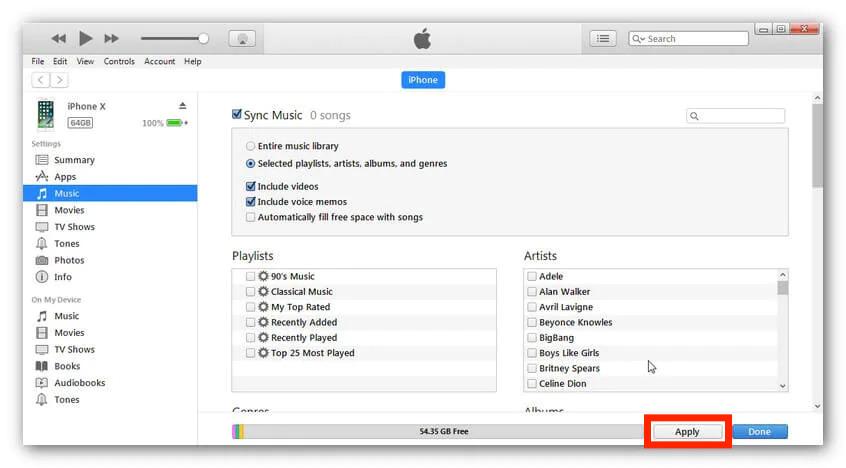
- Wacht tot de synchronisatie is voltooid. Zodra het klaar is, kunt u uw iPhone veilig loskoppelen van uw computer.
- Open de app "Muziek" op uw iPhone om de nieuw toegevoegde muziek te bekijken.
Deel 2. Hoe Apple Music-nummers instellen als een alarm op de iPhone?
Nu, de laatste stap over het instellen van een nummer als alarm op de iPhone, is door het alarm daadwerkelijk in te stellen. U kunt deze stappen volgen om het in te stellen als uw alarm:
- Open de app voor Klok op je iPhone.
- Tik op het tabblad "Alarm" aan de onderkant van het apparaatscherm.
- Tik op de knop "+" in de rechterbovenhoek om een nieuw alarm te maken.
- Stel de tijd voor het alarm in door de uren- en minutenwielen naar de gewenste tijd te scrollen.
- Tik op "Geluid" om het alarmgeluid te kiezen.
- Scrol omlaag en tik op 'Kies een nummer'.
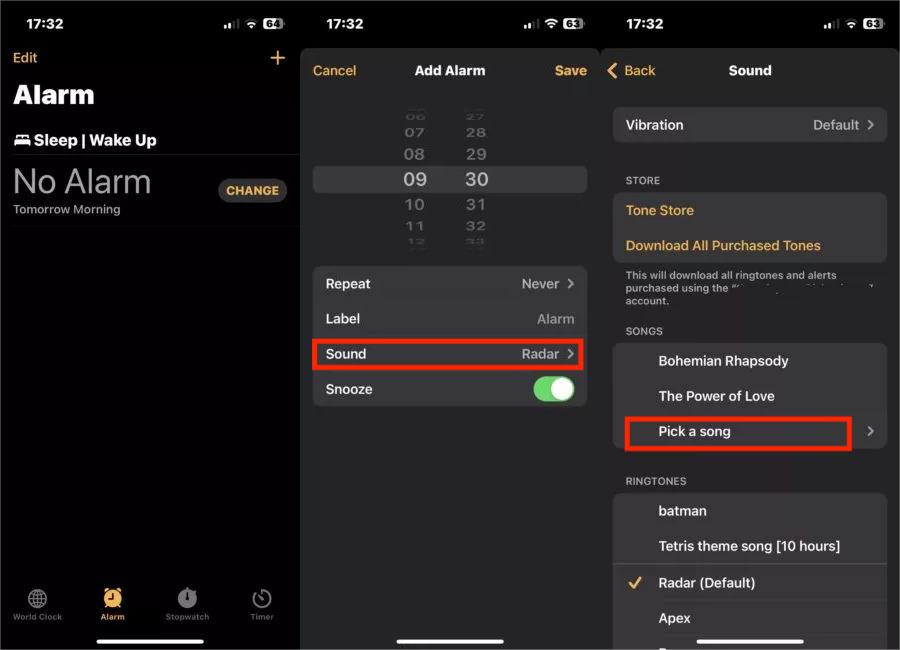
- Selecteer het nummer dat u als alarm wilt gebruiken in de lijst met gedownloade nummers.
- Tik op de knop "Opslaan" in de rechterbovenhoek om uw alarm op te slaan.
Dat is het! Je hebt nu geïmplementeerd hoe je een nummer als alarm op je iPhone-apparaten kunt instellen. Als je alarm nu afgaat, wordt je geselecteerde nummer afgespeeld in plaats van de standaard alarmtoon.
Deel 3. Oplossingen om het iPhone-alarm te repareren, spelen geen muziek af
Hoewel het voltooien van het proces van het instellen van een nummer als alarm op de iPhone meestal een eenvoudig proces is, kunnen er problemen optreden waardoor het alarm niet correct functioneert. Hier zijn enkele algemene stappen voor probleemoplossing die u kunt proberen als u problemen ondervindt met uw iPhone-alarm:
- Controleer het volume: zorg ervoor dat het volume op uw iPhone hoog staat en dat uw alarmgeluid niet gedempt is.
- Controleer de tijd: Zorg ervoor dat u het alarm op de juiste tijd hebt ingesteld en dat het niet is ingesteld op herhaling op bepaalde dagen of met specifieke instellingen.
- Update je iPhone: als je aanhoudende problemen met je alarm hebt, kan dit te maken hebben met een verouderde versie van iOS. Vink aan om uw iPhone bij te werken naar de nieuwste iOS-versie iOS 16 en installeer deze indien nodig.
- Start je iPhone opnieuw op: soms kan een simpele herstart kleine problemen oplossen. Probeer uw iPhone opnieuw op te starten en kijk of dat het probleem met uw alarm oplost.
- Controleer op app-conflicten: als u meerdere alarm-apps hebt geïnstalleerd, kan er een conflict tussen beide zijn. Probeer eventuele extra alarm-apps te verwijderen en alleen de ingebouwde Clock-app te gebruiken.
- Reset je iPhone: Als geen van de bovenstaande stappen werkt, moet je je iPhone mogelijk terugzetten naar de fabrieksinstellingen. Dit moet als een laatste redmiddel worden beschouwd, omdat alle gegevens op uw apparaat worden gewist.
Als je nog steeds problemen hebt met je iPhone-alarm, is het raadzaam om contact op te nemen met Apple Support voor verdere hulp.
Deel 4. Conclusie
Je bent waarschijnlijk een van de velen die hun oude digitale wekker hebben vervangen door de wekker op hun iPhone. Het gebruik van een iPhone-wekker heeft zo zijn voordelen. Ten eerste kun je het geluid aanpassen. Ten tweede kun je het volume regelen. We hebben hier uitgelegd hoe je een nummer als wekker instelt op je iPhone. Om een specifiek nummer als wekker in te stellen op je iPhone, gebruik je AMusicSoft Apple Music Converter om het nummer te downloaden en naar je iPhone over te zetten.
Mensen Lees ook
- Ringtone naar iPhone verzenden via e-mail, AirDrop en iTunes
- Hoe de hele bibliotheek op Apple Music downloaden? [2024]
- Eenvoudige gids voor het oplossen van het delen van het gezin. Het probleem wordt niet weergegeven
- Gemakkelijke manier om geld terug te krijgen op iTunes Music
- Kun je iTunes downloaden op Windows XP in 2024?
- OPGELOST: Kan nummer niet downloaden op Apple Music
- 2024 Eenvoudige gids om te genieten van Google Music op Kindle Fire
- De beste Justin Bieber-nummers die je in 2024 moet streamen
 Over de auteur
Robert Fabry is een fervent blogger en een enthousiasteling die dol is op technologie. Misschien kan hij je besmetten door wat tips te delen. Hij heeft ook een passie voor muziek en heeft voor AMusicSoft over deze onderwerpen geschreven.