Opgelost: iTunes-applicatie kan niet correct starten op Windows 10/8/7
Krijgt u foutcode 0xc000007b, die aangeeft dat de toepassing niet correct kon worden gestart, wanneer u iTunes probeert te openen in Windows 7/8/10? Foutcode 0xc000007b komt vaak voor. Waarom start mijn iTunes-toepassing niet correct ? Hoe krijg ik iTunes probleemloos aan de praat in Windows? Geen zorgen. We hebben een aantal oplossingen die u kunnen helpen, en we introduceren ook software waarmee u uw iTunes-muziekcollectie veilig kunt back-uppen.
Inhoudsopgave Oplossing 1. iTunes-app opnieuw starten Oplossing 2. Uw Windows-pc opnieuw opstarten Oplossing 3. iTunes als beheerder uitvoeren Oplossing 4. iTunes in compatibiliteitsmodus uitvoeren Oplossing 5. Controleren op de nieuwste versie van iTunes Oplossing 6. Uw Windows bijwerken Oplossing 7. De stuurprogramma's in Windows bijwerken Oplossing 8. Antivirus-/firewallinstellingen in Windows wijzigen Beste tip: Maak een permanente back-up van uw iTunes-muziekbibliotheek Samenvatting
Oplossing 1. Start de iTunes-app opnieuw
Waarom kan de iTunes-applicatie niet correct starten op Windows en wat moet ik doen? De eerste oplossing die u kunt proberen, is door de iTunes-app opnieuw op uw Windows-computer te starten. Het is eenvoudig maar soms zeer effectief.
Stap 1: Druk tegelijkertijd op Ctrl+Shift+Esc. De Windows Taakbeheer wordt geopend. Ga naar het tabblad Toepassingen, zoek iTunes en kies Taak beëindigen. Wacht een paar seconden tot iTunes is gestopt.
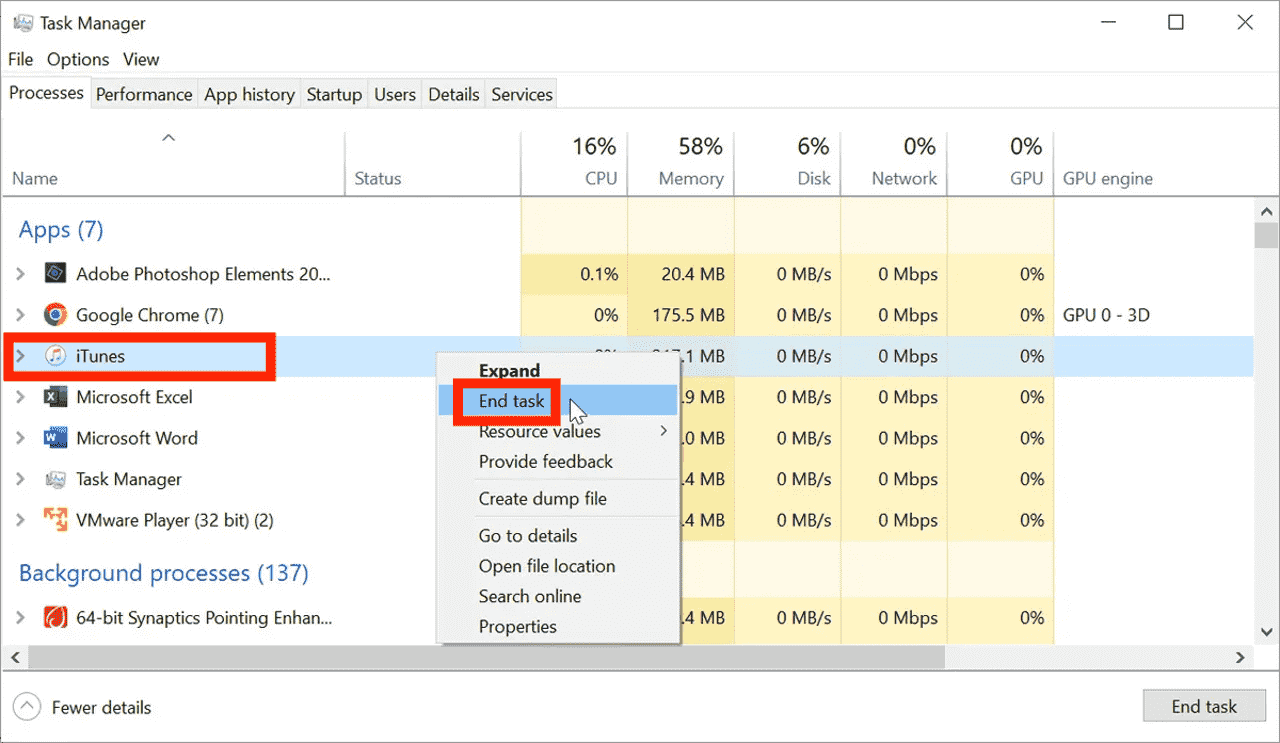
Stap 2: Vervolgens kunt u iTunes opnieuw starten om te zien of het wordt geopend. Als het niet werkt, start u uw computer opnieuw op.
Oplossing 2. Start uw Windows-pc opnieuw op
Wanneer u het probleem tegenkomt dat de iTunes-applicatie niet correct kan starten (0xc000007b), kunt u proberen uw computer opnieuw op te starten. Als u Windows 8/10/11 gebruikt, kunt u op het aan/uit-pictogram in het menu Start klikken om Opnieuw opstarten te selecteren. Voor Windows 7 en Vista opent u de kleine pijl in het menu Start en selecteert u Opnieuw opstarten. Dit zorgt ervoor dat alle apps die op uw apparaat plaatsvinden, ook opnieuw worden opgestart en vernieuwd.
Oplossing 3. Voer iTunes uit als beheerder
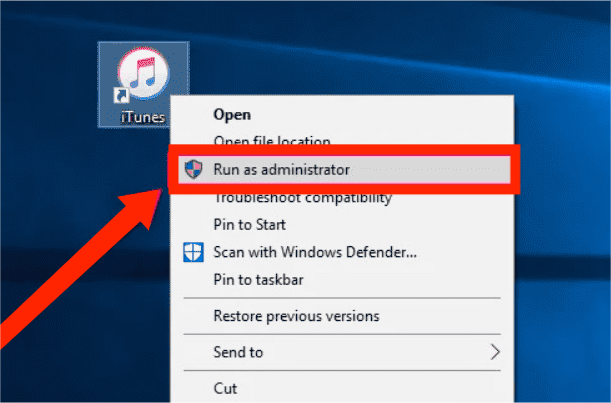
Als iTunes niet opstart in Windows, kun je proberen de app als beheerder uit te voeren. Sommige applicaties vereisen beheerdersrechten om goed te functioneren. Hoe doe je dat? Klik met de rechtermuisknop op het iTunes-pictogram en kies 'Uitvoeren als beheerder'.
Oplossing 4. Voer iTunes uit in de compatibiliteitsmodus
Waarom kan mijn iTunes-applicatie niet correct starten (0xc00007b)? Als iTunes niet als beheerder op Windows wordt geopend, voert u iTunes uit in de compatibiliteitsmodus. Hier zijn de gedetailleerde stappen.
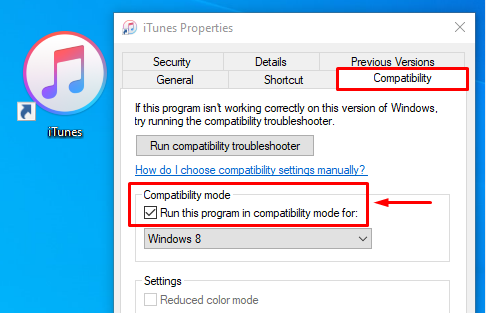
Stap 1: Klik met de rechtermuisknop op het iTunes-applicatiepictogram en selecteer "Eigenschappen".
Stap 2: Klik op het tabblad Compatibiliteit en klik op 'Dit programma uitvoeren in de compatibiliteitsmodus'. Klik op OK om te bevestigen. Dubbelklik daarna op iTunes om te zien of het probleem is opgelost.
Oplossing 5. Controleer op de nieuwste versie van iTunes
Waarom start mijn iTunes-applicatie niet correct (0xc00007b)? Een andere mogelijke oorzaak is incompatibiliteit met verouderde software. Apple brengt regelmatig nieuwe versies uit om bugs en fouten te verhelpen. Het bijwerken van iTunes naar de nieuwste versie kan het probleem dus mogelijk oplossen. Je kunt de nieuwste versie van iTunes downloaden via de Microsoft Store . Open de Microsoft Store > Ga naar Downloads en updates om iTunes bij te werken. Je kunt ook de iTunes-app op je pc openen, bovenaan in het menu Help kiezen > Controleren op updates.

Oplossing 6. Update uw Windows
Als u de iTunes-app nog steeds niet kunt openen op uw Windows 7/8/10, zelfs niet nadat u deze app hebt bijgewerkt, kunt u proberen het Windows-besturingssysteem bij te werken naar de nieuwste versie. Door uw besturingssysteem bij te werken, kunt u de bugs oplossen die problemen veroorzaken. Bovendien kunnen sommige functies en programma's die in Windows zijn ingebouwd, tijdens het proces ook worden bijgewerkt.
Als u de update nu wilt installeren, selecteert u Start > Instellingen > Update en beveiliging > Windows Update en selecteert u vervolgens Controleren op updates. Als er updates beschikbaar zijn, installeer deze dan. Wanneer deze is bijgewerkt, probeert u de iTunes-app opnieuw te openen.
Oplossing 7. Update de stuurprogramma's op Windows
Waarom kan mijn iTunes-applicatie niet correct starten (0xc00007b)? Als het stuurprogramma op Windows verouderd is, kan er miscommunicatie optreden tussen de nieuwste versie van iTunes en de onderdelen van de computer. Je kunt iTunes dus niet openen. In dit geval moet u de stuurprogramma's van uw computer bijwerken.
Oplossing 8. Wijzig de antivirus-/firewallinstellingen in Windows
De huidige firewall- en antivirusinstellingen op uw computer hebben mogelijk bestanden met betrekking tot iTunes geblokkeerd of beperkt, omdat deze instellingen iTunes als een bedreiging beschouwen. Bijgevolg zou fout 0xc00007b verschijnen. Om het probleem op te lossen, probeert u de firewall en antivirusbescherming tijdelijk voor iTunes uit te schakelen.
Stap 1: Druk op de Windows-toets, zoek naar en klik op Configuratiescherm om het paneel te starten. Zorg ervoor dat u het paneel in de modus voor grote of kleine pictogrammen bekijkt. Zoek en klik vervolgens op de optie met de tekst Windows Defender Firewall om uw firewall-instellingen te openen.
Stap 2: Klik in het volgende scherm op Een app of functie toestaan via Windows Defender Wireless in de linkerzijbalk. Selecteer iTunes in de lijst, vink beide selectievakjes ernaast aan en klik vervolgens onderaan op de knop OK.
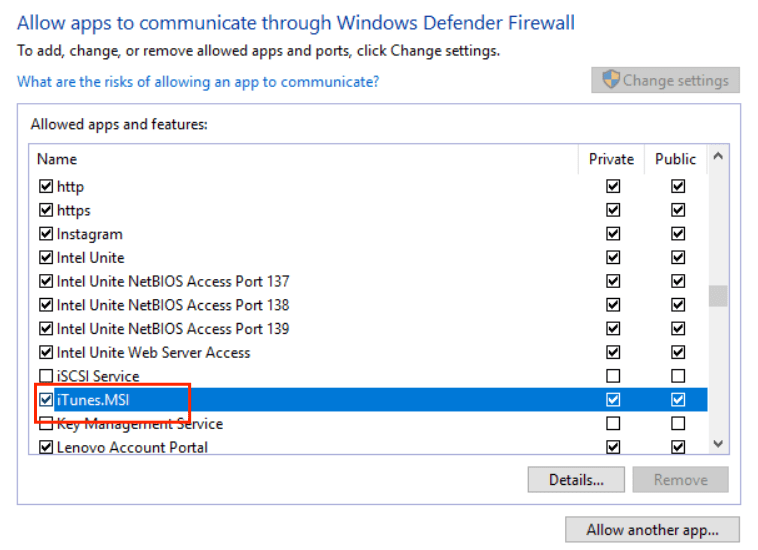
iTunes op uw Windows mag nu verbindingen maken in uw firewall en de ontvangende computer zal geen problemen hebben om toegang te krijgen tot uw gedeelde iTunes-bibliotheek.
Beste tip: maak voor altijd een back-up van uw iTunes-muziekbibliotheek
In de voorgaande secties zijn de eenvoudigste oplossingen beschreven voor problemen met het opstarten van de iTunes-applicatie. Het oplossen van dit probleem kan echter behoorlijk wat tijd in beslag nemen. Voordat u dit probleem oplost, is het raadzaam een back-up te maken van uw volledige muziekcollectie. Als geen van de oplossingen werkt, verdwijnen uw iTunes-afspeellijsten namelijk van uw apparaat. Als u zo snel mogelijk een back-up van uw iTunes-muziekcollectie wilt maken, kunt u AMusicSoft Apple Music Converter gebruiken . Dit is een professionele muziekdownloader en -converter voor Windows- en Mac-gebruikers, die muziekdownloads en formaatconversie ondersteunt.
Muziek in Apple Music en iTunes is beveiligd met DRM, waardoor de gedownloade nummers niet op geautoriseerde apparaten kunnen worden afgespeeld. Met AMusicSoft Apple Music Converter kunt u echter de DRM verwijderen, zodat u uw nummers vrij kunt overzetten of back-uppen naar elk apparaat, zelfs als dit niet door Apple is geautoriseerd. U kunt kiezen uit verschillende uitvoerformaten, zoals MP3, AC3, M4A, WAV, AAC en FLAC. Het importeren en exporteren van nummers vanuit iTunes is bovendien eenvoudig.
AMusicSoft Apple Music Converter helpt u uw songbestanden te downloaden met een snelheid tot 5X. U kunt zelfs een heel album of een hele afspeellijst in één keer converteren, waardoor u tijd en energie bespaart die u kunt gebruiken voor andere noodzakelijke dingen. De functies en kenmerken zijn heel eenvoudig te volgen en de interface is netjes.
Maak een back-up van al uw muziek van Apple Music en iTunes met EenMusicSoft Apple Music Converter! Klik op de knop Gratis downloaden om AMusicSoft Apple Music Converter te downloaden op uw Mac/Windows-computer!
Gratis downloaden Gratis downloaden
Stap 1. Om muziek van iTunes of Apple Music te back-uppen, opent u de AMusicSoft-software, opent u de ingebouwde webspeler en meldt u zich aan met uw Apple ID. Vervolgens kunt u zoeken naar het Apple Music-nummer dat u wilt downloaden. Door ze eenvoudigweg naar de knop "+" te slepen, haalt de software gegevens op van Apple Music.

Stap 2. Vervolgens kunt u nu beginnen met het kiezen van de bestandsindelingen waarnaar u uw bestanden wilt converteren. Hier kiezen we MP3. Je moet er ook voor zorgen dat je een map hebt aangemaakt waarin je alle bestanden opslaat die je hebt geconverteerd. Geef de map vervolgens de naam die u wilt dat deze heet.

Stap 3. Vervolgens moet je op "Converteren" klikken en een paar minuten wachten om toegang te krijgen tot alle nummers die je ooit wilde hebben. Er zal geen muziek meer ontbreken op iTunes of Apple Music.

Samenvatting
Fouten zijn onvermijdelijk in alle applicaties. Verwacht dus dat niet alle transacties en procedures in de iTunes-app vlekkeloos zullen verlopen. Een veelvoorkomende fout die gebruikers tegenkomen, is dat de iTunes-app niet correct opstart. Door de bovenstaande oplossingen te volgen, weet u wat u moet doen als dit probleem zich ook bij u voordoet. Aan de andere kant is het gebruik van AMusicSoft Apple Music Converter een aanrader, vooral als u uw favoriete nummers en afspeellijsten uit de catalogus van de dienst wilt downloaden.
Mensen Lees ook
- 8 oplossingen om het iTunes-nummer grijs te maken in de afspeellijst
- Gemakkelijke oplossingen voor de fout "iTunes Get Album Artwork Gone".
- Hoe repareer ik mijn iTunes herkent mijn iPod niet
- Hoe iTunes-ontbrekende nummers uit de bibliotheek te repareren?
- 5 oplossingen om iTunes Crossfade te repareren werkt niet op Windows/Mac
- 8 oplossingen om Apple Music-nummers te repareren die niet beschikbaar zijn in de regio
- Opgelost: waarom blijft Apple Music mijn downloads verwijderen?
- Hoe Apple Music te repareren, laadt het bibliotheekprobleem niet?
 Over de auteur
Robert Fabry is een fervent blogger en een enthousiasteling die dol is op technologie. Misschien kan hij je besmetten door wat tips te delen. Hij heeft ook een passie voor muziek en heeft voor AMusicSoft over deze onderwerpen geschreven.